

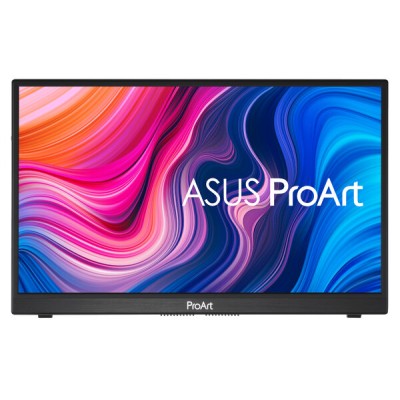
Monitor Portátil ASUS 14 Pulgadas Full HD Micro HDMI USB-C PA148CTV
SKU
PA148CTV
Amplía tu espacio de trabajo con este monitor portátil asus de 14 pulgadas, ideal para multitarea o configuraciones móviles. su pantalla full hd ofrece colores vibrantes y detalles nítidos para trabajo y entretenimiento. se conecta fácilmente a tu laptop, consola o teléfono mediante usb-c o micro hdmi, y su diseño delgado y ligero lo hace perfecto para llevarlo a cualquier lugar. incluye una funda protectora que también funciona como soporte ajustable.
$5,944.84
Impuestos: $5,944.84
No Disponible
Entrega estimada
Entrega entre el 11/04/2026 y el 14/04/2026
Costo de envio
Calculado en el checkout
Se ajustara automaticamente con Skydropx
Compra con confianza
- Pago seguro
- MSI con tarjetas participantes
- Factura electronica SAT
Garantia
Garantia incluida segun fabricante
Garantia extendible disponible
Metodos de pago
Metodos disponibles al finalizar la compra

Etiquetas:
monitor portátil
, asus
, pa148ctv
, 14 pulgadas
, full hd
, micro hdmi
, usb-c
, pantalla externa
, trabajo remoto
, gaming
, entretenimiento
, portátil
, compatibilidad
Descubre el monitor portátil ASUS PA148CTV, diseñado para quienes necesitan flexibilidad y calidad visual en cualquier lugar. Con su pantalla de 14 pulgadas y resolución Full HD, disfrutarás de colores vibrantes y detalles precisos, ideal para presentaciones, multitarea o consumo de contenido.Gracias a su diseño compacto y ligero, puedes llevarlo contigo fácilmente y conectarlo a tu laptop, consola o smartphone mediante los puertos Micro HDMI y USB-C. Es perfecto para profesionales que trabajan desde casa, estudiantes que necesitan una segunda pantalla o gamers que buscan una experiencia inmersiva.ASUS garantiza durabilidad y rendimiento, haciendo de este monitor una inversión inteligente para potenciar tu productividad y entretenimiento. Su facilidad de uso y compatibilidad con diversos dispositivos lo convierten en un accesorio esencial para tu día a día.
**Preguntas Frecuentes (FAQ)**
**1. ¿Qué cables incluye el monitor y cuáles necesito comprar por separado?**
El monitor incluye un cable USB-C a USB-C. Para usar el puerto Micro HDMI, necesitarás un cable Micro HDMI a HDMI estándar, que no está incluido.
**2. ¿Es compatible con mi laptop, consola o teléfono?**
Es compatible con la mayoría de dispositivos que tengan salida USB-C (con soporte de video) o HDMI. Para Nintendo Switch, PlayStation o Xbox necesitarás usar el puerto Micro HDMI. Para teléfonos Android o iPhone (con adaptador), verifica que tu modelo soporte salida de video por USB-C o Lightning.
**3. ¿El monitor necesita una fuente de poder externa o se alimenta solo por USB?**
Se alimenta directamente a través del cable USB-C desde tu laptop o dispositivo compatible. No requiere un adaptador de corriente adicional en la mayoría de los casos.
**4. ¿Cómo activo la pantalla táctil?**
La pantalla táctil se activa automáticamente al conectar el cable USB-C. Asegúrate de que tu sistema operativo (Windows, macOS, Android) tenga los controladores táctiles instalados y configurados.
**5. ¿Qué debo hacer si la pantalla no se enciende?**
1) Verifica que el cable USB-C esté bien conectado en ambos extremos. 2) Prueba con otro cable USB-C que soporte datos y energía. 3) Asegúrate de que el puerto de tu laptop o dispositivo esté entregando energía suficiente. 4) Intenta presionar el botón de encendido del monitor.
**6. ¿Tiene garantía y cómo la activo?**
Sí, cuenta con garantía del fabricante. Se recomienda conservar la factura de compra y registrar el producto en el sitio web de soporte de ASUS para México. Consulta los términos específicos en la caja o en la ficha del producto.
**7. ¿Cómo limpio la pantalla de manera segura?**
Apaga el monitor y desconéctalo. Usa un paño de microfibra suave y seco. Para manchas persistentes, humedece ligeramente el paño con agua destilada. Nunca apliques líquido directamente sobre la pantalla, ni uses limpiadores con alcohol, amoniaco o abrasivos.
**8. ¿El soporte plegable es ajustable en ángulo?**
Sí, la base plegable integrada permite ajustar el ángulo de visión para mayor comodidad. Manipula la cubierta con cuidado al abrirla o cerrarla.
**1. ¿Qué cables incluye el monitor y cuáles necesito comprar por separado?**
El monitor incluye un cable USB-C a USB-C. Para usar el puerto Micro HDMI, necesitarás un cable Micro HDMI a HDMI estándar, que no está incluido.
**2. ¿Es compatible con mi laptop, consola o teléfono?**
Es compatible con la mayoría de dispositivos que tengan salida USB-C (con soporte de video) o HDMI. Para Nintendo Switch, PlayStation o Xbox necesitarás usar el puerto Micro HDMI. Para teléfonos Android o iPhone (con adaptador), verifica que tu modelo soporte salida de video por USB-C o Lightning.
**3. ¿El monitor necesita una fuente de poder externa o se alimenta solo por USB?**
Se alimenta directamente a través del cable USB-C desde tu laptop o dispositivo compatible. No requiere un adaptador de corriente adicional en la mayoría de los casos.
**4. ¿Cómo activo la pantalla táctil?**
La pantalla táctil se activa automáticamente al conectar el cable USB-C. Asegúrate de que tu sistema operativo (Windows, macOS, Android) tenga los controladores táctiles instalados y configurados.
**5. ¿Qué debo hacer si la pantalla no se enciende?**
1) Verifica que el cable USB-C esté bien conectado en ambos extremos. 2) Prueba con otro cable USB-C que soporte datos y energía. 3) Asegúrate de que el puerto de tu laptop o dispositivo esté entregando energía suficiente. 4) Intenta presionar el botón de encendido del monitor.
**6. ¿Tiene garantía y cómo la activo?**
Sí, cuenta con garantía del fabricante. Se recomienda conservar la factura de compra y registrar el producto en el sitio web de soporte de ASUS para México. Consulta los términos específicos en la caja o en la ficha del producto.
**7. ¿Cómo limpio la pantalla de manera segura?**
Apaga el monitor y desconéctalo. Usa un paño de microfibra suave y seco. Para manchas persistentes, humedece ligeramente el paño con agua destilada. Nunca apliques líquido directamente sobre la pantalla, ni uses limpiadores con alcohol, amoniaco o abrasivos.
**8. ¿El soporte plegable es ajustable en ángulo?**
Sí, la base plegable integrada permite ajustar el ángulo de visión para mayor comodidad. Manipula la cubierta con cuidado al abrirla o cerrarla.
**Guía Rápida de Uso**
1. **Preparación:** Desliza la cubierta trasera magnética para separarla del monitor. Despliega la pestaña para usarla como base.
2. **Encendido:** Conecta un extremo del cable USB-C incluido al puerto USB-C del monitor.
3. **Conexión (Opción A - USB-C):** Conecta el otro extremo del cable USB-C a un puerto USB-C de tu laptop o dispositivo. La pantalla debería encenderse y mostrar la imagen automáticamente.
4. **Conexión (Opción B - Micro HDMI):** Si tu dispositivo solo tiene HDMI, necesitarás un cable Micro HDMI a HDMI (no incluido). Conéctalo al puerto Micro HDMI del monitor y al HDMI de tu dispositivo. Para energía, conecta además el cable USB-C a un puerto USB de tu laptop o a un cargador.
5. **Configuración del Sistema:** En tu laptop o dispositivo principal, ve a Configuración de Pantalla (en Windows: `Windows + P`; en macOS: Preferencias del Sistema > Pantallas). Selecciona el modo de visualización deseado (Extender, Duplicar, etc.).
6. **Ajustes del Monitor:** Usa los botones táctiles en el borde inferior derecho de la pantalla (o la interfaz en pantalla) para ajustar brillo, volumen (si usas los altavoces integrados) y otros parámetros.
7. **Uso Táctil:** Una vez conectado por USB-C, la pantalla táctil debería funcionar como un dispositivo señalador adicional. Puedes usarla para tocar, deslizar o hacer gestos, dependiendo del soporte de tu sistema operativo.
8. **Apagado y Guardado:** Para apagar, simplemente desconecta el cable USB-C. Dobla la base y vuelve a colocar la cubierta magnética para proteger la pantalla durante el transporte.
**Nota:** Para especificaciones técnicas detalladas, drivers o información de garantía, visita la página de soporte de ASUS México.
1. **Preparación:** Desliza la cubierta trasera magnética para separarla del monitor. Despliega la pestaña para usarla como base.
2. **Encendido:** Conecta un extremo del cable USB-C incluido al puerto USB-C del monitor.
3. **Conexión (Opción A - USB-C):** Conecta el otro extremo del cable USB-C a un puerto USB-C de tu laptop o dispositivo. La pantalla debería encenderse y mostrar la imagen automáticamente.
4. **Conexión (Opción B - Micro HDMI):** Si tu dispositivo solo tiene HDMI, necesitarás un cable Micro HDMI a HDMI (no incluido). Conéctalo al puerto Micro HDMI del monitor y al HDMI de tu dispositivo. Para energía, conecta además el cable USB-C a un puerto USB de tu laptop o a un cargador.
5. **Configuración del Sistema:** En tu laptop o dispositivo principal, ve a Configuración de Pantalla (en Windows: `Windows + P`; en macOS: Preferencias del Sistema > Pantallas). Selecciona el modo de visualización deseado (Extender, Duplicar, etc.).
6. **Ajustes del Monitor:** Usa los botones táctiles en el borde inferior derecho de la pantalla (o la interfaz en pantalla) para ajustar brillo, volumen (si usas los altavoces integrados) y otros parámetros.
7. **Uso Táctil:** Una vez conectado por USB-C, la pantalla táctil debería funcionar como un dispositivo señalador adicional. Puedes usarla para tocar, deslizar o hacer gestos, dependiendo del soporte de tu sistema operativo.
8. **Apagado y Guardado:** Para apagar, simplemente desconecta el cable USB-C. Dobla la base y vuelve a colocar la cubierta magnética para proteger la pantalla durante el transporte.
**Nota:** Para especificaciones técnicas detalladas, drivers o información de garantía, visita la página de soporte de ASUS México.