







AGOTADO
Documentacion del producto
Documentacion disponible proximamente
- PDFs
- Fichas tecnicas
- Manuales
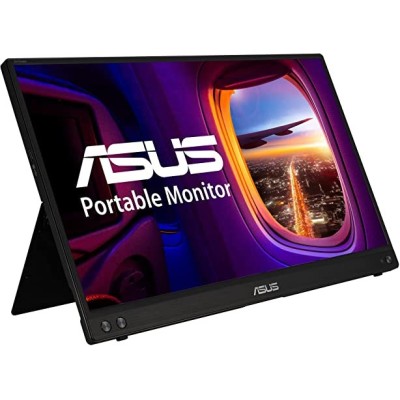
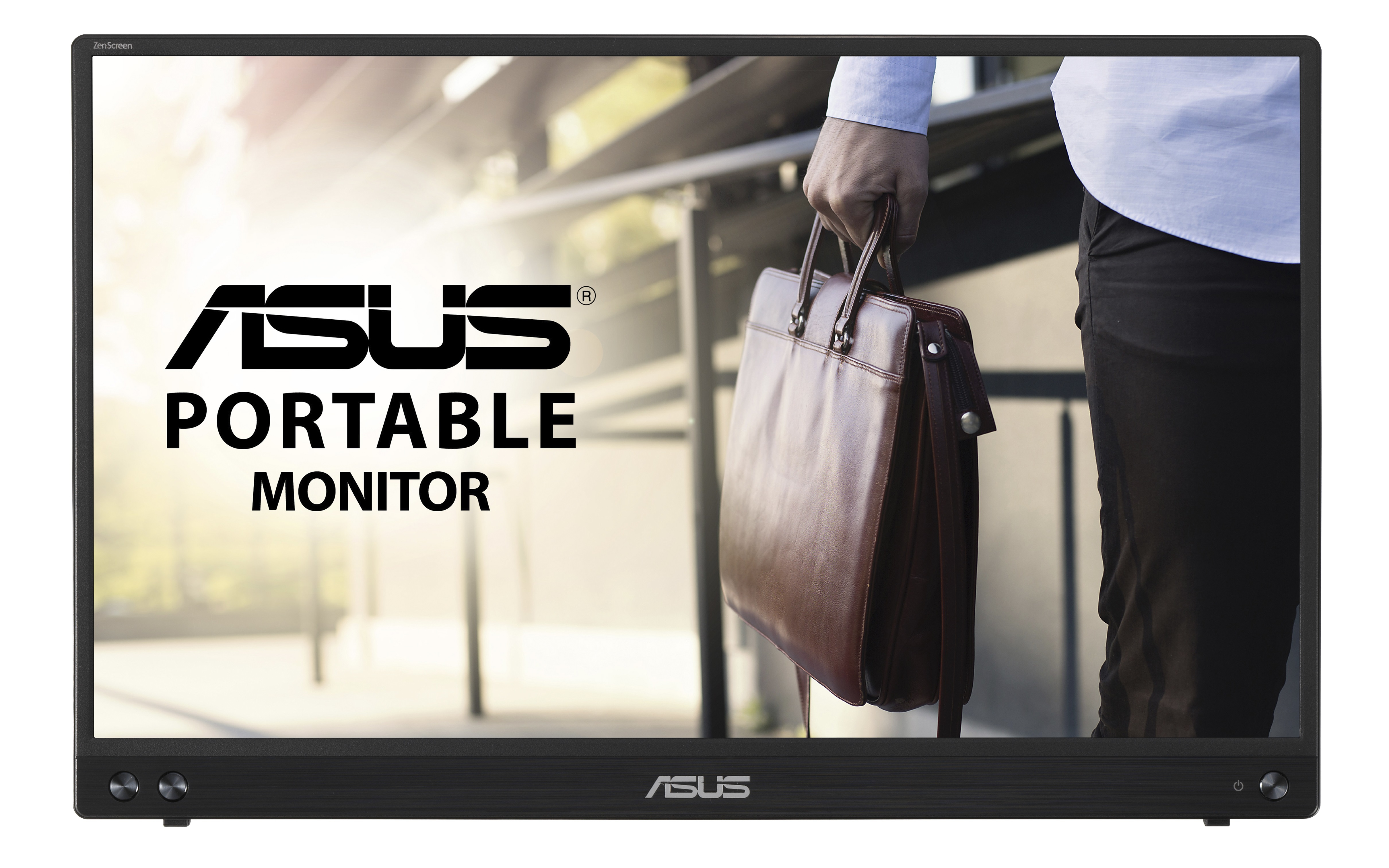
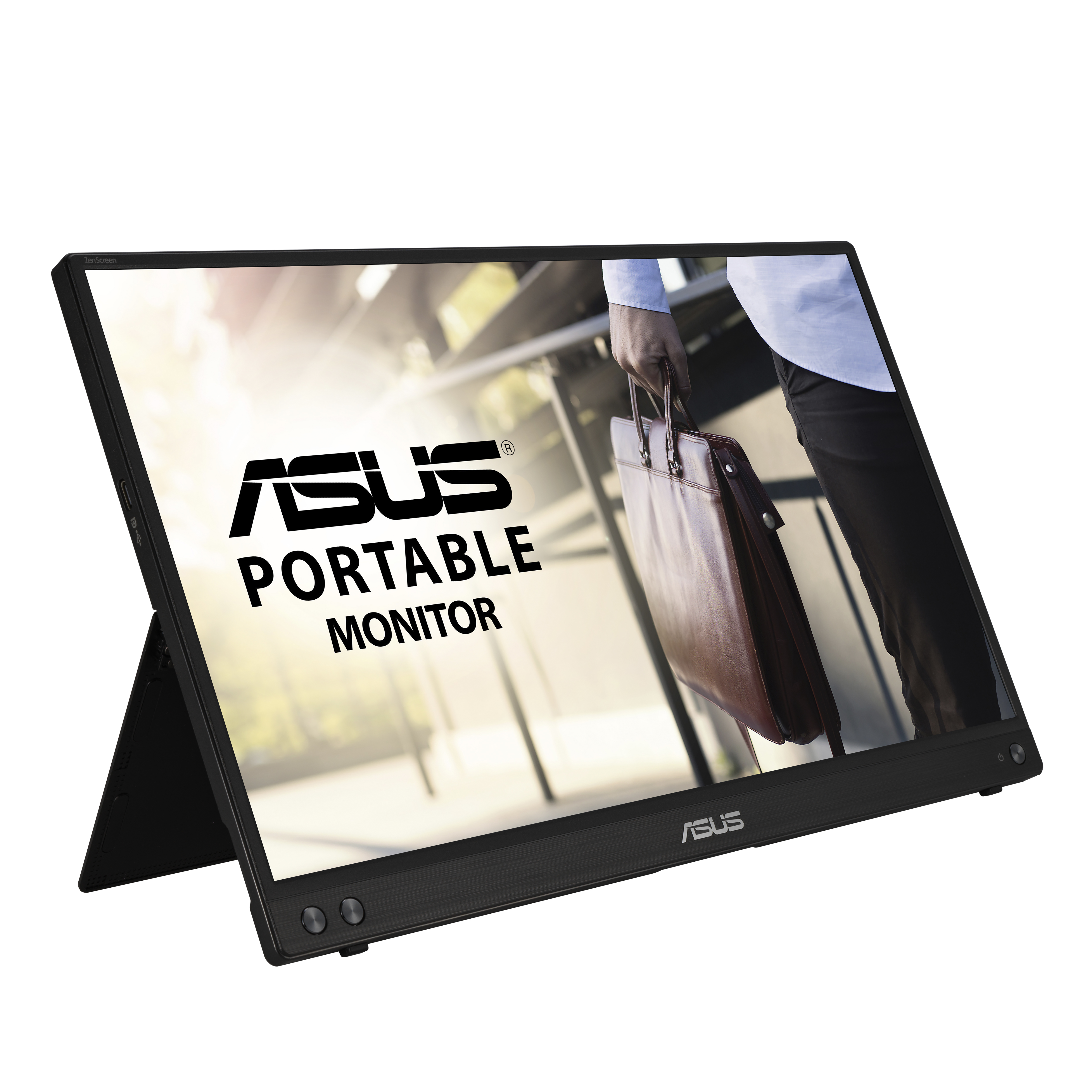
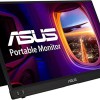
Monitor Portátil ASUS ZenScreen 15.6" Full HD USB-C MB16ACV
SKU
MB16ACV
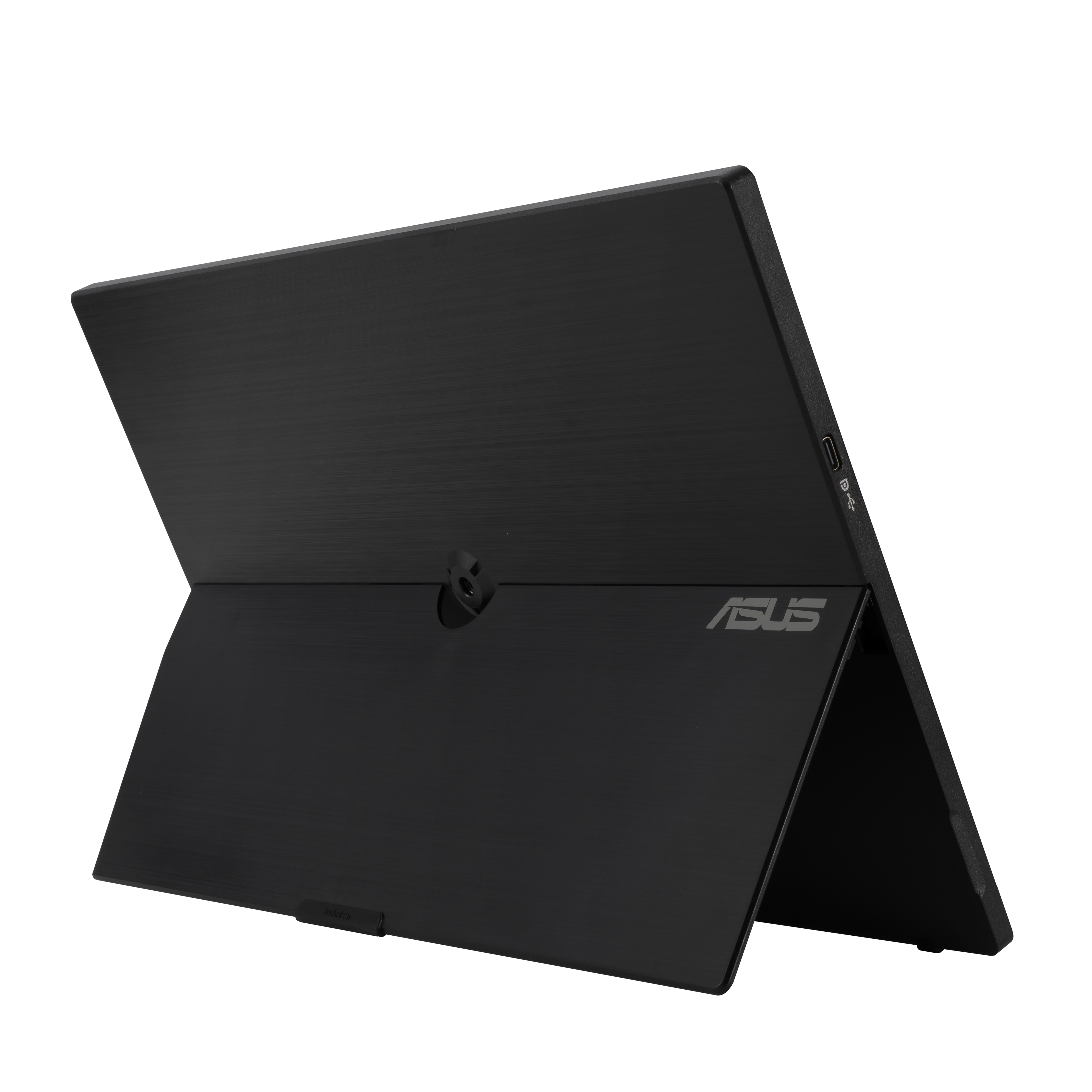
Monitor portátil asus zenscreen de 15.6 pulgadas con resolución full hd. este monitor ligero y delgado es perfecto para ampliar tu espacio de trabajo o entretenimiento sobre la marcha, conectándose fácilmente a tu laptop o teléfono a través de un solo cable usb-c. su diseño incluye una funda protectora inteligente que también funciona como soporte ajustable. ideal para profesionales móviles, estudiantes o para disfrutar de contenido en cualquier lugar.
$5,360.07
Impuestos: $5,360.07
No Disponible
Entrega estimada
Entrega entre el 07/04/2026 y el 10/04/2026
Costo de envio
Calculado en el checkout
Se ajustara automaticamente con Skydropx
Compra con confianza
- Pago seguro
- MSI con tarjetas participantes
- Factura electronica SAT
Garantia
Garantia incluida segun fabricante
Garantia extendible disponible
Metodos de pago
Metodos disponibles al finalizar la compra
Etiquetas:
monitor portatil
, asus
, zenscreen
, 15.6 pulgadas
, full hd
, usb-c
, monitor ips
, trabajo movil
, oficina
, estudiantes
, viajes
, ultra delgado
, ligero
, panel ips
Descubre el monitor portátil ASUS ZenScreen MB16ACV, diseñado para profesionales y estudiantes que necesitan ampliar su espacio de trabajo sobre la marcha. Con su pantalla IPS de 15.6 pulgadas y resolución Full HD 1920x1080, disfrutarás de imágenes nítidas y colores precisos desde cualquier perspectiva. La conexión USB-C permite una configuración rápida y sencilla con tu laptop, tablet o smartphone, transmitiendo video y energía con un solo cable. Con solo 830 gramos de peso y un diseño ultra delgado, este monitor es perfecto para viajes de negocios, trabajo remoto o estudio fuera de casa. El panel LED ofrece una experiencia visual suave con tasa de refresco de 60 Hz, ideal para presentaciones, multitarea y consumo de contenido. Su eficiencia energética clase F y bajo consumo lo convierten en una opción responsable con el medio ambiente. Incluye soporte integrado para colocarlo en la posición perfecta y compatibilidad HDCP para contenido protegido.
Especificaciones
| Control de energía | |
|---|---|
| Consumo energético | 15 W |
| Voltaje de entrada AC | 100 - 240 V |
| Frecuencia de entrada AC | 50 - 60 Hz |
| Consumo de energía (apagado) | 0.3 W |
| Escala de eficiencia energética | De A a G |
| Clase de eficiencia energética (SDR) | F |
| Consumo de energía (SDR) por 1000 horas | 13 kWh |
| Código del Registro Europeo de Productos para el Etiquetado Energético (EPREL) | 399648 |
| Datos de logística | |
| Código de Sistema de Armonización (SA) | 85285210 |
| Desempeño | |
| AMD FreeSync | No |
| NVIDIA G-SYNC | No |
| Diseño | |
| Color del producto | Negro |
| Empaquetado de datos | |
| Alto del paquete | 283 mm |
| Peso del paquete | 2.7 kg |
| Ancho del paquete | 433 mm |
| Largo del paquete | 82 mm |
| Ergonomía | |
| montaje VESA | No |
| Ajustes de altura | No |
| Ranura para cable de seguridad | No |
| Exhibición | |
| Tipo HD | Full HD |
| Tipo de panel | IPS |
| Pantalla táctil | No |
| Forma de la pantalla | Plana |
| Diagonal de la pantalla | 39.6 cm (15.6") |
| Resolución de la pantalla | 1920 x 1080 Pixeles |
| Relación de aspecto nativa | 16:9 |
| Razón de contraste (típica) | 800:1 |
| Tecnología de visualización | LED |
| Máxima velocidad de actualización | 60 Hz |
| Multimedia | |
| Cámara incorporada | No |
| Altavoces incorporados | No |
| Peso y dimensiones | |
| Alto (con soporte) | 224.8 mm |
| Peso (con soporte) | 830 g |
| Largo (con soporte) | 10.5 mm |
| Ancho del dispositivo (con soporte) | 357.9 mm |
| Puertos e Interfaces | |
| HDCP | Si |
| HDMI | No |
| Salida de auriculares | No |
**Preguntas Frecuentes (FAQ)**
**1. ¿Qué necesito para usar el monitor?**
Necesitas una computadora (laptop, PC, Mac) o dispositivo compatible (algunos teléfonos) con un puerto USB-C que soporte video y alimentación (USB-C DP Alt Mode). Para conexiones HDMI o USB-A, necesitarás adaptadores adicionales.
**2. ¿Funciona con cualquier laptop o teléfono?**
Es compatible con la mayoría de dispositivos modernos con USB-C. Para laptops antiguas con solo HDMI o VGA, y para teléfonos, necesitas verificar la compatibilidad de video por USB-C y posiblemente un adaptador.
**3. ¿El monitor incluye batería?**
No. Este modelo se alimenta directamente desde el dispositivo al que se conecta a través del cable USB-C, por lo que no requiere batería ni carga separada.
**4. ¿Trae todos los cables y accesorios?**
Normalmente incluye un cable USB-C a USB-C. No incluye funda, adaptadores para HDMI/USB-A, ni soporte ajustable. Verifica el contenido de la caja en la ficha técnica del producto.
**5. ¿Cómo lo protejo cuando viajo?**
Se recomienda adquirir una funda o estuche protector por separado, ya que el monitor es delgado y ligero pero su pantalla puede ser susceptible a golpes.
**6. ¿Qué hago si la pantalla no se enciende?**
1. Verifica que el cable USB-C esté bien conectado en ambos extremos.
2. Asegúrate de que tu computadora soporte video por USB-C.
3. Prueba con otro cable USB-C de alta calidad.
4. En algunos equipos, debes activar la pantalla manualmente (teclas Fn + tecla de pantalla).
**7. ¿Tiene garantía y cómo la activo?**
Sí, cuenta con garantía de fábrica de ASUS. Debes conservar tu ticket o factura de compra. Para cualquier gestión, contacta directamente al soporte técnico de ASUS en México.
**8. ¿Se puede usar en orientación vertical?**
Sí, la mayoría de los sistemas operativos modernos permiten rotar la imagen. El monitor incluye un soporte plegable en la parte trasera que facilita su uso en vertical.
**9. ¿La resolución es buena para trabajar?**
Sí, su resolución Full HD (1920x1080) en un panel IPS de 15.6" es nítida y ofrece buenos ángulos de visión, ideal para documentos, hojas de cálculo y navegación.
**1. ¿Qué necesito para usar el monitor?**
Necesitas una computadora (laptop, PC, Mac) o dispositivo compatible (algunos teléfonos) con un puerto USB-C que soporte video y alimentación (USB-C DP Alt Mode). Para conexiones HDMI o USB-A, necesitarás adaptadores adicionales.
**2. ¿Funciona con cualquier laptop o teléfono?**
Es compatible con la mayoría de dispositivos modernos con USB-C. Para laptops antiguas con solo HDMI o VGA, y para teléfonos, necesitas verificar la compatibilidad de video por USB-C y posiblemente un adaptador.
**3. ¿El monitor incluye batería?**
No. Este modelo se alimenta directamente desde el dispositivo al que se conecta a través del cable USB-C, por lo que no requiere batería ni carga separada.
**4. ¿Trae todos los cables y accesorios?**
Normalmente incluye un cable USB-C a USB-C. No incluye funda, adaptadores para HDMI/USB-A, ni soporte ajustable. Verifica el contenido de la caja en la ficha técnica del producto.
**5. ¿Cómo lo protejo cuando viajo?**
Se recomienda adquirir una funda o estuche protector por separado, ya que el monitor es delgado y ligero pero su pantalla puede ser susceptible a golpes.
**6. ¿Qué hago si la pantalla no se enciende?**
1. Verifica que el cable USB-C esté bien conectado en ambos extremos.
2. Asegúrate de que tu computadora soporte video por USB-C.
3. Prueba con otro cable USB-C de alta calidad.
4. En algunos equipos, debes activar la pantalla manualmente (teclas Fn + tecla de pantalla).
**7. ¿Tiene garantía y cómo la activo?**
Sí, cuenta con garantía de fábrica de ASUS. Debes conservar tu ticket o factura de compra. Para cualquier gestión, contacta directamente al soporte técnico de ASUS en México.
**8. ¿Se puede usar en orientación vertical?**
Sí, la mayoría de los sistemas operativos modernos permiten rotar la imagen. El monitor incluye un soporte plegable en la parte trasera que facilita su uso en vertical.
**9. ¿La resolución es buena para trabajar?**
Sí, su resolución Full HD (1920x1080) en un panel IPS de 15.6" es nítida y ofrece buenos ángulos de visión, ideal para documentos, hojas de cálculo y navegación.
**Guía Rápida de Uso**
1. **Prepara tu equipo:** Asegúrate de que tu laptop, PC o dispositivo tenga un puerto USB-C funcional.
2. **Conecta el cable:** Usa el cable USB-C incluido. Conecta un extremo al puerto USB-C del monitor y el otro al puerto USB-C de tu dispositivo.
3. **Encendido:** El monitor se encenderá automáticamente al detectar la señal y recibir energía desde tu dispositivo. No tiene botón de encendido.
4. **Configura la pantalla (Windows/macOS):** Ve a Configuración > Sistema > Pantalla (Windows) o Preferencias del Sistema > Pantallas (macOS).
5. **Ajusta la disposición:** Selecciona cómo quieres usar el monitor: como extensión de tu escritorio, para duplicar la pantalla principal o como única pantalla.
6. **Ajusta la resolución (si es necesario):** En la misma configuración, verifica que la resolución esté en 1920x1080 (Recomendada) para la mejor calidad.
7. **Rota la pantalla (opcional):** Si usas el monitor en orientación vertical, en la configuración de pantalla de tu sistema operativo, selecciona la opción de rotación (por ejemplo, "Retrato").
8. **Usa el soporte integrado:** Dobla la cubierta trasera del monitor para formar un soporte estable en horizontal o vertical.
9. **Ajusta el brillo:** Como no tiene botones físicos, ajusta el brillo directamente desde la configuración de pantalla de tu sistema operativo.
10. **Para desconectar:** Simplemente desenchufa el cable USB-C. No es necesario "apagar" el monitor.
**Consejo:** Si tu dispositivo no tiene USB-C, necesitarás un adaptador activo (ej. HDMI a USB-C o USB-A a USB-C) que soporte video y alimentación.
1. **Prepara tu equipo:** Asegúrate de que tu laptop, PC o dispositivo tenga un puerto USB-C funcional.
2. **Conecta el cable:** Usa el cable USB-C incluido. Conecta un extremo al puerto USB-C del monitor y el otro al puerto USB-C de tu dispositivo.
3. **Encendido:** El monitor se encenderá automáticamente al detectar la señal y recibir energía desde tu dispositivo. No tiene botón de encendido.
4. **Configura la pantalla (Windows/macOS):** Ve a Configuración > Sistema > Pantalla (Windows) o Preferencias del Sistema > Pantallas (macOS).
5. **Ajusta la disposición:** Selecciona cómo quieres usar el monitor: como extensión de tu escritorio, para duplicar la pantalla principal o como única pantalla.
6. **Ajusta la resolución (si es necesario):** En la misma configuración, verifica que la resolución esté en 1920x1080 (Recomendada) para la mejor calidad.
7. **Rota la pantalla (opcional):** Si usas el monitor en orientación vertical, en la configuración de pantalla de tu sistema operativo, selecciona la opción de rotación (por ejemplo, "Retrato").
8. **Usa el soporte integrado:** Dobla la cubierta trasera del monitor para formar un soporte estable en horizontal o vertical.
9. **Ajusta el brillo:** Como no tiene botones físicos, ajusta el brillo directamente desde la configuración de pantalla de tu sistema operativo.
10. **Para desconectar:** Simplemente desenchufa el cable USB-C. No es necesario "apagar" el monitor.
**Consejo:** Si tu dispositivo no tiene USB-C, necesitarás un adaptador activo (ej. HDMI a USB-C o USB-A a USB-C) que soporte video y alimentación.
