





AGOTADO
Documentacion del producto
Documentacion disponible proximamente
- PDFs
- Fichas tecnicas
- Manuales
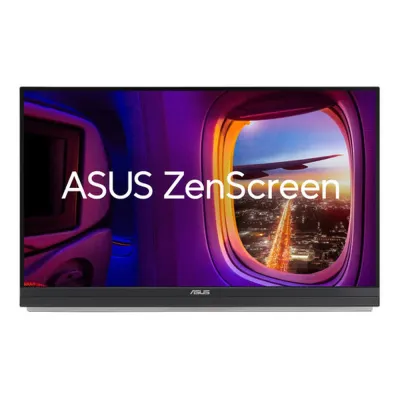
Monitor Portátil ASUS ZenScreen 27 Pulgadas QHD IPS USB-C Modelo MB27ACF
SKU
MB27ACF
Monitor portátil asus zenscreen de 27 pulgadas con pantalla qhd ips para una experiencia visual nítida y colores vibrantes. su diseño delgado y ligero lo hace ideal para llevar contigo y aumentar tu productividad en cualquier lugar. cuenta con conexión usb-c para una configuración sencilla y compatibilidad con diversos dispositivos, ofreciendo flexibilidad para trabajar o entretenerse con una imagen de alta calidad.
$12,365.21
Impuestos: $12,365.21
No Disponible
Entrega estimada
Entrega entre el 06/04/2026 y el 09/04/2026
Costo de envio
Calculado en el checkout
Se ajustara automaticamente con Skydropx
Compra con confianza
- Pago seguro
- MSI con tarjetas participantes
- Factura electronica SAT
Garantia
Garantia incluida segun fabricante
Garantia extendible disponible
Metodos de pago
Metodos disponibles al finalizar la compra
El monitor portátil ASUS ZenScreen MB27ACF de 27 pulgadas está diseñado para quienes buscan calidad visual y flexibilidad. Con resolución QHD (2560x1440 píxeles) y panel IPS, ofrece colores precisos y ángulos de visión amplios de 178°, ideal para trabajo multitarea, diseño gráfico o consumo de contenido.Incorpora tecnología Flicker-Free y Low Blue Light para reducir la fatiga visual durante largas jornadas. Su frecuencia de actualización de 100 Hz y tiempo de respuesta de 5 ms garantizan movimientos suaves, perfectos para gaming casual o videos fluidos. La conectividad USB-C con Power Delivery de 70W permite transmitir video, audio y cargar dispositivos con un solo cable, simplificando tu configuración.Ergonómico y adaptable, cuenta con ajuste de altura, inclinación y rotación, además de compatibilidad VESA para montaje en pared. Incluye altavoces integrados y certificaciones de eficiencia energética, siendo una opción confiable para profesionales, estudiantes o usuarios domésticos que valoran rendimiento y comodidad.
| Audio | |
| Potencia estimada RMS | 1.5 W |
| Características | |
| Altura ajustable (máx.) | 18 cm |
| HDCP versión | 2.2 |
| Control de energía | |
| Clase de eficiencia energética (HDR) | No disponible |
| Clase de eficiencia energética (SDR) | D |
| Consumo de energía (ahorro) | 0.5 W |
| Consumo de energía (apagado) | 0.3 W |
| Consumo de energía (SDR) por 1000 horas | 17 kWh |
| Consumo energético | 19 W |
| Escala de eficiencia energética | De A a G |
| Frecuencia de entrada AC | 50/60 Hz |
| Voltaje de entrada AC | 100 - 240 V |
| Desempeño | |
| AMD FreeSync | |
| Máxima velocidad de actualización | 100 Hz |
| Modo de juego | |
| NVIDIA G-SYNC | |
| Tecnología Flicker free (reduce el parpadeo de la pantalla) | |
| Tecnología Low Blue Light (baja luz azul) | |
| Tecnologías específicas | SPLENDID |
| VESA Adaptive Sync support | |
| Detalles técnicos | |
| Sustainability certificates | ENERGY STAR, Forest Stewardship Council (FSC) Mix |
| Diseño | |
| Color del producto | Negro |
| Posicionamiento de mercado | Hogar |
| Empaquetado | |
| Alto del paquete | 460 mm |
| Largo del paquete | 156 mm |
| Peso del paquete | 7.5 kg |
| Tipo de embalaje | Caja |
| Ergonomía | |
| Ajuste de la inclinación | |
| Ajustes de altura | |
| Ángulo de giro (alcance) | -90 - 90° |
| Ángulo de inclinación | -5 - 20° |
| Ángulo de pivote | -90 - 90° |
| Compatibilidad con interfaces de montaje VESA | 75 x 75 mm |
| Eje | |
| Giratorio | |
| Montaje de pared | |
| Ranura para cable de seguridad | |
| VESA mounting | |
| Exhibición | |
| Ángulo de visión, horizontal | 178° |
| Ángulo de visión, vertical | 178° |
| Brillo de la pantalla (típico) | 300 cd / m² |
| Diagonal de pantalla | 69 cm |
| Forma de la pantalla | Plana |
| Frecuencia digital horizontal | 30 - 111 kHz |
| Frecuencia digital vertical | 48 - 100 Hz |
| Gama de colores | 99% |
| Gama de colores estándar | sRGB |
| HDCP | |
| Número de colores de la pantalla | 16.7 millones de colores |
| Pantalla antirreflectante | |
| Pantalla táctil | |
| Resolución de la pantalla | 2560 x 1440 Pixeles |
| Response time measurement type | GTG (Gray to Gray) |
| Retroiluminación LED | |
| Tamaño de pantalla | 68.6 cm (27") |
| Tamaño de pixel | 0.233 x 0.233 mm |
| Tamaño visible, horizontal | 59.7 cm |
| Tamaño visible, vertical | 33.6 cm |
| Tecnología de visualización | LCD |
| Tiempo de respuesta | 5 ms |
| Tipo de pantalla | IPS |
| Tipo HD | Quad HD |
| Multimedia | |
| Altavoces incorporados | |
| Cámara incorporada | |
| Otras características | |
| HDMI | |
| Peso y dimensiones | |
| Altura (sin base) | 387 mm |
| Altura del dispositivo (con soporte) | 756 mm |
| Ancho (sin base) | 611 mm |
| Ancho de la caja | 690 mm |
| Ancho del dispositivo (con soporte) | 611 mm |
| Peso (con soporte) | 4.81 kg |
| Peso (sin base) | 2.98 kg |
| Profundidad (sin base) | 28 mm |
| Profundidad dispositivo (con soporte) | 301 mm |
| Proyector | |
| Razón de contraste (típica) | 1500:1 |
| Relación de aspecto nativa | 16:9 |
| Puertos e Interfaces | |
| Cantidad de puertos downstream USB tipo C | 1 |
| Entrega de energía USB (USB Power Delivery) de hasta | 70 W |
| Número de puertos HDMI | 1 |
| Salida de auriculares | |
| Salidas para auriculares | 1 |
| Suministro de potencia USB (revisión 2.0) | |
| USB Type-C DisplayPort Alternate Mode | |
| Versión HDMI | 2.0 |
| Seguridad | |
| Tipo de ranura de bloqueo del cable | Kensington |
**Preguntas Frecuentes (FAQ)**
**1. ¿Qué necesito para usar este monitor portátil?**
Necesitas una computadora (laptop o PC de escritorio) con un puerto USB-C que soporte video y alimentación (USB-C con DisplayPort Alt Mode). También puedes usar un adaptador de HDMI a USB-C si tu equipo no tiene el puerto adecuado.
**2. ¿Funciona con cualquier laptop o computadora?**
Es compatible con la mayoría de las laptops y PCs modernas que tengan salida de video por USB-C o HDMI. Para Mac, verifica que tu modelo soporte video por USB-C. Si tu equipo solo tiene HDMI, necesitarás un cable o adaptador de HDMI a USB-C que soporte alimentación.
**3. ¿El monitor incluye todos los cables necesarios?**
Revisa la caja del producto. Generalmente, los monitores portátiles ASUS incluyen al menos un cable USB-C. Para confirmar qué accesorios vienen incluidos, consulta la lista de contenido en la ficha técnica del producto en el sitio web.
**4. ¿Cómo se alimenta el monitor? ¿Necesita un cargador aparte?**
No, normalmente no necesita un cargador aparte. Se alimenta directamente a través del mismo cable USB-C que conecta a tu computadora, recibiendo energía de ella (Power Delivery). Asegúrate de que tu laptop pueda proporcionar suficiente energía por el puerto USB-C.
**5. ¿Tiene altavoces integrados?**
Este modelo (MB27ACF) no incluye altavoces integrados. Para audio, deberás usar los altavoces o audífonos de tu computadora principal, o conectar unos externos a la salida de audio de tu laptop.
**6. ¿Se puede usar como monitor principal para una PC de escritorio?**
Sí, pero necesitarás asegurarte de que tu tarjeta gráfica o placa base tenga una salida de video compatible (USB-C o HDMI con el adaptador correcto) y que pueda proporcionar energía suficiente si usas USB-C.
**7. ¿Cuál es el proceso de garantía en México?**
Diten.mx ofrece garantía. Para cualquier defecto de fabricación, debes contactar directamente al soporte del vendedor (Diten) con tu comprobante de compra. Se recomienda registrar tu producto en el sitio de ASUS México para agilizar cualquier gestión de garantía.
**8. ¿Cómo limpio la pantalla de manera segura?**
Apaga y desconecta el monitor. Usa un paño suave, seco y sin pelusa (como el de microfibra para lentes). Si es necesario, humedece ligeramente el paño con agua destilada. Nunca rocíes líquido directamente sobre la pantalla, ni uses limpiadores con alcohol, amoniaco o abrasivos.
**9. ¿El monitor es táctil?**
No, el modelo MB27ACF no es una pantalla táctil. Es un monitor portátil estándar que se controla desde la computadora a la que está conectado.
**10. ¿Qué hago si la pantalla no se enciende al conectarla?**
1. Verifica que el cable USB-C esté bien conectado en ambos extremos.
2. Asegúrate de que tu computadora esté encendida y no en modo suspensión.
3. Comprueba que el puerto USB-C de tu laptop soporte video y alimentación.
4. Prueba con otro cable USB-C certificado si es posible.
5. Si usas un adaptador, asegúrate de que sea compatible. Si el problema persiste, contacta a soporte técnico.
**1. ¿Qué necesito para usar este monitor portátil?**
Necesitas una computadora (laptop o PC de escritorio) con un puerto USB-C que soporte video y alimentación (USB-C con DisplayPort Alt Mode). También puedes usar un adaptador de HDMI a USB-C si tu equipo no tiene el puerto adecuado.
**2. ¿Funciona con cualquier laptop o computadora?**
Es compatible con la mayoría de las laptops y PCs modernas que tengan salida de video por USB-C o HDMI. Para Mac, verifica que tu modelo soporte video por USB-C. Si tu equipo solo tiene HDMI, necesitarás un cable o adaptador de HDMI a USB-C que soporte alimentación.
**3. ¿El monitor incluye todos los cables necesarios?**
Revisa la caja del producto. Generalmente, los monitores portátiles ASUS incluyen al menos un cable USB-C. Para confirmar qué accesorios vienen incluidos, consulta la lista de contenido en la ficha técnica del producto en el sitio web.
**4. ¿Cómo se alimenta el monitor? ¿Necesita un cargador aparte?**
No, normalmente no necesita un cargador aparte. Se alimenta directamente a través del mismo cable USB-C que conecta a tu computadora, recibiendo energía de ella (Power Delivery). Asegúrate de que tu laptop pueda proporcionar suficiente energía por el puerto USB-C.
**5. ¿Tiene altavoces integrados?**
Este modelo (MB27ACF) no incluye altavoces integrados. Para audio, deberás usar los altavoces o audífonos de tu computadora principal, o conectar unos externos a la salida de audio de tu laptop.
**6. ¿Se puede usar como monitor principal para una PC de escritorio?**
Sí, pero necesitarás asegurarte de que tu tarjeta gráfica o placa base tenga una salida de video compatible (USB-C o HDMI con el adaptador correcto) y que pueda proporcionar energía suficiente si usas USB-C.
**7. ¿Cuál es el proceso de garantía en México?**
Diten.mx ofrece garantía. Para cualquier defecto de fabricación, debes contactar directamente al soporte del vendedor (Diten) con tu comprobante de compra. Se recomienda registrar tu producto en el sitio de ASUS México para agilizar cualquier gestión de garantía.
**8. ¿Cómo limpio la pantalla de manera segura?**
Apaga y desconecta el monitor. Usa un paño suave, seco y sin pelusa (como el de microfibra para lentes). Si es necesario, humedece ligeramente el paño con agua destilada. Nunca rocíes líquido directamente sobre la pantalla, ni uses limpiadores con alcohol, amoniaco o abrasivos.
**9. ¿El monitor es táctil?**
No, el modelo MB27ACF no es una pantalla táctil. Es un monitor portátil estándar que se controla desde la computadora a la que está conectado.
**10. ¿Qué hago si la pantalla no se enciende al conectarla?**
1. Verifica que el cable USB-C esté bien conectado en ambos extremos.
2. Asegúrate de que tu computadora esté encendida y no en modo suspensión.
3. Comprueba que el puerto USB-C de tu laptop soporte video y alimentación.
4. Prueba con otro cable USB-C certificado si es posible.
5. Si usas un adaptador, asegúrate de que sea compatible. Si el problema persiste, contacta a soporte técnico.
**Guía Rápida de Uso**
1. **Preparación:** Desempaca el monitor y verifica que tengas el cable USB-C (y cualquier otro accesorio incluido).
2. **Conexión Básica:** Conecta un extremo del cable USB-C al puerto correspondiente de tu monitor portátil.
3. **Conexión a la Computadora:** Conecta el otro extremo del cable USB-C a un puerto USB-C de tu laptop que soporte video y alimentación (Power Delivery).
4. **Encendido:** El monitor debería encenderse automáticamente al recibir señal y energía de tu computadora. No tiene un botón de encendido separado.
5. **Configuración en Windows/macOS:** Tu sistema operativo debería detectar automáticamente la pantalla nueva. Puedes configurar la disposición de pantallas (extendida, duplicada) desde Ajustes de Pantalla en Windows o Preferencias del Sistema > Pantallas en macOS.
6. **Ajuste de Brillo/Configuración:** Usa los botones físicos (OSD) ubicados en el borde inferior o trasero del monitor para ajustar el brillo, el contraste y otras configuraciones de imagen.
7. **Uso con HDMI (si es necesario):** Si tu computadora solo tiene salida HDMI, necesitarás un adaptador o cable activo de HDMI a USB-C que también pueda conectar un cable de alimentación USB-C para el monitor, ya que HDMI por sí solo no proporciona energía.
8. **Desconexión Segura:** Cuando termines, puedes simplemente desconectar el cable USB-C. No es necesario "apagar" el monitor.
9. **Transporte y Almacenaje:** Para mayor seguridad, guarda el monitor en su funda o embalaje original cuando lo transportes. Evita presionar o colocar objetos sobre la pantalla.
10. **Soporte:** Para preguntas técnicas específicas, consulta el manual de usuario en el sitio web de ASUS o contacta al soporte del vendedor (Diten).
1. **Preparación:** Desempaca el monitor y verifica que tengas el cable USB-C (y cualquier otro accesorio incluido).
2. **Conexión Básica:** Conecta un extremo del cable USB-C al puerto correspondiente de tu monitor portátil.
3. **Conexión a la Computadora:** Conecta el otro extremo del cable USB-C a un puerto USB-C de tu laptop que soporte video y alimentación (Power Delivery).
4. **Encendido:** El monitor debería encenderse automáticamente al recibir señal y energía de tu computadora. No tiene un botón de encendido separado.
5. **Configuración en Windows/macOS:** Tu sistema operativo debería detectar automáticamente la pantalla nueva. Puedes configurar la disposición de pantallas (extendida, duplicada) desde Ajustes de Pantalla en Windows o Preferencias del Sistema > Pantallas en macOS.
6. **Ajuste de Brillo/Configuración:** Usa los botones físicos (OSD) ubicados en el borde inferior o trasero del monitor para ajustar el brillo, el contraste y otras configuraciones de imagen.
7. **Uso con HDMI (si es necesario):** Si tu computadora solo tiene salida HDMI, necesitarás un adaptador o cable activo de HDMI a USB-C que también pueda conectar un cable de alimentación USB-C para el monitor, ya que HDMI por sí solo no proporciona energía.
8. **Desconexión Segura:** Cuando termines, puedes simplemente desconectar el cable USB-C. No es necesario "apagar" el monitor.
9. **Transporte y Almacenaje:** Para mayor seguridad, guarda el monitor en su funda o embalaje original cuando lo transportes. Evita presionar o colocar objetos sobre la pantalla.
10. **Soporte:** Para preguntas técnicas específicas, consulta el manual de usuario en el sitio web de ASUS o contacta al soporte del vendedor (Diten).
