

Documentacion del producto
Documentacion disponible proximamente
- PDFs
- Fichas tecnicas
- Manuales
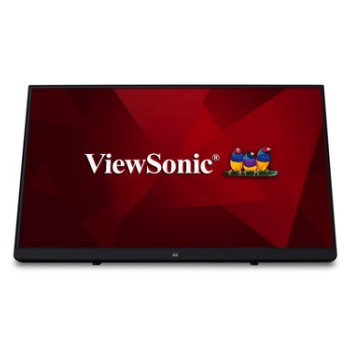
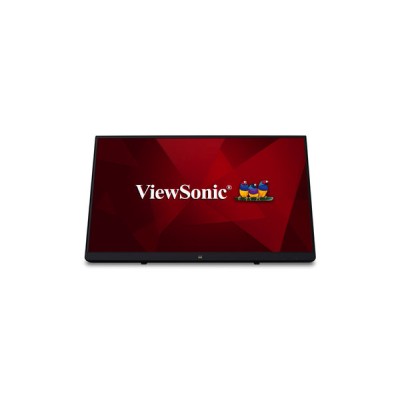
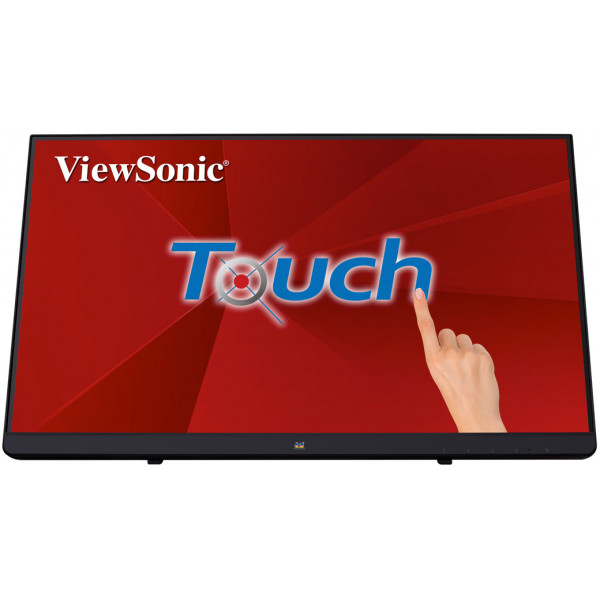
Monitor ViewSonic TD2230 22" Táctil Full HD con Altavoces y USB
SKU
TD2230
Monitor viewsonic td2230 de 22 pulgadas con pantalla táctil full hd para una interacción intuitiva. ideal para presentaciones dinámicas, entornos educativos o como pantalla secundaria interactiva. incluye altavoces integrados para un audio claro y conexión usb para mayor versatilidad. su diseño compacto y funcionalidad táctil mejoran la productividad y la experiencia visual.
$5,759.00
Impuestos: $5,759.00
Solo 5 piezas disponibles
Atributos clave
- Tamaño de Monitor 22"
Entrega estimada
Entrega entre el 21/04/2026 y el 24/04/2026
Costo de envio
Calculado en el checkout
Se ajustara automaticamente con Skydropx
Compra con confianza
- Pago seguro
- MSI con tarjetas participantes
- Factura electronica SAT
Garantia
Garantia incluida segun fabricante
Garantia extendible disponible
Metodos de pago
Metodos disponibles al finalizar la compra
Etiquetas:
monitor
, viewsonic
, td2230
, táctil
, touch
, full hd
, 22 pulgadas
, altavoces
, hdmi
, displayport
, usb
, educación
, colaborativo
, multitáctil
, presentaciones
El monitor ViewSonic TD2230 es una solución completa para entornos que requieren interacción directa con la pantalla. Con su pantalla táctil capacitiva de 10 puntos multitáctil, permite una experiencia intuitiva ideal para aulas, salas de reuniones o puntos de venta. La resolución Full HD 1920x1080 garantiza imágenes nítidas y colores vibrantes, mientras que los altavoces integrados de 6W eliminan la necesidad de equipos de audio externos.Diseñado para máxima versatilidad, incluye puertos HDMI, DisplayPort 1.2, VGA y concentrador USB 3.2 para conectar múltiples dispositivos. Es compatible con Windows, Mac, Linux y Android, adaptándose a cualquier entorno tecnológico. Su montaje VESA 100x100 mm permite instalación en pared o brazos articulados, y el ajuste de inclinación de 20-70° garantiza comodidad visual.Perfecto para educación digital, retail interactivo, salas de conferencias y espacios colaborativos donde la interacción táctil mejora la productividad y participación. Certificaciones Energy Star y EPEAT Bronze aseguran eficiencia energética y responsabilidad ambiental.
Especificaciones
| Condiciones ambientales | |
|---|---|
| Intervalo de temperatura de almacenaje | -20 - 60 °C |
| Intervalo de temperatura operativa (T-T) | 0 - 40 °C |
| Intervalo de humedad relativa durante almacenaje | 5 - 90% |
| Intervalo de humedad relativa para funcionamiento | 20 - 90% |
| Contenido del empaque | |
| Cables incluidos | Corriente alterna, Audio (3ˌ5mm), HDMI, USB |
| Control de energía | |
| Consumo energético | 25 W |
| Voltaje de entrada AC | 100-240 V |
| Frecuencia de entrada AC | 50 - 60 Hz |
| Tipo de fuente de alimentación | Corriente alterna |
| Clase de eficiencia energética (SDR) | F |
| Consumo de energía (SDR) por 1000 horas | 19 kWh |
| Código del Registro Europeo de Productos para el Etiquetado Energético (EPREL) | 389769 |
| Datos de logística | |
| Código de Sistema de Armonización (SA) | 85285210 |
| Desempeño | |
| AMD FreeSync | No |
| NVIDIA G-SYNC | No |
| Sistemas operativos Mac soportados | Si |
| Otros sistemas operativos soportados | Android |
| Sistemas operativos Linux soportados | Si |
| Sistemas operativos Windows soportados | Windows 10, Windows 7, Windows 8, Windows 8.1 |
| Diseño | |
| Color del producto | Negro |
| Empaquetado de datos | |
| Alto del paquete | 371 mm |
| Peso del paquete | 4.7 kg |
| Ancho del paquete | 550 mm |
| Largo del paquete | 114 mm |
| Ergonomía | |
| montaje VESA | Si |
| Montaje de pared | Si |
| Ángulo de inclinación | 20 - 70° |
| Número de lenguajes OSD | 12 |
| Ajuste de la inclinación | Si |
| Exhibición en pantalla (OSD) | Si |
| Interfaces de montaje de panel | 100 x 100 mm |
| Exhibición | |
| Tipo HD | Full HD |
| Tipo de panel | ADS |
| Pantalla táctil | Si |
| Tamaño de pixel | 0.24825 x 0.24825 mm |
| Brillo de pantalla | 250 cd / m² |
| Tecnología táctil | Multi-touch |
| Tiempo de respuesta | 5 ms |
| Diagonal de pantalla | 54.6 cm |
| Forma de la pantalla | Plana |
| Diagonal de la pantalla | 54.6 cm (21.5") |
| Tecnología touchscreen | Sistema capacitivo proyectado |
| Tipo de pantalla táctil | Multi-usuario |
| Resolución de la pantalla | 1920 x 1080 Pixeles |
| Ángulo de visión, vertical | 178° |
| Formatos gráficos soportados | 640 x 480 (VGA), 720 x 400, 800 x 600 (SVGA), 1024 x 768 (XGA), 1280 x 1024 (SXGA), 1440 x 900 (WXGA+), 1680 x 1050 (WSXGA+), 1920 x 1080 (HD 1080) |
| Razón de contraste (típica) | 1000:1 |
| Tecnología de visualización | LCD |
| Ángulo de visión, horizontal | 178° |
| Intervalo de escaneado vertical | 50 - 76 Hz |
| Intervalo de escaneado horizontal | 24 - 82 kHz |
| Relación de contraste (dinámico) | 50000000:1 |
| Máxima velocidad de actualización | 76 Hz |
| Número de puntos táctiles simultáneos | 10 |
| Multimedia | |
| Cámara incorporada | No |
| Número de altavoces | 2 |
| Potencia estimada RMS | 6 W |
| Altavoces incorporados | Si |
| Micrófono incorporado | No |
| Otras características | |
| Certificación | cULus, FCC-B, ICES003, Energy Star 8.0, EPEAT Bronze, CEC, MX-CoC, Mexico Energy, CE, CE EMC, CB, RoHS, ErP, REACH, WEEE, EAC, UkrSEPRO, BIS, CCC, China RoHS, China Energy Label, CECP |
| Certificados de cumplimiento | CE, REACH, RoHS |
| Área visible de la pantalla (H x V) | 476.64 x 268.11 mm |
| Peso y dimensiones | |
| Alto (con soporte) | 299 mm |
| Peso (con soporte) | 3.58 kg |
| Largo (con soporte) | 47 mm |
| Ancho del dispositivo (con soporte) | 490 mm |
| Puertos e Interfaces | |
| HDMI | Si |
| Versión HDMI | 1.4 |
| Salida de audio | 1 |
| Entrada de audio | 1 |
| Número de puertos HDMI | 1 |
| Versión de DisplayPort | 1.2 |
| Cantidad de DisplayPorts | 1 |
| Concentrador USB integrado | Si |
| Tipo de puerto USB de carga | USB Tipo B |
| Versión del concentrador USB | 3.2 Gen 1 (3.1 Gen 1) |
| Número de puertos ascendentes | 1 |
| Cantidad de puertos descendentes Tipo A USB | 2 |
| Cantidad de puertos USB de tipo B ascendentes | 1 |
| Sustentabilidad | |
| Certificados de sustentabilidad | EPEAT Bronze, ErP |
**Preguntas Frecuentes (FAQs)**
**1. ¿Qué sistemas operativos son compatibles con la función táctil?**
La función táctil es compatible con Windows 10/11 y con versiones recientes de macOS y Linux. Para un rendimiento óptimo, se recomienda usar Windows.
**2. ¿Necesito instalar controladores especiales para usar la pantalla táctil?**
En la mayoría de los casos, Windows y macOS instalarán los controladores automáticamente. Si la pantalla táctil no responde, puedes descargar los controladores más recientes desde el sitio web oficial de ViewSonic.
**3. ¿Cómo limpio la pantalla táctil de manera segura?**
Apaga el monitor y desconéctalo. Usa un paño de microfibra suave y ligeramente humedecido con agua destilada o un limpiador específico para pantallas. No apliques líquido directamente sobre la pantalla, no uses productos abrasivos y evita presionar con fuerza.
**4. ¿Puedo usar el monitor solo como pantalla normal sin la función táctil?**
Sí, el monitor funciona perfectamente como una pantalla convencional. Puedes conectar tus dispositivos mediante HDMI, DisplayPort o VGA y usar los altavoces integrados sin activar el tacto.
**5. ¿Qué incluye la garantía y cuánto dura?**
La garantía cubre defectos de fabricación. La duración exacta puede variar; consulta la tarjeta de garantía incluida en la caja o la política oficial en el sitio web de ViewSonic para México.
**6. ¿El monitor viene con los cables necesarios?**
Por lo general, incluye cables de alimentación y HDMI. Para confirmar el contenido exacto del paquete, revisa la lista en la ficha técnica del producto o el empaque físico.
**7. ¿Qué hago si la pantalla táctil deja de funcionar?**
1) Verifica que el cable USB esté bien conectado tanto al monitor como a tu computadora. 2) Reinicia tu computadora. 3) Comprueba en la configuración del sistema operativo que el dispositivo táctil esté reconocido y habilitado. Si el problema persiste, contacta a soporte técnico.
**8. ¿Los altavoces integrados requieren una conexión aparte?**
No, los altavoces funcionan con la señal de audio que llega a través del cable HDMI o DisplayPort. Si usas la conexión VGA, necesitarás un cable de audio auxiliar por separado.
**9. ¿Es seguro para los ojos usar este monitor por largos periodos?**
El monitor ViewSonic incorpora tecnologías como Flicker-Free y Blue Light Filter para reducir la fatiga visual. Se recomienda ajustar el brillo al nivel ambiental y tomar descansos periódicos.
**1. ¿Qué sistemas operativos son compatibles con la función táctil?**
La función táctil es compatible con Windows 10/11 y con versiones recientes de macOS y Linux. Para un rendimiento óptimo, se recomienda usar Windows.
**2. ¿Necesito instalar controladores especiales para usar la pantalla táctil?**
En la mayoría de los casos, Windows y macOS instalarán los controladores automáticamente. Si la pantalla táctil no responde, puedes descargar los controladores más recientes desde el sitio web oficial de ViewSonic.
**3. ¿Cómo limpio la pantalla táctil de manera segura?**
Apaga el monitor y desconéctalo. Usa un paño de microfibra suave y ligeramente humedecido con agua destilada o un limpiador específico para pantallas. No apliques líquido directamente sobre la pantalla, no uses productos abrasivos y evita presionar con fuerza.
**4. ¿Puedo usar el monitor solo como pantalla normal sin la función táctil?**
Sí, el monitor funciona perfectamente como una pantalla convencional. Puedes conectar tus dispositivos mediante HDMI, DisplayPort o VGA y usar los altavoces integrados sin activar el tacto.
**5. ¿Qué incluye la garantía y cuánto dura?**
La garantía cubre defectos de fabricación. La duración exacta puede variar; consulta la tarjeta de garantía incluida en la caja o la política oficial en el sitio web de ViewSonic para México.
**6. ¿El monitor viene con los cables necesarios?**
Por lo general, incluye cables de alimentación y HDMI. Para confirmar el contenido exacto del paquete, revisa la lista en la ficha técnica del producto o el empaque físico.
**7. ¿Qué hago si la pantalla táctil deja de funcionar?**
1) Verifica que el cable USB esté bien conectado tanto al monitor como a tu computadora. 2) Reinicia tu computadora. 3) Comprueba en la configuración del sistema operativo que el dispositivo táctil esté reconocido y habilitado. Si el problema persiste, contacta a soporte técnico.
**8. ¿Los altavoces integrados requieren una conexión aparte?**
No, los altavoces funcionan con la señal de audio que llega a través del cable HDMI o DisplayPort. Si usas la conexión VGA, necesitarás un cable de audio auxiliar por separado.
**9. ¿Es seguro para los ojos usar este monitor por largos periodos?**
El monitor ViewSonic incorpora tecnologías como Flicker-Free y Blue Light Filter para reducir la fatiga visual. Se recomienda ajustar el brillo al nivel ambiental y tomar descansos periódicos.
**Guía Rápida de Uso**
**1. Desembalaje y Conexión:**
Saca el monitor y todos los accesorios de la caja. Conecta el cable de alimentación a la parte trasera del monitor y a un enchufe.
**2. Conexión a la Computadora:**
Para video *y* audio (recomendado): Usa el cable HDMI o DisplayPort incluido para conectar el monitor a tu PC o laptop.
Para video *y* tacto: Conecta también el cable USB (tipo B a tipo A) del monitor a un puerto USB de tu computadora. Esto habilita la función táctil.
Solo video (sin audio ni tacto): Puedes usar el puerto VGA.
**3. Encendido:**
Presiona el botón de encendido (generalmente en el borde inferior o trasero). Enciende tu computadora.
**4. Selección de Fuente:**
Si la imagen no aparece, presiona el botón de menú o fuente en el monitor y selecciona la entrada correcta (HDMI, DisplayPort o VGA).
**5. Ajuste de la Imagen:**
Accede al menú OSD (On-Screen Display) con los botones físicos del monitor. Puedes ajustar brillo, contraste y color según tu preferencia.
**6. Uso Táctil:**
Una vez conectado el cable USB, el sistema operativo deberá reconocer el monitor como un dispositivo de entrada táctil. Puedes usar uno o varios dedos para interactuar, similar a una tablet.
**7. Ajuste de Audio:**
El volumen se controla desde tu sistema operativo (Windows/macOS) o mediante el menú OSD del monitor.
**8. Apagado:**
Para un apagado completo, presiona el botón de encendido del monitor y desconecta la alimentación si no lo vas a usar por mucho tiempo.
**Nota:** Para especificaciones técnicas detalladas, resolución nativa, dimensiones exactas o información sobre la base ajustable, consulta la ficha técnica completa del producto en el sitio web del fabricante o el manual de usuario incluido.
**1. Desembalaje y Conexión:**
Saca el monitor y todos los accesorios de la caja. Conecta el cable de alimentación a la parte trasera del monitor y a un enchufe.
**2. Conexión a la Computadora:**
Para video *y* audio (recomendado): Usa el cable HDMI o DisplayPort incluido para conectar el monitor a tu PC o laptop.
Para video *y* tacto: Conecta también el cable USB (tipo B a tipo A) del monitor a un puerto USB de tu computadora. Esto habilita la función táctil.
Solo video (sin audio ni tacto): Puedes usar el puerto VGA.
**3. Encendido:**
Presiona el botón de encendido (generalmente en el borde inferior o trasero). Enciende tu computadora.
**4. Selección de Fuente:**
Si la imagen no aparece, presiona el botón de menú o fuente en el monitor y selecciona la entrada correcta (HDMI, DisplayPort o VGA).
**5. Ajuste de la Imagen:**
Accede al menú OSD (On-Screen Display) con los botones físicos del monitor. Puedes ajustar brillo, contraste y color según tu preferencia.
**6. Uso Táctil:**
Una vez conectado el cable USB, el sistema operativo deberá reconocer el monitor como un dispositivo de entrada táctil. Puedes usar uno o varios dedos para interactuar, similar a una tablet.
**7. Ajuste de Audio:**
El volumen se controla desde tu sistema operativo (Windows/macOS) o mediante el menú OSD del monitor.
**8. Apagado:**
Para un apagado completo, presiona el botón de encendido del monitor y desconecta la alimentación si no lo vas a usar por mucho tiempo.
**Nota:** Para especificaciones técnicas detalladas, resolución nativa, dimensiones exactas o información sobre la base ajustable, consulta la ficha técnica completa del producto en el sitio web del fabricante o el manual de usuario incluido.
| Tamaño de Monitor | |
| Tamaño de Monitor | 22" |