





AGOTADO
Documentacion del producto
Documentacion disponible proximamente
- PDFs
- Fichas tecnicas
- Manuales
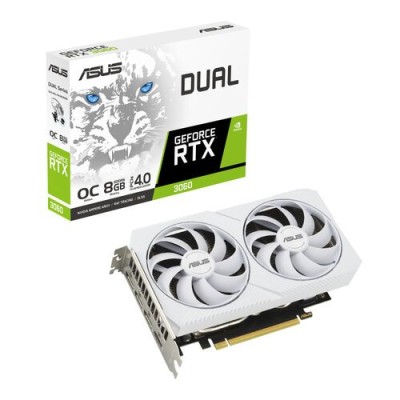
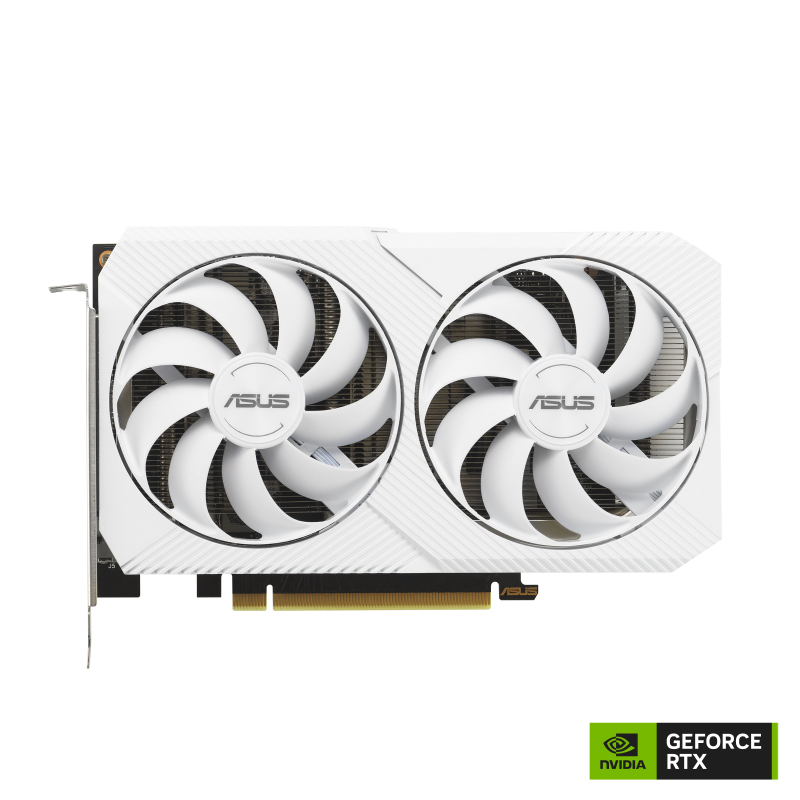
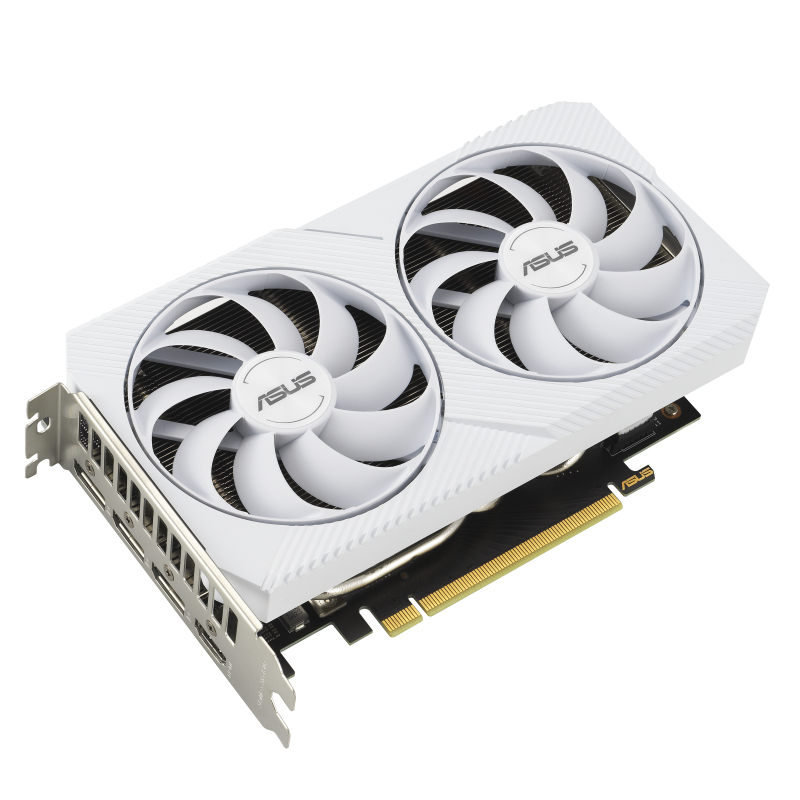
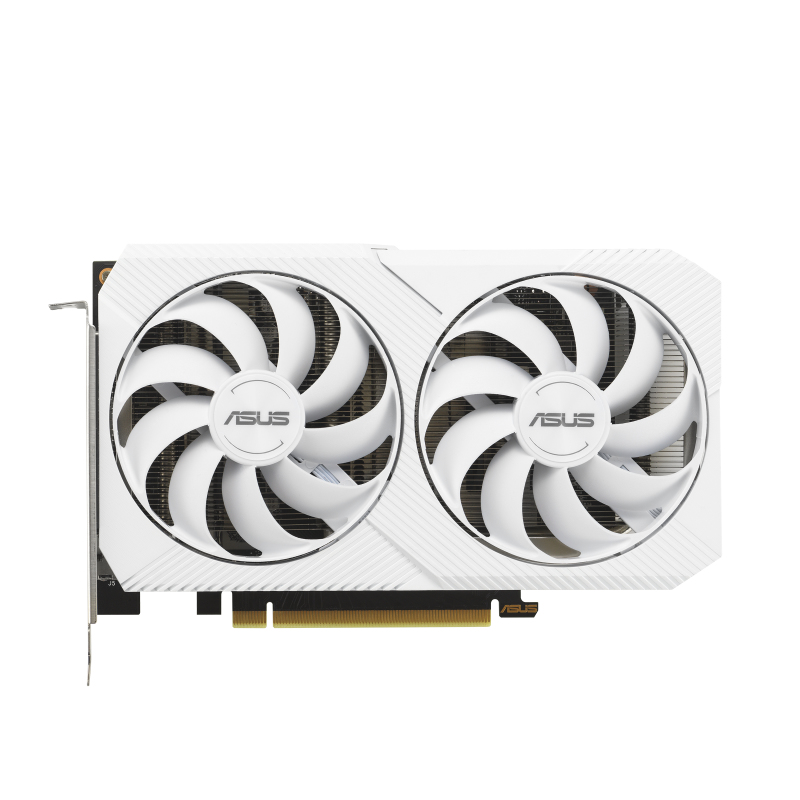
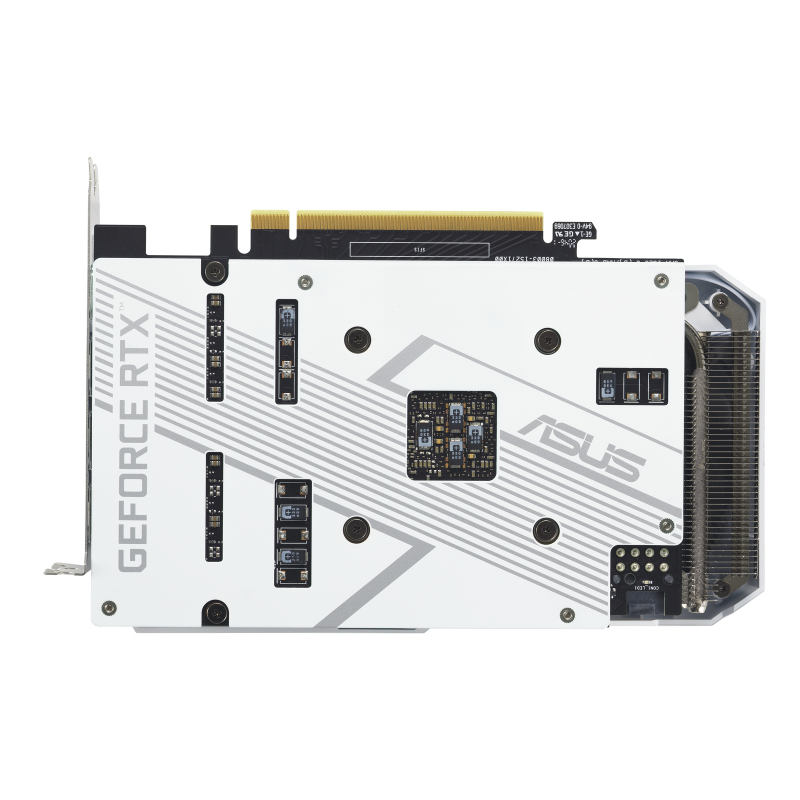
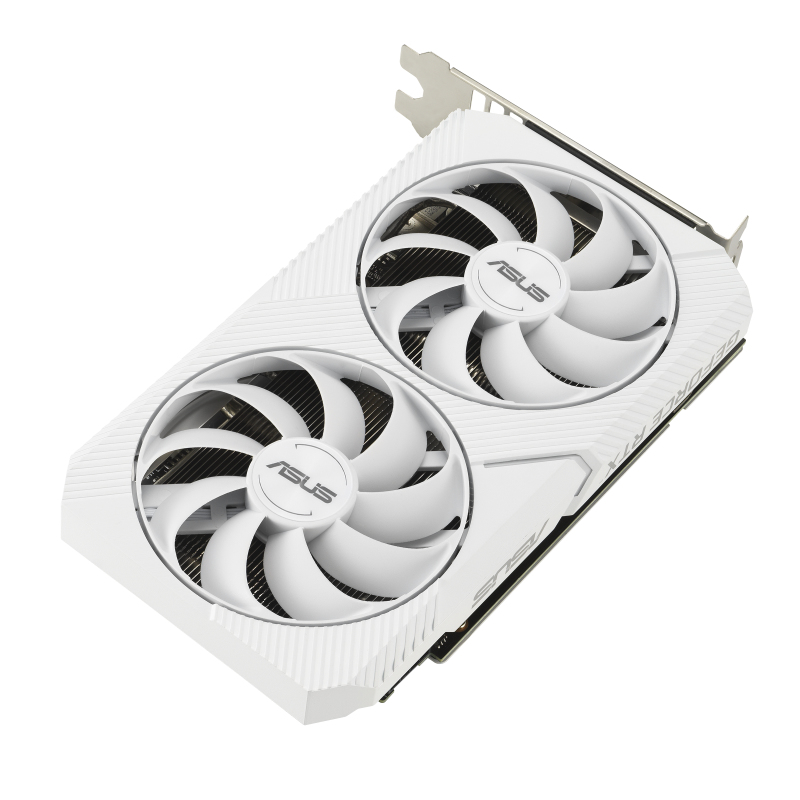
Tarjeta de Video ASUS Dual GeForce RTX 3060 White Edition 8GB GDDR6 PCI-E 4.0
SKU
DUAL-RTX3060-O8G-WHITE
Tarjeta de video asus dual geforce 3060 en su elegante edición blanca, diseñada para ofrecer un rendimiento fluido y gráficos de alta calidad en tus juegos y proyectos creativos. su diseño compacto de dos ventiladores facilita su instalación en la mayoría de gabinetes, mientras que su construcción robusta asegura una refrigeración eficiente y un funcionamiento silencioso. ideal para gamers y creadores de contenido que buscan una experiencia visual inmersiva y confiable en su computadora de escritorio.
$9,017.97
Impuestos: $9,017.97
No Disponible
Entrega estimada
Entrega entre el 13/04/2026 y el 16/04/2026
Costo de envio
Calculado en el checkout
Se ajustara automaticamente con Skydropx
Compra con confianza
- Pago seguro
- MSI con tarjetas participantes
- Factura electronica SAT
Garantia
Garantia incluida segun fabricante
Garantia extendible disponible
Metodos de pago
Metodos disponibles al finalizar la compra
Etiquetas:
tarjeta de video
, asus
, rtx 3060
, 8gb gddr6
, gaming
, tarjeta gráfica
, pci-e 4.0
, refrigeración axial-tech
, white edition
, nvidia
, geforce
, dual fan
, creación de contenido
, streaming
, alta resolución
Descubre la potencia de la tarjeta de video ASUS Dual GeForce RTX 3060 White Edition, diseñada para ofrecer un rendimiento superior en gaming, streaming y creación de contenido. Con 8GB de memoria GDDR6 y un bus de 128-bit, esta tarjeta garantiza una experiencia fluida en juegos de alta demanda y aplicaciones creativas. Equipada con tecnología de refrigeración ASUS Axial-tech y dos ventiladores, mantiene temperaturas óptimas incluso durante sesiones intensas. Su diseño blanco y compacto se adapta a cualquier configuración, mientras que los puertos HDMI 2.1 y DisplayPort 1.4a permiten conectar hasta 4 pantallas con resoluciones de hasta 7680x4320 píxeles. Ideal para jugadores, streamers y profesionales que buscan un equilibrio perfecto entre rendimiento, eficiencia y estética. Compatible con PCI Express 4.0 y con un consumo energético optimizado, es la elección perfecta para actualizar tu PC.
Especificaciones
| Control de energía | |
|---|---|
| Conectores de energia suplementario | 1x 8-pines |
| Suministro de energía al sistema mínimo | 650 W |
| Desempeño | |
| HDCP | Si |
| Dual Link DVI | No |
| HDCP versión | 2.3 |
| Versión OpenGL | 4.6 |
| Sintonizador de TV integrado | No |
| Diseño | |
| Color del producto | Negro |
| Número de ranuras | 2 |
| Tipo de enfriamiento | Activo |
| Número de ventiladores | 2 Ventilador(es) |
| Tecnología de refrigeración | ASUS Axial-tech |
| Empaquetado de datos | |
| Tipo de empaque | Caja |
| Alto del paquete | 55 mm |
| Peso del paquete | 898 g |
| Ancho del paquete | 303 mm |
| Largo del paquete | 220 mm |
| Memoria | |
| Bus de memoria | 128 Bit |
| Velocidad de transferencia de datos | 15 Gbit/s |
| Tipo de memoria de adaptador gráfico | GDDR6 |
| Capacidad memoria de adaptador gráfico | 8 GB |
| Peso y dimensiones | |
| Peso | 546 g |
| Altura | 123 mm |
| Longitud | 200 mm |
| Profundidad | 38 mm |
| Procesador | |
| CUDA | Si |
| Núcleos CUDA | 3584 |
| Máxima resolución | 7680 x 4320 Pixeles |
| Procesador gráfico | GeForce RTX 3060 |
| Soporte para proceso paralelo | No compatible |
| Familia de procesadores de gráficos | NVIDIA |
| Máximas pantallas por tarjeta de video | 4 |
| Aumento de la velocidad de reloj del procesador | 1837 MHz |
| Velocidad de aceleración del reloj del procesador (modo OC) | 1867 MHz |
| Puertos e Interfaces | |
| Versión HDMI | 2.1 |
| Tipo de interfaz | PCI Express 4.0 |
| Número de puertos HDMI | 1 |
| Versión de DisplayPort | 1.4a |
| Cantidad de DisplayPorts | 3 |
**Preguntas Frecuentes (FAQs)**
**1. ¿Es compatible con mi placa base?**
R: Sí, es compatible con cualquier placa base que tenga una ranura PCI-Express x16 (preferentemente versión 3.0 o superior). Verifica que tu gabinete tenga espacio suficiente para su tamaño.
**2. ¿Qué fuente de poder necesito?**
R: Se recomienda una fuente de poder de al menos 550W con certificación 80 Plus y que tenga un conector de 8 pines (6+2) para PCIe. Una fuente de calidad es crucial para su funcionamiento estable.
**3. ¿Cómo se instala?**
R: Apaga y desenchufa tu PC. Abre el gabinete, retira la tapa trasera correspondiente a la ranura PCIe, inserta firmemente la tarjeta en la ranura hasta que el seguro haga clic y conéctale el cable de poder de 8 pines desde la fuente. Fíjala con un tornillo al chasis.
**4. ¿Necesito instalar controladores?**
R: Sí, es esencial. Después de instalar físicamente la tarjeta, enciende el PC y descarga e instala los controladores más recientes para el modelo RTX 3060 desde el sitio oficial de NVIDIA o de ASUS.
**5. ¿La tarjeta viene con garantía?**
R: Sí, los productos ASUS cuentan con garantía limitada del fabricante. El tiempo y cobertura específicos pueden variar; se recomienda conservar el ticket de compra y consultar la política de garantía en el sitio de ASUS o con el vendedor.
**6. ¿Por qué no da video al encender?**
R: Verifica lo siguiente: 1) Que la tarjeta esté bien insertada en la ranura PCIe. 2) Que el cable de poder de 8 pines esté correctamente conectado tanto a la tarjeta como a la fuente. 3) Que el monitor esté conectado a un puerto de la tarjeta de video y NO a la salida de la placa base.
**7. ¿Cómo mantengo limpia la tarjeta?**
R: Para el mantenimiento, apaga y desenchufa el PC. Puedes usar aire comprimido para soplar suavemente el polvo de los ventiladores y el disipador. Evita tocar los componentes directamente y no uses líquidos o aspiradoras que puedan generar electricidad estática.
**8. ¿Es buena para streaming o edición de video?**
R: Sí, gracias a la arquitectura NVIDIA Ampere y sus 8GB de memoria GDDR6, es una excelente opción para gaming, streaming con NVENC y aplicaciones de creación de contenido como edición de video o renderizado 3D.
**9. ¿Funciona con monitores de alta resolución (4K)?**
R: Sí, tiene soporte para resoluciones hasta 8K. Sin embargo, para gaming en 4K en juegos demandantes, el rendimiento puede ser limitado. Es ideal para gaming en resoluciones 1080p y 1440p.
**10. ¿Qué hago si hace mucho ruido o se sobrecalienta?**
R: Los ventiladores pueden girar más rápido bajo carga alta. Si el ruido es excesivo o la temperatura es consistentemente muy alta (consulta con software como GPU-Z), verifica que el flujo de aire en el gabinete sea adecuado y que no haya polvo obstruyendo los ventiladores o disipadores.
**1. ¿Es compatible con mi placa base?**
R: Sí, es compatible con cualquier placa base que tenga una ranura PCI-Express x16 (preferentemente versión 3.0 o superior). Verifica que tu gabinete tenga espacio suficiente para su tamaño.
**2. ¿Qué fuente de poder necesito?**
R: Se recomienda una fuente de poder de al menos 550W con certificación 80 Plus y que tenga un conector de 8 pines (6+2) para PCIe. Una fuente de calidad es crucial para su funcionamiento estable.
**3. ¿Cómo se instala?**
R: Apaga y desenchufa tu PC. Abre el gabinete, retira la tapa trasera correspondiente a la ranura PCIe, inserta firmemente la tarjeta en la ranura hasta que el seguro haga clic y conéctale el cable de poder de 8 pines desde la fuente. Fíjala con un tornillo al chasis.
**4. ¿Necesito instalar controladores?**
R: Sí, es esencial. Después de instalar físicamente la tarjeta, enciende el PC y descarga e instala los controladores más recientes para el modelo RTX 3060 desde el sitio oficial de NVIDIA o de ASUS.
**5. ¿La tarjeta viene con garantía?**
R: Sí, los productos ASUS cuentan con garantía limitada del fabricante. El tiempo y cobertura específicos pueden variar; se recomienda conservar el ticket de compra y consultar la política de garantía en el sitio de ASUS o con el vendedor.
**6. ¿Por qué no da video al encender?**
R: Verifica lo siguiente: 1) Que la tarjeta esté bien insertada en la ranura PCIe. 2) Que el cable de poder de 8 pines esté correctamente conectado tanto a la tarjeta como a la fuente. 3) Que el monitor esté conectado a un puerto de la tarjeta de video y NO a la salida de la placa base.
**7. ¿Cómo mantengo limpia la tarjeta?**
R: Para el mantenimiento, apaga y desenchufa el PC. Puedes usar aire comprimido para soplar suavemente el polvo de los ventiladores y el disipador. Evita tocar los componentes directamente y no uses líquidos o aspiradoras que puedan generar electricidad estática.
**8. ¿Es buena para streaming o edición de video?**
R: Sí, gracias a la arquitectura NVIDIA Ampere y sus 8GB de memoria GDDR6, es una excelente opción para gaming, streaming con NVENC y aplicaciones de creación de contenido como edición de video o renderizado 3D.
**9. ¿Funciona con monitores de alta resolución (4K)?**
R: Sí, tiene soporte para resoluciones hasta 8K. Sin embargo, para gaming en 4K en juegos demandantes, el rendimiento puede ser limitado. Es ideal para gaming en resoluciones 1080p y 1440p.
**10. ¿Qué hago si hace mucho ruido o se sobrecalienta?**
R: Los ventiladores pueden girar más rápido bajo carga alta. Si el ruido es excesivo o la temperatura es consistentemente muy alta (consulta con software como GPU-Z), verifica que el flujo de aire en el gabinete sea adecuado y que no haya polvo obstruyendo los ventiladores o disipadores.
**Guía Rápida de Instalación y Primer Uso**
1. **Preparación:** Apaga completamente tu computadora, desconéctala de la corriente eléctrica y presiona el botón de encendido unos segundos para descargar energía residual.
2. **Acceso:** Abre la tapa lateral de tu gabinete (torre) para tener acceso a la placa base.
3. **Espacio:** Localiza la ranura PCI-Express x16 (la más larga) y retira las dos chapas o la tapa trasera del gabinete que quedarán detrás de donde irá la tarjeta.
4. **Instalación Física:** Sostén la tarjeta por los bordes, alinéala con la ranura PCIe y presiona hacia abajo de manera firme y uniforme hasta escuchar un clic (del seguro de la ranura) y que el conector de la tarjeta desaparezca de la vista.
5. **Fijación:** Asegura la tarjeta al chasis del gabinete con el tornillo que retiraste de la chapa.
6. **Alimentación:** Conecta el cable de poder PCIe de 8 pines (6+2) de tu fuente de poder al conector correspondiente en el extremo superior de la tarjeta. Asegúrate de que encaje completamente.
7. **Conexión de Video:** Conecta tu monitor a uno de los puertos de la tarjeta (HDMI o DisplayPort), NO a los puertos de la placa base.
8. **Cierre y Energía:** Cierra el gabinete, reconecta todos los cables (incluyendo el de poder) y enciende tu PC.
9. **Instalación de Controladores:** Una vez en Windows, ve al sitio web de NVIDIA o de ASUS, busca los controladores (Drivers) más recientes para la GeForce RTX 3060 con tu versión de Windows, descárgalos e instálalos. Reinicia tu PC si se solicita.
10. **Configuración (Opcional):** Para personalizar el rendimiento, la iluminación (si aplica) o las funciones, puedes instalar el software "ASUS GPU Tweak II" o "NVIDIA GeForce Experience" desde los sitios oficiales.
**Nota:** Para especificaciones técnicas detalladas, consulta la ficha del producto en el sitio del vendedor o la página oficial de soporte de ASUS.
1. **Preparación:** Apaga completamente tu computadora, desconéctala de la corriente eléctrica y presiona el botón de encendido unos segundos para descargar energía residual.
2. **Acceso:** Abre la tapa lateral de tu gabinete (torre) para tener acceso a la placa base.
3. **Espacio:** Localiza la ranura PCI-Express x16 (la más larga) y retira las dos chapas o la tapa trasera del gabinete que quedarán detrás de donde irá la tarjeta.
4. **Instalación Física:** Sostén la tarjeta por los bordes, alinéala con la ranura PCIe y presiona hacia abajo de manera firme y uniforme hasta escuchar un clic (del seguro de la ranura) y que el conector de la tarjeta desaparezca de la vista.
5. **Fijación:** Asegura la tarjeta al chasis del gabinete con el tornillo que retiraste de la chapa.
6. **Alimentación:** Conecta el cable de poder PCIe de 8 pines (6+2) de tu fuente de poder al conector correspondiente en el extremo superior de la tarjeta. Asegúrate de que encaje completamente.
7. **Conexión de Video:** Conecta tu monitor a uno de los puertos de la tarjeta (HDMI o DisplayPort), NO a los puertos de la placa base.
8. **Cierre y Energía:** Cierra el gabinete, reconecta todos los cables (incluyendo el de poder) y enciende tu PC.
9. **Instalación de Controladores:** Una vez en Windows, ve al sitio web de NVIDIA o de ASUS, busca los controladores (Drivers) más recientes para la GeForce RTX 3060 con tu versión de Windows, descárgalos e instálalos. Reinicia tu PC si se solicita.
10. **Configuración (Opcional):** Para personalizar el rendimiento, la iluminación (si aplica) o las funciones, puedes instalar el software "ASUS GPU Tweak II" o "NVIDIA GeForce Experience" desde los sitios oficiales.
**Nota:** Para especificaciones técnicas detalladas, consulta la ficha del producto en el sitio del vendedor o la página oficial de soporte de ASUS.
