AGOTADO
Documentacion del producto
Documentacion disponible proximamente
- PDFs
- Fichas tecnicas
- Manuales
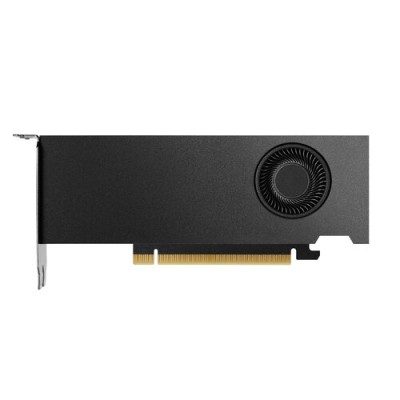
Tarjeta de Video PNY NVIDIA RTX 4000 Ada 20GB GDDR6 PCIe 4.0 VCNRTX4000ADALP-PB
SKU
VCNRTX4000ADALP-PB
Tarjeta de video PNY NVIDIA 4000 Ada, diseñada para profesionales que requieren un rendimiento gráfico superior en tareas de diseño, renderizado y creación de contenido. Ofrece una experiencia visual fluida y de alta fidelidad, compatible con estaciones de trabajo y aplicaciones especializadas. Su construcción robusta y perfil de doble ranura facilita la integración en sistemas que demandan potencia y confiabilidad para proyectos exigentes.
$37,872.22
Impuestos: $37,872.22
No Disponible
Entrega estimada
Entrega entre el 09/04/2026 y el 12/04/2026
Costo de envio
Calculado en el checkout
Se ajustara automaticamente con Skydropx
Compra con confianza
- Pago seguro
- MSI con tarjetas participantes
- Factura electronica SAT
Garantia
Garantia incluida segun fabricante
Garantia extendible disponible
Metodos de pago
Metodos disponibles al finalizar la compra
Etiquetas:
tarjeta de video
, pny
, nvidia rtx 4000
, 20gb gddr6
, tarjeta grafica profesional
, estacion de trabajo
, diseño 3d
, renderizado
, pci express 4.0
, enfriamiento pasivo
, nucleos cuda
, quadro rtx
, memoria gddr6
Descubre la tarjeta de video PNY NVIDIA RTX 4000 Ada, diseñada para profesionales que requieren máximo rendimiento en aplicaciones de diseño, modelado 3D, renderizado y visualización. Con 20GB de memoria GDDR6 y un ancho de banda de 320 GB/s, esta tarjeta maneja cargas de trabajo intensivas sin problemas, permitiendo flujos de trabajo más rápidos y eficientes.Equipada con 6144 núcleos CUDA y tecnología NVIDIA Quadro RTX 4000, ofrece potencia gráfica superior para tareas como CAD, animación y simulación. Su interfaz PCIe x16 4.0 garantiza compatibilidad con sistemas modernos, mientras que el enfriamiento pasivo asegura un funcionamiento silencioso y estable, ideal para entornos de oficina o estudio.Incluye 4 puertos Mini DisplayPort 1.4a para conectar múltiples monitores, soportando resoluciones altas y configuraciones avanzadas. Compatible con Windows 10/11 y sistemas Linux como Fedora, esta tarjeta es perfecta para ingenieros, diseñadores y creadores de contenido que buscan confiabilidad y alto desempeño en sus proyectos.
Especificaciones
| Contenido del empaque | |
|---|---|
| Cables incluidos | DisplayPort a Mini DisplayPort |
| Manual de usuario | Si |
| Control de energía | |
| Consumo energético | 70 W |
| Desempeño | |
| Dual Link DVI | No |
| Sintonizador de TV integrado | No |
| Diseño | |
| Color del producto | Negro |
| Tipo de enfriamiento | Pasivo |
| Memoria | |
| Bus de memoria | 160 Bit |
| Ancho de banda de memoria (máx.) | 320 GB/s |
| Tipo de memoria de adaptador gráfico | GDDR6 |
| Capacidad memoria de adaptador gráfico | 20 GB |
| Peso y dimensiones | |
| Altura | 68.6 mm |
| Longitud | 167.6 mm |
| Procesador | |
| CUDA | Si |
| Núcleos CUDA | 6144 |
| Procesador gráfico | Quadro RTX 4000 |
| Familia de procesadores de gráficos | NVIDIA |
| Puertos e Interfaces | |
| Tipo de interfaz | PCI Express x16 4.0 |
| Versión de DisplayPort | 1.4a |
| Cantidad de Mini DisplayPorts | 4 |
| Requisitos del sistema | |
| Sistemas operativos Linux soportados | Fedora 31, FreeBSD 11, Solaris 11 |
| Sistemas operativos Windows soportados | Windows 10 x64, Windows 11 x64 |
**Preguntas Frecuentes (FAQs)**
**1. ¿Qué tipo de fuente de poder (PSU) necesito para esta tarjeta?**
Esta tarjeta se alimenta directamente del slot PCIe de la placa madre y no requiere conectores de poder adicionales. Asegúrate de que tu fuente de poder tenga suficiente capacidad total para todo el sistema.
**2. ¿Es compatible con mi placa madre?**
Requiere un slot PCIe 4.0 x16 (es compatible hacia atrás con PCIe 3.0). Verifica que tu placa madre tenga un slot PCIe x16 disponible y que tu gabinete tenga espacio suficiente para su longitud.
**3. ¿Cómo se instalan los controladores (drivers)?**
Descarga e instala los controladores más recientes para la serie RTX 4000 Ada desde el sitio oficial de NVIDIA, en la sección "Drivers" o "Soporte". Selecciona el modelo correcto y tu sistema operativo.
**4. ¿Esta tarjeta hace ruido al funcionar?**
No, cuenta con un sistema de enfriamiento pasivo (sin ventiladores), por lo que su operación es completamente silenciosa. Es crucial contar con un buen flujo de aire en el gabinete.
**5. ¿Para qué tipo de trabajo profesional está diseñada?**
Está optimizada para aplicaciones de diseño (CAD), renderizado 3D, inteligencia artificial, ciencia de datos y creación de contenido (DCC). No está pensada principalmente para videojuegos.
**6. ¿Cuál es el periodo de garantía y cómo la activo?**
El periodo de garantía lo determina PNY. Generalmente, se requiere el registro del producto en el sitio web del fabricante con el número de serie. Conserva tu factura de compra.
**7. ¿Necesito algún software especial para aprovecharla?**
Funciona con los controladores estándar de NVIDIA. Para aprovechar sus capacidades profesionales al máximo, asegúrate de usar aplicaciones certificadas o que soporten la aceleración por GPU (como las de la suite NVIDIA Studio).
**8. ¿Qué debo hacer si la tarjeta no es detectada por mi computadora?**
1) Asegúrate de que esté firmemente insertada en el slot PCIe. 2) Verifica que la BIOS/UEFI de tu placa madre esté actualizada. 3) Reinstala los controladores. Si persiste, contacta a soporte técnico.
**9. ¿Requiere mantenimiento?**
Debido a su enfriamiento pasivo, es importante limpiar periódicamente el disipador de polvo con aire comprimido para evitar la acumulación que pueda afectar la disipación de calor.
**1. ¿Qué tipo de fuente de poder (PSU) necesito para esta tarjeta?**
Esta tarjeta se alimenta directamente del slot PCIe de la placa madre y no requiere conectores de poder adicionales. Asegúrate de que tu fuente de poder tenga suficiente capacidad total para todo el sistema.
**2. ¿Es compatible con mi placa madre?**
Requiere un slot PCIe 4.0 x16 (es compatible hacia atrás con PCIe 3.0). Verifica que tu placa madre tenga un slot PCIe x16 disponible y que tu gabinete tenga espacio suficiente para su longitud.
**3. ¿Cómo se instalan los controladores (drivers)?**
Descarga e instala los controladores más recientes para la serie RTX 4000 Ada desde el sitio oficial de NVIDIA, en la sección "Drivers" o "Soporte". Selecciona el modelo correcto y tu sistema operativo.
**4. ¿Esta tarjeta hace ruido al funcionar?**
No, cuenta con un sistema de enfriamiento pasivo (sin ventiladores), por lo que su operación es completamente silenciosa. Es crucial contar con un buen flujo de aire en el gabinete.
**5. ¿Para qué tipo de trabajo profesional está diseñada?**
Está optimizada para aplicaciones de diseño (CAD), renderizado 3D, inteligencia artificial, ciencia de datos y creación de contenido (DCC). No está pensada principalmente para videojuegos.
**6. ¿Cuál es el periodo de garantía y cómo la activo?**
El periodo de garantía lo determina PNY. Generalmente, se requiere el registro del producto en el sitio web del fabricante con el número de serie. Conserva tu factura de compra.
**7. ¿Necesito algún software especial para aprovecharla?**
Funciona con los controladores estándar de NVIDIA. Para aprovechar sus capacidades profesionales al máximo, asegúrate de usar aplicaciones certificadas o que soporten la aceleración por GPU (como las de la suite NVIDIA Studio).
**8. ¿Qué debo hacer si la tarjeta no es detectada por mi computadora?**
1) Asegúrate de que esté firmemente insertada en el slot PCIe. 2) Verifica que la BIOS/UEFI de tu placa madre esté actualizada. 3) Reinstala los controladores. Si persiste, contacta a soporte técnico.
**9. ¿Requiere mantenimiento?**
Debido a su enfriamiento pasivo, es importante limpiar periódicamente el disipador de polvo con aire comprimido para evitar la acumulación que pueda afectar la disipación de calor.
**Guía de Instalación y Uso Inicial**
**Antes de comenzar:**
1. **Apaga** completamente tu computadora y desconéctala de la corriente eléctrica.
2. **Toca** una parte metálica del gabinete para descargar cualquier electricidad estática de tu cuerpo.
**Instalación Física:**
3. **Localiza** el slot PCIe x16 en tu placa madre (generalmente el más largo y más cercano al procesador).
4. **Retira** la tapa protectora trasera del gabinete correspondiente al slot que usarás.
5. **Retira** con cuidado la tarjeta de su bolsa antiestática, sosteniéndola por los bordes.
6. **Alinea** la tarjeta con el slot PCIe y presiona **firmemente y de manera uniforme** hasta que quede completamente insertada. Deberás escuchar un clic del seguro (si lo hay).
7. **Asegura** la tarjeta al gabinete con el tornillo de la placa posterior.
**Configuración de Software:**
8. **Conecta** tu monitor a uno de los puertos de salida de la tarjeta (DisplayPort).
9. **Enciende** la computadora e inicia el sistema operativo.
10. **Descarga** los controladores más recientes para **NVIDIA RTX 4000 Ada** desde el sitio web de NVIDIA.
11. **Instala** los controladores, siguiendo las instrucciones en pantalla y reinicia la computadora cuando se te solicite.
12. **Verifica** la instalación correcta abriendo el **NVIDIA Control Panel** (haciendo clic derecho en el escritorio). Allí podrás gestionar la configuración de la tarjeta.
**Nota:** Para especificaciones técnicas completas, consulta la ficha del producto o la documentación oficial de PNY/NVIDIA.
**Antes de comenzar:**
1. **Apaga** completamente tu computadora y desconéctala de la corriente eléctrica.
2. **Toca** una parte metálica del gabinete para descargar cualquier electricidad estática de tu cuerpo.
**Instalación Física:**
3. **Localiza** el slot PCIe x16 en tu placa madre (generalmente el más largo y más cercano al procesador).
4. **Retira** la tapa protectora trasera del gabinete correspondiente al slot que usarás.
5. **Retira** con cuidado la tarjeta de su bolsa antiestática, sosteniéndola por los bordes.
6. **Alinea** la tarjeta con el slot PCIe y presiona **firmemente y de manera uniforme** hasta que quede completamente insertada. Deberás escuchar un clic del seguro (si lo hay).
7. **Asegura** la tarjeta al gabinete con el tornillo de la placa posterior.
**Configuración de Software:**
8. **Conecta** tu monitor a uno de los puertos de salida de la tarjeta (DisplayPort).
9. **Enciende** la computadora e inicia el sistema operativo.
10. **Descarga** los controladores más recientes para **NVIDIA RTX 4000 Ada** desde el sitio web de NVIDIA.
11. **Instala** los controladores, siguiendo las instrucciones en pantalla y reinicia la computadora cuando se te solicite.
12. **Verifica** la instalación correcta abriendo el **NVIDIA Control Panel** (haciendo clic derecho en el escritorio). Allí podrás gestionar la configuración de la tarjeta.
**Nota:** Para especificaciones técnicas completas, consulta la ficha del producto o la documentación oficial de PNY/NVIDIA.