

Documentacion del producto
Documentacion disponible proximamente
- PDFs
- Fichas tecnicas
- Manuales
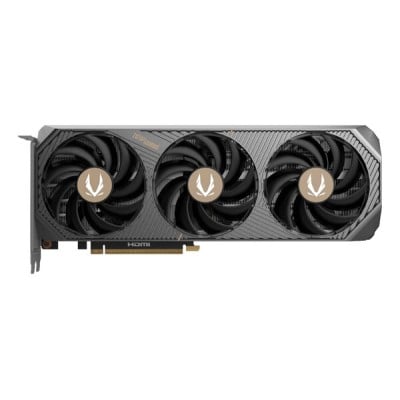
Tarjeta de Video Zotac GeForce RTX 5070 SOLID OC 12GB GDDR7 PCI-E 5.0
SKU
ZT-B50700J-10P
Descubre la tarjeta de video Zotac GeForce 5070 SOLID OC, diseñada para ofrecerte un rendimiento gráfico excepcional en tus juegos y proyectos creativos. Su diseño robusto y sistema de enfriamiento eficiente garantizan un funcionamiento estable y silencioso, ideal para sesiones prolongadas. Es compatible con las últimas tecnologías para una experiencia visual inmersiva y fluida, elevando el realismo y los detalles en cada escena. Perfecta para actualizar tu equipo de escritorio y disfrutar de un salto notable en calidad gráfica.
$12,589.00
Impuestos: $12,589.00
Solo 5 piezas disponibles
Entrega estimada
Entrega entre el 18/02/2026 y el 21/02/2026
Costo de envio
Calculado en el checkout
Se ajustara automaticamente con Skydropx
Compra con confianza
- Pago seguro
- MSI con tarjetas participantes
- Factura electronica SAT
Garantia
Garantia incluida segun fabricante
Garantia extendible disponible
Metodos de pago
Metodos disponibles al finalizar la compra
Etiquetas:
tarjeta de video
, zotac
, geforce rtx 5070
, 12gb gddr7
, pci-e 5.0
, gaming
, gráficos
, rtx
, solid oc
, hdmi
, displayport
, nvidia
, computadora
, upgrade
La tarjeta de video Zotac GeForce RTX 5070 SOLID OC está diseñada para usuarios exigentes que buscan el mejor rendimiento gráfico. Con 12GB de memoria GDDR7 de alta velocidad y bus de 192-bit, garantiza un flujo de datos eficiente para aplicaciones intensivas.Ideal para gamers que desean experiencias inmersivas en 4K y creadores de contenido que trabajan con renderizado 3D y edición de video. La tecnología PCI-E 5.0 asegura máxima compatibilidad y velocidad con las placas base más modernas, mientras que las salidas HDMI y DisplayPort permiten configuraciones multi-monitor.Esta tarjeta combina potencia y eficiencia energética, manteniendo temperaturas óptimas incluso durante sesiones prolongadas. Perfecta para quienes buscan actualizar su equipo con componentes de última generación y confiabilidad Zotac.
1. ¿Es compatible con mi placa base?
R: Es compatible con cualquier placa base que tenga una ranura PCI-Express x16 (preferentemente versión 4.0 o superior). La interfaz PCI-E 5.0 es retrocompatible.
2. ¿Qué fuente de poder necesito?
R: Se recomienda una fuente de poder certificada de al menos 750W. Verifica que tenga los conectores de alimentación PCIe requeridos (generalmente 1 o 2 conectores de 8 pines).
3. ¿Cómo sé si cabe en mi gabinete?
R: Consulta las dimensiones exactas del modelo en la ficha técnica del producto y compáralas con el espacio disponible en tu gabinete, especialmente el largo.
4. ¿Qué debo hacer antes de instalar los controladores?
R: Es recomendable descargar el controlador más reciente desde el sitio oficial de NVIDIA antes de instalar la tarjeta. También puedes usar GeForce Experience para una instalación sencilla.
5. ¿Cuál es el periodo de garantía y cómo la activo?
R: El periodo de garantía varía. Para activarla, registra tu producto en el sitio web de Zotac con el número de serie y comprobante de compra. Conserva ambos documentos.
6. ¿Necesito ventilación especial en el gabinete?
R: Sí, un buen flujo de aire es crucial. Se recomienda tener al menos un ventilador frontal de entrada y uno trasero de salida para mantener temperaturas óptimas.
7. ¿Por qué no da video al encender la PC?
R: Verifica que la tarjeta esté bien asentada en la ranura PCIe, que los conectores de poder de la fuente estén firmemente enchufados y que el monitor esté conectado a un puerto de la tarjeta, no de la placa base.
8. ¿Cómo puedo monitorear su temperatura y rendimiento?
R: Puedes usar software como Zotac FireStorm, MSI Afterburner o el panel de control de NVIDIA para monitorear temperaturas, velocidades del ventilador y frecuencia.
R: Es compatible con cualquier placa base que tenga una ranura PCI-Express x16 (preferentemente versión 4.0 o superior). La interfaz PCI-E 5.0 es retrocompatible.
2. ¿Qué fuente de poder necesito?
R: Se recomienda una fuente de poder certificada de al menos 750W. Verifica que tenga los conectores de alimentación PCIe requeridos (generalmente 1 o 2 conectores de 8 pines).
3. ¿Cómo sé si cabe en mi gabinete?
R: Consulta las dimensiones exactas del modelo en la ficha técnica del producto y compáralas con el espacio disponible en tu gabinete, especialmente el largo.
4. ¿Qué debo hacer antes de instalar los controladores?
R: Es recomendable descargar el controlador más reciente desde el sitio oficial de NVIDIA antes de instalar la tarjeta. También puedes usar GeForce Experience para una instalación sencilla.
5. ¿Cuál es el periodo de garantía y cómo la activo?
R: El periodo de garantía varía. Para activarla, registra tu producto en el sitio web de Zotac con el número de serie y comprobante de compra. Conserva ambos documentos.
6. ¿Necesito ventilación especial en el gabinete?
R: Sí, un buen flujo de aire es crucial. Se recomienda tener al menos un ventilador frontal de entrada y uno trasero de salida para mantener temperaturas óptimas.
7. ¿Por qué no da video al encender la PC?
R: Verifica que la tarjeta esté bien asentada en la ranura PCIe, que los conectores de poder de la fuente estén firmemente enchufados y que el monitor esté conectado a un puerto de la tarjeta, no de la placa base.
8. ¿Cómo puedo monitorear su temperatura y rendimiento?
R: Puedes usar software como Zotac FireStorm, MSI Afterburner o el panel de control de NVIDIA para monitorear temperaturas, velocidades del ventilador y frecuencia.
1. **Preparación:** Apaga la PC, desconéctala de la corriente y presiona el botón de encendido unos segundos para descargar energía residual.
2. **Acceso:** Retira la tapa lateral del gabinete.
3. **Liberar espacio:** Retira las placas de expansión (cubre-puertos) correspondientes a la ranura PCIe donde instalaras la tarjeta.
4. **Instalación física:** Con cuidado, inserta la tarjeta en la ranura PCI-Express x16 hasta que el seguro de la ranura haga clic. Asegúrala con un tornillo al chasis del gabinete.
5. **Conexión de poder:** Conecta firmemente los cables PCIe de 6+2 pines requeridos desde tu fuente de poder a la tarjeta.
6. **Cierre:** Vuelve a colocar la tapa lateral del gabinete.
7. **Conexión del monitor:** Conecta tu cable de monitor (HDMI o DisplayPort) a un puerto de la tarjeta de video, NO a los de la placa base.
8. **Encendido y drivers:** Enciende la PC. Instala los controladores más recientes para la RTX 5070 desde el sitio web de NVIDIA o usando GeForce Experience.
9. **Configuración inicial:** Una vez instalados, reinicia la PC. Accede al 'Panel de Control de NVIDIA' para ajustar la resolución, frecuencia de actualización y preferencias de rendimiento según tus necesidades.
10. **Mantenimiento:** Periódicamente, limpia el polvo de los ventiladores y el disipador de la tarjeta con aire comprimido (con la PC apagada) para asegurar un buen enfriamiento.
2. **Acceso:** Retira la tapa lateral del gabinete.
3. **Liberar espacio:** Retira las placas de expansión (cubre-puertos) correspondientes a la ranura PCIe donde instalaras la tarjeta.
4. **Instalación física:** Con cuidado, inserta la tarjeta en la ranura PCI-Express x16 hasta que el seguro de la ranura haga clic. Asegúrala con un tornillo al chasis del gabinete.
5. **Conexión de poder:** Conecta firmemente los cables PCIe de 6+2 pines requeridos desde tu fuente de poder a la tarjeta.
6. **Cierre:** Vuelve a colocar la tapa lateral del gabinete.
7. **Conexión del monitor:** Conecta tu cable de monitor (HDMI o DisplayPort) a un puerto de la tarjeta de video, NO a los de la placa base.
8. **Encendido y drivers:** Enciende la PC. Instala los controladores más recientes para la RTX 5070 desde el sitio web de NVIDIA o usando GeForce Experience.
9. **Configuración inicial:** Una vez instalados, reinicia la PC. Accede al 'Panel de Control de NVIDIA' para ajustar la resolución, frecuencia de actualización y preferencias de rendimiento según tus necesidades.
10. **Mantenimiento:** Periódicamente, limpia el polvo de los ventiladores y el disipador de la tarjeta con aire comprimido (con la PC apagada) para asegurar un buen enfriamiento.
