

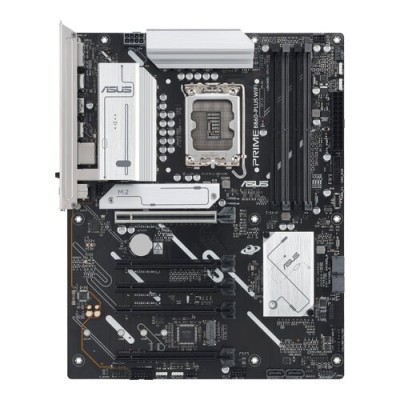
Tarjeta Madre ASUS PRIME B860-PLUS WIFI - Socket LGA1851 - DDR5 8666MHz - ATX
SKU
PRIME B860-PLUS WIFI
Tarjeta madre ASUS Prime diseñada para ensamblar tu computadora de escritorio con un diseño ATX que facilita su instalación y ofrece espacio para componentes. Incluye conectividad wifi integrada para una red inalámbrica estable y cuenta con puertos de alta velocidad para una transferencia de datos ágil. Su construcción robusta y disipación térmica eficiente ayudan a mantener un rendimiento confiable, ideal para tareas cotidianas, trabajo y entretenimiento en el hogar.
$4,631.26
Impuestos: $4,631.26
No Disponible
Entrega estimada
Entrega entre el 05/04/2026 y el 08/04/2026
Costo de envio
Calculado en el checkout
Se ajustara automaticamente con Skydropx
Compra con confianza
- Pago seguro
- MSI con tarjetas participantes
- Factura electronica SAT
Garantia
Garantia incluida segun fabricante
Garantia extendible disponible
Metodos de pago
Metodos disponibles al finalizar la compra

Etiquetas:
tarjeta madre
, asus
, prime b860-plus wifi
, socket lga1851
, ddr5
, wifi
, atx
, motherboard
, gaming
, oficina
, rendimiento
, mexico
La tarjeta madre ASUS PRIME B860-PLUS WIFI está diseñada para usuarios que buscan un rendimiento sólido y confiable en sus equipos. Con socket LGA1851, soporta los últimos procesadores y memoria DDR5 con velocidades de hasta 8666 MHz (OC), brindando una experiencia fluida en aplicaciones exigentes.Incluye conectividad WiFi integrada para una configuración sin cables, junto con puertos HDMI y DisplayPort para conectar múltiples monitores. Su formato ATX garantiza compatibilidad con la mayoría de gabinetes y una amplia expansión de componentes.Perfecta para gamers, creadores de contenido y profesionales que requieren estabilidad y velocidad en su trabajo diario. ASUS asegura calidad duradera y soporte técnico en México.
**Preguntas Frecuentes (FAQs)**
**1. ¿Qué procesadores son compatibles con esta tarjeta madre?**
Esta placa base utiliza el socket LGA1851, compatible con la 15ª generación de procesadores Intel Core (Arrow Lake-S). Para una lista exacta de CPUs soportadas, consulta la ficha de compatibilidad en el sitio de soporte de ASUS.
**2. ¿Qué tipo y velocidad de memoria RAM soporta?**
Soporta memoria DDR5 con velocidades de hasta 8666MHz (OC). Verifica la lista de memoria compatible (QVL) en el sitio de ASUS para asegurar el funcionamiento óptimo de los módulos que planeas usar.
**3. ¿El WiFi incluido es de qué tipo?**
La tarjeta madre incluye conectividad WiFi integrada. Para conocer el estándar exacto (ej. WiFi 6, WiFi 6E) y las especificaciones de Bluetooth, revisa la ficha técnica completa del producto.
**4. ¿Cuántos puertos M.2 para SSD tiene?**
El número y tipo de ranuras M.2 (PCIe 4.0 o 5.0) varía según el modelo. Consulta el diagrama de la placa o el manual de usuario en la página de soporte de ASUS para confirmar.
**5. ¿Qué garantía tiene y cómo la activo?**
El tiempo de garantía depende del distribuidor en México. Generalmente, ASUS ofrece garantía limitada. Guarda tu ticket de compra y regístra el producto en el sitio web de ASUS para facilitar cualquier gestión.
**6. ¿Qué debo hacer si no enciende al instalar?**
Verifica lo siguiente: 1) Que el interruptor de la fuente de poder esté encendido. 2) Que los cables de alimentación principal (24-pin) y del CPU (8-pin) estén bien conectados. 3) Que la memoria RAM esté correctamente insertada en los slots recomendados (generalmente A2 y B2).
**7. ¿Es necesario actualizar la BIOS antes de usar?**
Depende del procesador. Si usas un CPU de lanzamiento posterior al de la placa, puede requerir una actualización de BIOS. Algunos modelos tienen tecnología USB BIOS Flashback para actualizar sin CPU instalada; verifica si esta placa la incluye.
**8. ¿Dónde descargo los controladores más recientes?**
Todos los controladores (drivers) oficiales se encuentran en la página de soporte de ASUS para este modelo específico. Descárgalos siempre desde allí para asegurar compatibilidad y seguridad.
**1. ¿Qué procesadores son compatibles con esta tarjeta madre?**
Esta placa base utiliza el socket LGA1851, compatible con la 15ª generación de procesadores Intel Core (Arrow Lake-S). Para una lista exacta de CPUs soportadas, consulta la ficha de compatibilidad en el sitio de soporte de ASUS.
**2. ¿Qué tipo y velocidad de memoria RAM soporta?**
Soporta memoria DDR5 con velocidades de hasta 8666MHz (OC). Verifica la lista de memoria compatible (QVL) en el sitio de ASUS para asegurar el funcionamiento óptimo de los módulos que planeas usar.
**3. ¿El WiFi incluido es de qué tipo?**
La tarjeta madre incluye conectividad WiFi integrada. Para conocer el estándar exacto (ej. WiFi 6, WiFi 6E) y las especificaciones de Bluetooth, revisa la ficha técnica completa del producto.
**4. ¿Cuántos puertos M.2 para SSD tiene?**
El número y tipo de ranuras M.2 (PCIe 4.0 o 5.0) varía según el modelo. Consulta el diagrama de la placa o el manual de usuario en la página de soporte de ASUS para confirmar.
**5. ¿Qué garantía tiene y cómo la activo?**
El tiempo de garantía depende del distribuidor en México. Generalmente, ASUS ofrece garantía limitada. Guarda tu ticket de compra y regístra el producto en el sitio web de ASUS para facilitar cualquier gestión.
**6. ¿Qué debo hacer si no enciende al instalar?**
Verifica lo siguiente: 1) Que el interruptor de la fuente de poder esté encendido. 2) Que los cables de alimentación principal (24-pin) y del CPU (8-pin) estén bien conectados. 3) Que la memoria RAM esté correctamente insertada en los slots recomendados (generalmente A2 y B2).
**7. ¿Es necesario actualizar la BIOS antes de usar?**
Depende del procesador. Si usas un CPU de lanzamiento posterior al de la placa, puede requerir una actualización de BIOS. Algunos modelos tienen tecnología USB BIOS Flashback para actualizar sin CPU instalada; verifica si esta placa la incluye.
**8. ¿Dónde descargo los controladores más recientes?**
Todos los controladores (drivers) oficiales se encuentran en la página de soporte de ASUS para este modelo específico. Descárgalos siempre desde allí para asegurar compatibilidad y seguridad.
**Guía de Instalación y Puesta en Marcha**
**Antes de comenzar:** Trabaja en una superficie antiestática, desconecta la energía y descarga la electricidad estática tocando una parte metálica de la caja.
1. **Instala el CPU:** Abre la palanca del socket LGA1851. Alinea las muescas del procesador Intel con las del socket y colócalo suavemente sin forzar. Cierra la palanca para fijarlo.
2. **Instala el disipador:** Aplica una cantidad pequeña de pasta térmica en el IHS del CPU (si no viene preaplicada). Monta el disipador o cooler según sus instrucciones, asegurándote de conectar su cable de alimentación al conector CPU_FAN en la placa.
3. **Instala la RAM:** Abre las pestañas de los slots DIMM. Alinea la muesca de los módulos DDR5 con la del slot e insiértalos firmemente hasta que las pestañas cierren solas. Para dual-channel, usa los slots A2 y B2 (segundo y cuarto).
4. **Monta la placa en el gabinete:** Coloca los separadores (standoffs) en el chasis según el formato ATX. Alinea los puertos de E/S con la placa trasera y atornilla la placa madre firmemente a los separadores.
5. **Conecta la alimentación:** Conecta el cable de 24-pin de la fuente de poder al conector ATX_PWR. Conecta el cable de 8-pin (o 8+4) al conector EATX12V, cerca del CPU.
6. **Conecta el almacenamiento:** Instala tu SSD M.2 en la ranura correspondiente y atorníllalo. Conecta los discos SATA a los puertos correspondientes y a la fuente de poder.
7. **Conecta los cables del gabinete:** Conecta los pequeños cables del panel frontal (power switch, reset, LEDs, audio HD) a los pines correspondientes marcados en la placa (consultar manual).
8. **Instala la tarjeta gráfica (si aplica):** Insértala en el slot PCIe x16 superior y asegúrala al gabinete. Conecta los cables de alimentación PCIe de la fuente si son requeridos.
9. **Primer encendido:** Conecta el monitor al puerto de la gráfica (no a la placa, a menos que uses gráfica integrada). Enciende la fuente y pulsa el botón de encendido del gabinete.
10. **Configuración inicial:** Si enciende, accede a la BIOS/UEFI presionando la tecla F2 o DEL durante el arranque. Aquí puedes verificar componentes, configurar el arranque desde tu USB de instalación de Windows/Linux y ajustar perfiles de memoria XMP para la RAM.
**Nota:** Para pasos detallados, conexiones específicas y diagramas, consulta siempre el **manual de usuario oficial** disponible en la página de soporte de ASUS para este modelo exacto.
**Antes de comenzar:** Trabaja en una superficie antiestática, desconecta la energía y descarga la electricidad estática tocando una parte metálica de la caja.
1. **Instala el CPU:** Abre la palanca del socket LGA1851. Alinea las muescas del procesador Intel con las del socket y colócalo suavemente sin forzar. Cierra la palanca para fijarlo.
2. **Instala el disipador:** Aplica una cantidad pequeña de pasta térmica en el IHS del CPU (si no viene preaplicada). Monta el disipador o cooler según sus instrucciones, asegurándote de conectar su cable de alimentación al conector CPU_FAN en la placa.
3. **Instala la RAM:** Abre las pestañas de los slots DIMM. Alinea la muesca de los módulos DDR5 con la del slot e insiértalos firmemente hasta que las pestañas cierren solas. Para dual-channel, usa los slots A2 y B2 (segundo y cuarto).
4. **Monta la placa en el gabinete:** Coloca los separadores (standoffs) en el chasis según el formato ATX. Alinea los puertos de E/S con la placa trasera y atornilla la placa madre firmemente a los separadores.
5. **Conecta la alimentación:** Conecta el cable de 24-pin de la fuente de poder al conector ATX_PWR. Conecta el cable de 8-pin (o 8+4) al conector EATX12V, cerca del CPU.
6. **Conecta el almacenamiento:** Instala tu SSD M.2 en la ranura correspondiente y atorníllalo. Conecta los discos SATA a los puertos correspondientes y a la fuente de poder.
7. **Conecta los cables del gabinete:** Conecta los pequeños cables del panel frontal (power switch, reset, LEDs, audio HD) a los pines correspondientes marcados en la placa (consultar manual).
8. **Instala la tarjeta gráfica (si aplica):** Insértala en el slot PCIe x16 superior y asegúrala al gabinete. Conecta los cables de alimentación PCIe de la fuente si son requeridos.
9. **Primer encendido:** Conecta el monitor al puerto de la gráfica (no a la placa, a menos que uses gráfica integrada). Enciende la fuente y pulsa el botón de encendido del gabinete.
10. **Configuración inicial:** Si enciende, accede a la BIOS/UEFI presionando la tecla F2 o DEL durante el arranque. Aquí puedes verificar componentes, configurar el arranque desde tu USB de instalación de Windows/Linux y ajustar perfiles de memoria XMP para la RAM.
**Nota:** Para pasos detallados, conexiones específicas y diagramas, consulta siempre el **manual de usuario oficial** disponible en la página de soporte de ASUS para este modelo exacto.