





AGOTADO
Documentacion del producto
Documentacion disponible proximamente
- PDFs
- Fichas tecnicas
- Manuales
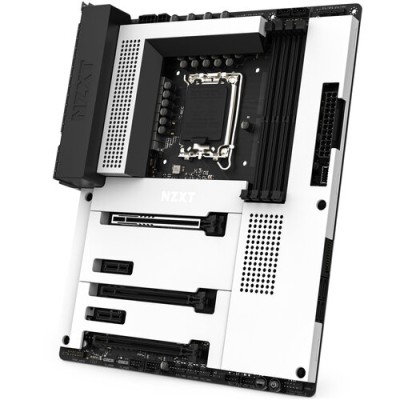
Tarjeta Madre NZXT N7 Z790 ATX Blanco - LGA 1700, DDR5, Wi-Fi 6E, PCIe 5.0 - N7-Z79XT-W1
SKU
N7-Z79XT-W1
Tarjeta madre nzxt n7 z790 en color blanco, ideal para ensamblar una computadora de escritorio con un diseño visualmente atractivo y minimalista. su cubierta integrada ayuda a lograr un aspecto limpio y ordenado. es compatible con procesadores de socket lga 1700 y memoria , incluye conectividad wifi y bluetooth integrada para una configuración inalámbrica sencilla. perfecta para usuarios que buscan rendimiento y una estética cohesiva en su construcción.
$2,097.08
Impuestos: $2,097.08
No Disponible
Entrega estimada
Entrega entre el 15/04/2026 y el 18/04/2026
Costo de envio
Calculado en el checkout
Se ajustara automaticamente con Skydropx
Compra con confianza
- Pago seguro
- MSI con tarjetas participantes
- Factura electronica SAT
Garantia
Garantia incluida segun fabricante
Garantia extendible disponible
Metodos de pago
Metodos disponibles al finalizar la compra
Etiquetas:
tarjeta madre
, nzxt
, z790
, lga 1700
, ddr5
, atx
, blanco
, wifi 6e
, gaming
, intel
, pcie 5.0
, placa base
, computadora
, ensamblaje
Descubre la tarjeta madre NZXT N7 Z790, diseñada para usuarios que buscan rendimiento y estética en sus equipos. Con socket LGA 1700, es compatible con procesadores Intel Core i3, i5, i7 e i9 de última generación, ofreciendo potencia para gaming, streaming y aplicaciones profesionales.Esta placa base ATX soporta memoria DDR5 hasta 128GB con velocidades de hasta 8000 MHz, garantizando fluidez en multitarea y juegos. Incluye conectividad avanzada con Wi-Fi 6E, Bluetooth 5.2 y puertos USB 3.2 Gen 2 para transferencias rápidas. Ideal para construcciones personalizadas, cuenta con soporte para RAID, audio de 8 canales y ranuras PCIe 5.0 para tarjetas gráficas de alto rendimiento.Perfecta para gamers, creadores de contenido y entusiastas que valoran un diseño limpio en blanco con funcionalidades premium. Incluye características como botón de limpieza CMOS y conectores RGB para personalizar tu setup.
Especificaciones
| BIOS | |
|---|---|
| Botón de limpieza CMOS | Si |
| Características | |
| Chip de sonido | Realtek ALC1220 |
| Componente para | PC |
| Familia del chipset | Intel |
| Chipset de tarjeta madre | Intel Z790 |
| Canales de salida de audio | 8 canales |
| Factor de forma de la tarjeta madre | ATX |
| Sistemas operativos Windows soportados | Windows 10 x64, Windows 11 x64 |
| Contenido del empaque | |
| Cables incluidos | SATA |
| Controladores de almacenaje | |
| Niveles RAID | 0, 1, 10 |
| Compatibilidad con RAID | Si |
| Tipos de unidades de almacenamiento admitidas | HDD & SSD |
| Interfaces de disco de almacenamiento soportados | M.2, PCI Express 4.0, SATA III |
| Número de unidades de almacenamiento compatibles | 7 |
| Gráficos | |
| HDCP | Si |
| Soporte para proceso paralelo | No compatible |
| Interno I/O | |
| USB 2.0, conectores | 2 |
| Conector de ventilador CPU | Si |
| Conector eléctrico de 12 V | Si |
| Conector para tiras LED RGB | Si |
| Número de conectores SATA III | 4 |
| Conector de audio en panel frontal | Si |
| Conector de potencia ATX (24 pines) | Si |
| Conectores USB 3.2 Gen 1 (3.1 Gen 1) | 1 |
| Conectores USB 3.2 Gen 2 (3.1 Gen 2) | 1 |
| Memoria | |
| Canales de memoria | Doble canal |
| Compatibilidad ECC | No-ECC |
| Memoria sin buffer | Si |
| Memoria interna máxima | 128 GB |
| Tipo de ranuras de memoria | DIMM |
| tipos de memoria compatibles | DDR5-SDRAM |
| Número de ranuras de memoria | 4 |
| Velocidades de reloj de memoria soportadas | 5000,5066,5100,5133,5200,5300,5333,5400,5600,5800,6000,6200,6400,6600,6666,6800,7000,7200,7400,7600,7800,7900,7950,8000,8333 MHz |
| Panel trasero Puertos de I/O (input/output) | |
| Versión HDMI | 2.1 |
| Tipo de conector USB | USB tipo A, USB Tipo C |
| Entrada de micrófono | Si |
| Número de puertos HDMI | 1 |
| Puerto de salida S/PDIF | Si |
| Salidas para auriculares | 5 |
| Cantidad de puertos USB 2.0 | 2 |
| Audio digital, salida optica | 1 |
| Conector para antena WiFi-AP | 2 |
| Puertos Ethernet LAN (RJ-45) | 1 |
| Cantidad de puertos USB 3.2 Gen 2x2 Tipo C | 1 |
| Cantidad de puertos tipo A USB 3.2 Gen 1 (3.1 Gen 1) | 3 |
| Cantidad de puertos tipo A USB 3.2 Gen 2 (3.1 Gen 2) | 2 |
| Procesador | |
| Socket de procesador | LGA 1700 |
| Procesador compatible | Intel® Celeron®, Intel® Core™ i3, Intel® Core™ i5, Intel® Core™ i7, Intel® Core™ i9, Intel® Pentium® Gold |
| Fabricante de procesador | Intel |
| Sockets de procesador soportados | LGA 1700 |
| Ranuras de expansión | |
| Número de ranuras M.2 (M) | 1 |
| PCI Express x1 (Gen 3.x) ranuras | 2 |
| Ranuras PCI Express x16 (Gen 4.x) | 2 |
| Ranuras PCI Express x16 (Gen 5.x) | 1 |
| Red | |
| Wifi | Si |
| Ethernet | Si |
| Bluetooth | Si |
| Controlador LAN | Dragon RTL8125BG |
| Estándares de Wi-Fi | 802.11a, 802.11b, 802.11g, Wi-Fi 4 (802.11n), Wi-Fi 5 (802.11ac), Wi-Fi 6 (802.11ax), Wi-Fi 6E (802.11ax) |
| Versión de Bluetooth | 5.2 |
| Máximo estándar Wi-Fi | Wi-Fi 6E (802.11ax) |
| Tipo de interfaz ethernet | 2.5 Gigabit Ethernet |
**P: ¿Qué procesadores son compatibles con esta tarjeta madre?**
R: Es compatible con procesadores Intel de 12ª, 13ª y 14ª generación que utilicen el socket LGA 1700. Verifica la lista de compatibilidad en el sitio de NZXT.
**P: ¿Qué tipo de memoria RAM soporta?**
R: Soporta memoria DDR5. Revisa la ficha técnica para conocer las velocidades máximas y capacidades soportadas.
**P: ¿Incluye garantía y cómo puedo hacerla válida?**
R: Sí, incluye garantía del fabricante. Debes conservar tu ticket de compra y registrarla en el sitio web de soporte de NZXT.
**P: ¿Es necesario actualizar la BIOS para usar procesadores de 13ª o 14ª generación?**
R: Es posible. Dependiendo de la versión de BIOS con la que venga, podrías necesitar una actualización. Consulta la guía de soporte de NZXT.
**P: ¿Cuántos puertos M.2 para SSD tiene y qué generación son?**
R: Tiene múltiples ranuras M.2. Al menos una es PCIe 5.0. Revisa el manual o la ficha del producto para el número exacto y especificaciones.
**P: ¿Qué debo hacer si el Wi-Fi 6E o el Bluetooth no funcionan?**
R: 1) Asegúrate de haber instalado los drivers de la página de soporte de NZXT. 2) Verifica que las antenas estén correctamente conectadas en los conectores traseros.
**P: ¿Cómo limpio la cubierta blanca sin dañarla?**
R: Usa un paño suave, seco y sin pelusa. Para manchas persistentes, humedece ligeramente el paño con agua destilada. Nunca uses productos químicos abrasivos.
**P: ¿Puedo controlar la iluminación RGB sin el software de NZXT?**
R: Sí, la iluminación se puede controlar directamente desde la BIOS o con otros softwares de terceros compatibles con el estándar ARGB.
R: Es compatible con procesadores Intel de 12ª, 13ª y 14ª generación que utilicen el socket LGA 1700. Verifica la lista de compatibilidad en el sitio de NZXT.
**P: ¿Qué tipo de memoria RAM soporta?**
R: Soporta memoria DDR5. Revisa la ficha técnica para conocer las velocidades máximas y capacidades soportadas.
**P: ¿Incluye garantía y cómo puedo hacerla válida?**
R: Sí, incluye garantía del fabricante. Debes conservar tu ticket de compra y registrarla en el sitio web de soporte de NZXT.
**P: ¿Es necesario actualizar la BIOS para usar procesadores de 13ª o 14ª generación?**
R: Es posible. Dependiendo de la versión de BIOS con la que venga, podrías necesitar una actualización. Consulta la guía de soporte de NZXT.
**P: ¿Cuántos puertos M.2 para SSD tiene y qué generación son?**
R: Tiene múltiples ranuras M.2. Al menos una es PCIe 5.0. Revisa el manual o la ficha del producto para el número exacto y especificaciones.
**P: ¿Qué debo hacer si el Wi-Fi 6E o el Bluetooth no funcionan?**
R: 1) Asegúrate de haber instalado los drivers de la página de soporte de NZXT. 2) Verifica que las antenas estén correctamente conectadas en los conectores traseros.
**P: ¿Cómo limpio la cubierta blanca sin dañarla?**
R: Usa un paño suave, seco y sin pelusa. Para manchas persistentes, humedece ligeramente el paño con agua destilada. Nunca uses productos químicos abrasivos.
**P: ¿Puedo controlar la iluminación RGB sin el software de NZXT?**
R: Sí, la iluminación se puede controlar directamente desde la BIOS o con otros softwares de terceros compatibles con el estándar ARGB.
**Guía de Instalación Básica - Tarjeta Madre NZXT N7 Z790**
1. **Preparación:** Trabaja en una superficie antiestática. Toca una parte metálica del chasis de tu PC para descargar electricidad estática.
2. **Instalar el CPU:** Abre la palanca del socket LGA 1700. Alinea las muescas del procesador Intel con el socket y colócalo suavemente sin forzar. Cierra y asegura la palanca.
3. **Instalar la RAM:** Abre las pestañas de las ranuras DDR5. Alinea la muesca de los módulos de memoria y presiona firmemente en ambos extremos hasta que hagan clic y las pestañas se cierren solas.
4. **Montar en el gabinete:** Coloca los separadores (standoffs) en el chasis ATX. Alinea la tarjeta madre con los separadores y atorníllala firmemente.
5. **Conexiones de poder:** Conecta el cable de 24 pines de la fuente de poder y el cable de poder EPS de 8+4 pines para el CPU.
6. **Conectar almacenamiento:** Instala tus SSD M.2 en las ranuras correspondientes y asegúralos con el tornillo incluido.
7. **Panel frontal:** Conecta los cables del gabinete (power switch, reset, LEDs) a los pines correspondientes del panel frontal (F_PANEL). Consulta el manual para la disposición exacta.
8. **Tarjeta gráfica:** Instala tu GPU en la ranura PCIe 5.0 x16 superior y asegúrala. Conecta los cables de poder PCIe necesarios desde la fuente.
9. **Antenas Wi-Fi:** Atornilla las antenas incluidas a los conectores roscados en el panel I/O trasero para óptima recepción inalámbrica.
10. **Primera encendida:** Conecta monitor, teclado y mouse. Enciende el sistema e ingresa a la BIOS (generalmente con la tecla DEL) para verificar que todos los componentes sean detectados.
11. **Instalar drivers:** Desde otra computadora, descarga los drivers más recientes para tu modelo desde la página de soporte de NZXT y instálalos en tu nuevo sistema.
12. **Actualizar BIOS (si es necesario):** Si tienes problemas de compatibilidad, sigue la guía de NZXT para actualizar la BIOS usando la función Flash BIOS.
1. **Preparación:** Trabaja en una superficie antiestática. Toca una parte metálica del chasis de tu PC para descargar electricidad estática.
2. **Instalar el CPU:** Abre la palanca del socket LGA 1700. Alinea las muescas del procesador Intel con el socket y colócalo suavemente sin forzar. Cierra y asegura la palanca.
3. **Instalar la RAM:** Abre las pestañas de las ranuras DDR5. Alinea la muesca de los módulos de memoria y presiona firmemente en ambos extremos hasta que hagan clic y las pestañas se cierren solas.
4. **Montar en el gabinete:** Coloca los separadores (standoffs) en el chasis ATX. Alinea la tarjeta madre con los separadores y atorníllala firmemente.
5. **Conexiones de poder:** Conecta el cable de 24 pines de la fuente de poder y el cable de poder EPS de 8+4 pines para el CPU.
6. **Conectar almacenamiento:** Instala tus SSD M.2 en las ranuras correspondientes y asegúralos con el tornillo incluido.
7. **Panel frontal:** Conecta los cables del gabinete (power switch, reset, LEDs) a los pines correspondientes del panel frontal (F_PANEL). Consulta el manual para la disposición exacta.
8. **Tarjeta gráfica:** Instala tu GPU en la ranura PCIe 5.0 x16 superior y asegúrala. Conecta los cables de poder PCIe necesarios desde la fuente.
9. **Antenas Wi-Fi:** Atornilla las antenas incluidas a los conectores roscados en el panel I/O trasero para óptima recepción inalámbrica.
10. **Primera encendida:** Conecta monitor, teclado y mouse. Enciende el sistema e ingresa a la BIOS (generalmente con la tecla DEL) para verificar que todos los componentes sean detectados.
11. **Instalar drivers:** Desde otra computadora, descarga los drivers más recientes para tu modelo desde la página de soporte de NZXT y instálalos en tu nuevo sistema.
12. **Actualizar BIOS (si es necesario):** Si tienes problemas de compatibilidad, sigue la guía de NZXT para actualizar la BIOS usando la función Flash BIOS.
