Documentacion del producto
Documentacion disponible proximamente
- PDFs
- Fichas tecnicas
- Manuales
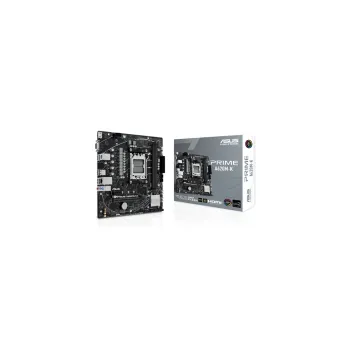
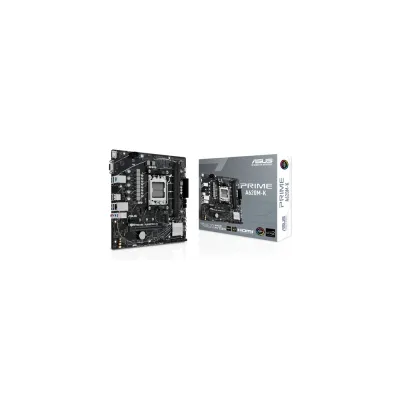
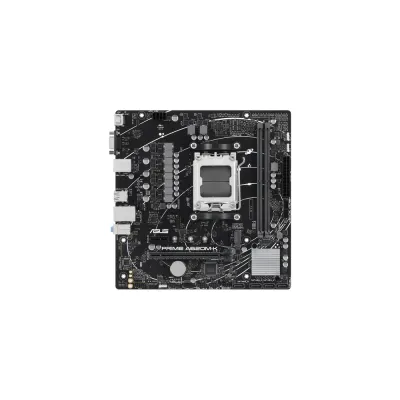
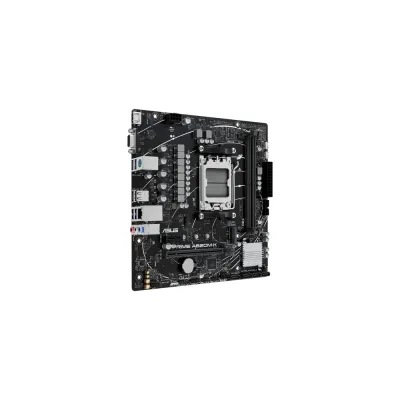
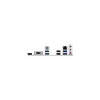
Placa Base ASUS Prime A620M-K Socket AM5 DDR5 Modelo 90MB1F40-M0EAY0
SKU
90MB1F40-M0EAY0
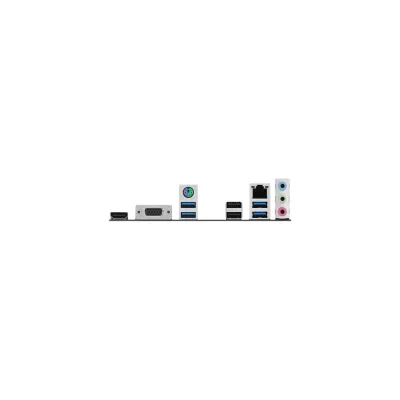
Placa base asus prime a620m-k para procesadores con socket am5 y memoria . es una opción esencial para ensamblar tu computadora de escritorio, ofreciendo conectividad moderna y un diseño compacto que facilita su instalación en gabinetes compatibles. su construcción confiable es ideal para usuarios que buscan un rendimiento estable en tareas cotidianas, trabajo y entretenimiento.
$1,509.00
Impuestos: $1,509.00
Solo 3 piezas disponibles
Entrega estimada
Entrega entre el 08/05/2026 y el 11/05/2026
Costo de envio
Calculado en el checkout
Se ajustara automaticamente con Skydropx
Compra con confianza
- Pago seguro
- MSI con tarjetas participantes
- Factura electronica SAT
Garantia
Garantia incluida segun fabricante
Garantia extendible disponible
Metodos de pago
Metodos disponibles al finalizar la compra
Etiquetas:
placa base
, asus
, prime a620m-k
, socket am5
, ddr5
, amd ryzen
, motherboard
, computadora
, ensamble
, oficina
, hogar
, estudiantes
, conectividad
, estabilidad
La placa base ASUS Prime A620M-K está diseñada para usuarios que desean construir un equipo de cómputo eficiente y moderno. Compatible con procesadores AMD Ryzen serie 7000 con socket AM5, esta placa base incorpora tecnología DDR5 para un rendimiento superior en memoria, ideal para tareas cotidianas, oficina y entretenimiento.Entre sus características destacan conectores M.2 para almacenamiento rápido, puertos USB 3.2 y audio de alta definición, lo que garantiza una experiencia fluida y versátil. Su diseño robusto y la reputación de ASUS aseguran durabilidad y estabilidad, reduciendo problemas comunes en ensamblajes.Dirigida a usuarios domésticos, estudiantes y profesionales que buscan una solución balanceada entre precio y funcionalidad, la Prime A620M-K es una opción confiable para actualizar o armar tu PC desde cero, con soporte para las últimas tecnologías de AMD.
**Preguntas Frecuentes (FAQs)**
**1. ¿Qué procesadores AMD son compatibles con esta placa base?**
Respuesta: Es compatible con procesadores AMD Ryzen de la serie 7000 (y futuras) que utilicen el socket AM5. Verifica la lista de compatibilidad (QVL) en el sitio de soporte de ASUS para modelos específicos.
**2. ¿Qué tipo de memoria RAM puedo instalar?**
Respuesta: Utiliza memoria DDR5. Consulta la ficha técnica o el manual para conocer las velocidades máximas soportadas y las configuraciones de canales recomendadas.
**3. ¿Esta placa incluye Wi-Fi o Bluetooth integrado?**
Respuesta: El modelo A620M-K generalmente no incluye conectividad inalámbrica integrada. Para Wi-Fi o Bluetooth necesitarás instalar una tarjeta de expansión PCIe o un adaptador USB.
**4. ¿Cuántos puertos SATA y M.2 tiene para discos duros/SSD?**
Respuesta: Revisa el manual o las especificaciones del producto en la página. Las placas base de este segmento suelen tener al menos un conector M.2 para NVMe y varios puertos SATA para unidades de 2.5\" o 3.5\".
**5. ¿Cómo activo el XMP/EXPO para que mi RAM funcione a su velocidad anunciada?**
Respuesta: Debes entrar en la BIOS/UEFI (presionando F2 o Del al encender la PC), buscar la sección de configuración de memoria (AI Tweaker o similar) y habilitar el perfil DOCP/EXPO correspondiente.
**6. ¿Qué hago si la computadora no enciende después del ensamblado?**
Respuesta: Verifica lo básico: que la fuente de poder esté encendida y bien conectada, que la RAM esté firmemente insertada en los slots correctos, que el panel frontal esté conectado adecuadamente y que el CPU tenga instalado su disipador.
**7. ¿Dónde descargo los controladores más recientes?**
Respuesta: Visita la página de soporte de ASUS, busca tu modelo exacto (90MB1F40-M0EAY0) y descarga los controladores desde la sección \"Soporte\" o \"Descargas\".
**8. ¿Cuál es el proceso de garantía en México?**
Respuesta: Conserva tu ticket o factura de compra. En caso de defecto de fabricación, contacta al vendedor (Diten.mx) o al centro de servicio autorizado de ASUS en México según los términos indicados en la garantía del producto.
**9. ¿Puedo actualizar la BIOS sin tener un CPU instalado?**
Respuesta: Esta placa base no cuenta con la función USB BIOS Flashback. Para actualizar la BIOS necesitarás tener instalado un CPU compatible con la versión actual de la BIOS.
**10. ¿Los ventiladores de mi gabinete se pueden controlar desde la BIOS?**
Respuesta: Sí, los conectores para ventiladores (CHA_FAN o SYS_FAN) suelen permitir control de velocidad vía BIOS/UEFI o software como AI Suite, utilizando modos PWM o DC.
**1. ¿Qué procesadores AMD son compatibles con esta placa base?**
Respuesta: Es compatible con procesadores AMD Ryzen de la serie 7000 (y futuras) que utilicen el socket AM5. Verifica la lista de compatibilidad (QVL) en el sitio de soporte de ASUS para modelos específicos.
**2. ¿Qué tipo de memoria RAM puedo instalar?**
Respuesta: Utiliza memoria DDR5. Consulta la ficha técnica o el manual para conocer las velocidades máximas soportadas y las configuraciones de canales recomendadas.
**3. ¿Esta placa incluye Wi-Fi o Bluetooth integrado?**
Respuesta: El modelo A620M-K generalmente no incluye conectividad inalámbrica integrada. Para Wi-Fi o Bluetooth necesitarás instalar una tarjeta de expansión PCIe o un adaptador USB.
**4. ¿Cuántos puertos SATA y M.2 tiene para discos duros/SSD?**
Respuesta: Revisa el manual o las especificaciones del producto en la página. Las placas base de este segmento suelen tener al menos un conector M.2 para NVMe y varios puertos SATA para unidades de 2.5\" o 3.5\".
**5. ¿Cómo activo el XMP/EXPO para que mi RAM funcione a su velocidad anunciada?**
Respuesta: Debes entrar en la BIOS/UEFI (presionando F2 o Del al encender la PC), buscar la sección de configuración de memoria (AI Tweaker o similar) y habilitar el perfil DOCP/EXPO correspondiente.
**6. ¿Qué hago si la computadora no enciende después del ensamblado?**
Respuesta: Verifica lo básico: que la fuente de poder esté encendida y bien conectada, que la RAM esté firmemente insertada en los slots correctos, que el panel frontal esté conectado adecuadamente y que el CPU tenga instalado su disipador.
**7. ¿Dónde descargo los controladores más recientes?**
Respuesta: Visita la página de soporte de ASUS, busca tu modelo exacto (90MB1F40-M0EAY0) y descarga los controladores desde la sección \"Soporte\" o \"Descargas\".
**8. ¿Cuál es el proceso de garantía en México?**
Respuesta: Conserva tu ticket o factura de compra. En caso de defecto de fabricación, contacta al vendedor (Diten.mx) o al centro de servicio autorizado de ASUS en México según los términos indicados en la garantía del producto.
**9. ¿Puedo actualizar la BIOS sin tener un CPU instalado?**
Respuesta: Esta placa base no cuenta con la función USB BIOS Flashback. Para actualizar la BIOS necesitarás tener instalado un CPU compatible con la versión actual de la BIOS.
**10. ¿Los ventiladores de mi gabinete se pueden controlar desde la BIOS?**
Respuesta: Sí, los conectores para ventiladores (CHA_FAN o SYS_FAN) suelen permitir control de velocidad vía BIOS/UEFI o software como AI Suite, utilizando modos PWM o DC.
**Guía Rápida de Instalación y Primer Uso**
1. **Preparación:** Trabaja en una superficie antiestática. Ten a mano el manual de la placa, un destornillador y los componentes (CPU, RAM, SSD, etc.).
2. **Instalar el CPU:** Levanta la palanca del socket AM5. Alinea la muesca dorada del procesador AMD Ryzen con la del socket, colócalo suavemente sin forzar y baja la palanca para fijarlo.
3. **Instalar el disipador del CPU:** Aplica pasta térmica (si no viene preaplicada) sobre el CPU. Coloca el disipador y asegúralo siguiendo las instrucciones de su fabricante. Conecta su cable de alimentación al conector CPU_FAN en la placa.
4. **Instalar la RAM:** Abre las pestañas del slot DDR5. Alinea la muesca de la memoria con la del slot e inserta firmemente hasta que las pestañas cierren solas. Usa preferentemente los slots A2 y B2 para dual-channel.
5. **Instalar el SSD M.2:** Retira el tornillo de la ranura M.2. Inserta el SSD en un ángulo de 30°, presiónalo hacia abajo y asegúralo con el tornillo.
6. **Montar la placa en el gabinete:** Coloca las separaciones (standoffs) en el gabinete. Alinea los puertos de la placa con la placa de I/O trasera y los agujeros con las separaciones. Fíjala con los tornillos incluidos.
7. **Conectar la fuente de poder:** Conecta el cable de 24 pines (ATX_PWR) y el cable de 8 pines (CPU_PWR) desde la fuente a sus respectivos conectores en la placa.
8. **Conectar los paneles frontal y ventiladores:** Conecta los cables del gabinete (power switch, reset, LEDs, USB, audio HD) a los pines correspondientes marcados en la placa o en el manual. Conecta los ventiladores del gabinete a los conectores SYS_FAN o CHA_FAN.
9. **Primer encendido y BIOS:** Conecta monitor, teclado y mouse. Enciende la PC. Presiona F2 o Del para entrar a la BIOS/UEFI. Verifica que se detecten todos los componentes.
10. **Configurar BIOS e instalar sistema:** En la BIOS, configura la fecha/hora y revisa la detección de tu SSD. Inserta tu medio de instalación de Windows/Linux, guarda cambios y reinicia para comenzar la instalación del sistema operativo.
11. **Instalar controladores:** Una vez instalado el sistema operativo, visita el sitio de soporte de ASUS para descargar e instalar los controladores más recientes (chipset, audio, LAN).
12. **Mantenimiento:** Mantén la BIOS actualizada desde la utilidad EZ Flash dentro de la BIOS. Limpia el polvo periódicamente con aire comprimido para un óptimo flujo de aire.
1. **Preparación:** Trabaja en una superficie antiestática. Ten a mano el manual de la placa, un destornillador y los componentes (CPU, RAM, SSD, etc.).
2. **Instalar el CPU:** Levanta la palanca del socket AM5. Alinea la muesca dorada del procesador AMD Ryzen con la del socket, colócalo suavemente sin forzar y baja la palanca para fijarlo.
3. **Instalar el disipador del CPU:** Aplica pasta térmica (si no viene preaplicada) sobre el CPU. Coloca el disipador y asegúralo siguiendo las instrucciones de su fabricante. Conecta su cable de alimentación al conector CPU_FAN en la placa.
4. **Instalar la RAM:** Abre las pestañas del slot DDR5. Alinea la muesca de la memoria con la del slot e inserta firmemente hasta que las pestañas cierren solas. Usa preferentemente los slots A2 y B2 para dual-channel.
5. **Instalar el SSD M.2:** Retira el tornillo de la ranura M.2. Inserta el SSD en un ángulo de 30°, presiónalo hacia abajo y asegúralo con el tornillo.
6. **Montar la placa en el gabinete:** Coloca las separaciones (standoffs) en el gabinete. Alinea los puertos de la placa con la placa de I/O trasera y los agujeros con las separaciones. Fíjala con los tornillos incluidos.
7. **Conectar la fuente de poder:** Conecta el cable de 24 pines (ATX_PWR) y el cable de 8 pines (CPU_PWR) desde la fuente a sus respectivos conectores en la placa.
8. **Conectar los paneles frontal y ventiladores:** Conecta los cables del gabinete (power switch, reset, LEDs, USB, audio HD) a los pines correspondientes marcados en la placa o en el manual. Conecta los ventiladores del gabinete a los conectores SYS_FAN o CHA_FAN.
9. **Primer encendido y BIOS:** Conecta monitor, teclado y mouse. Enciende la PC. Presiona F2 o Del para entrar a la BIOS/UEFI. Verifica que se detecten todos los componentes.
10. **Configurar BIOS e instalar sistema:** En la BIOS, configura la fecha/hora y revisa la detección de tu SSD. Inserta tu medio de instalación de Windows/Linux, guarda cambios y reinicia para comenzar la instalación del sistema operativo.
11. **Instalar controladores:** Una vez instalado el sistema operativo, visita el sitio de soporte de ASUS para descargar e instalar los controladores más recientes (chipset, audio, LAN).
12. **Mantenimiento:** Mantén la BIOS actualizada desde la utilidad EZ Flash dentro de la BIOS. Limpia el polvo periódicamente con aire comprimido para un óptimo flujo de aire.