





AGOTADO
Documentacion del producto
Documentacion disponible proximamente
- PDFs
- Fichas tecnicas
- Manuales
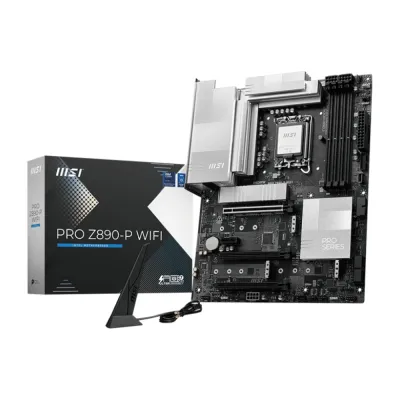
Placa Base MSI Pro Z890-P WiFi Intel Z890 LGA 1851 ATX - Z890PWIFI
SKU
Z890PWIFI
Placa base msi para equipos de escritorio con compatibilidad para procesadores de la serie correspondiente. su diseño atx ofrece espacio para componentes y conectividad, incluyendo wifi integrado para una red inalámbrica estable. ideal para ensamblar un equipo versátil, con materiales duraderos y un estilo sobrio que se adapta a distintas configuraciones de gabinete.
$5,208.18
Impuestos: $5,208.18
No Disponible
Entrega estimada
Entrega entre el 11/04/2026 y el 14/04/2026
Costo de envio
Calculado en el checkout
Se ajustara automaticamente con Skydropx
Compra con confianza
- Pago seguro
- MSI con tarjetas participantes
- Factura electronica SAT
Garantia
Garantia incluida segun fabricante
Garantia extendible disponible
Metodos de pago
Metodos disponibles al finalizar la compra
Etiquetas:
placa base
, msi
, intel z890
, lga 1851
, wifi
, atx
, gaming
, computadora
, ensamblaje
, procesador intel
, socket v1
, rendimiento
, conectividad
La placa base MSI Pro Z890-P WiFi está diseñada para usuarios que exigen alto rendimiento y estabilidad en sus equipos. Con el chipset Intel Z890 y socket LGA 1851, es compatible con los procesadores Intel más recientes, permitiendo configuraciones potentes para gaming, streaming y trabajo profesional.Incluye conectividad WiFi integrada para una experiencia sin cables, junto con puertos de alta velocidad y expansión ATX que facilitan la personalización de tu PC. Su construcción robusta garantiza durabilidad y un funcionamiento eficiente, incluso bajo cargas intensivas.Perfecta para ensambladores, gamers y profesionales que buscan una base confiable para sus proyectos, combina tecnología avanzada con un diseño accesible. Optimiza tu setup con esta placa base que prioriza la velocidad y la conectividad moderna.
**Preguntas Frecuentes (FAQs)**
**1. ¿Qué procesadores son compatibles con esta placa base?**
Es compatible con procesadores Intel de 14ª y 15ª generación (Core i9, i7, i5, i3) que utilicen el socket LGA 1851. Verifica la lista de compatibilidad (CPU Support List) en el sitio web de MSI para modelos específicos.
**2. ¿Qué tipo de memoria RAM soporta?**
Soporta memoria DDR5. Consulta la ficha técnica en el sitio de MSI para conocer las velocidades máximas soportadas y las configuraciones de canales (probablemente dual-channel).
**3. ¿El WiFi integrado es de última generación?**
Sí, el modelo incluye conectividad WiFi integrada. Para conocer el estándar exacto (ej. WiFi 6E o WiFi 7) y detalles de Bluetooth, revisa las especificaciones completas en la página del producto o el sitio de MSI.
**4. ¿Cuántos puertos M.2 para SSD tiene?**
Las placas base Z890 suelen tener múltiples ranuras M.2 para SSD NVMe. Revisa el diagrama de la placa o el manual en línea de MSI para confirmar la cantidad exacta y los puertos PCIe asociados.
**5. ¿Viene con garantía en México y cómo la activo?**
Sí, el producto cuenta con garantía. Conserva tu ticket o factura de compra. Para procedimientos de garantía, contacta directamente al proveedor (Diten) o visita el centro de soporte de MSI para regiones latinoamericanas.
**6. ¿Es necesario actualizar la BIOS antes de instalar el procesador?**
Puede ser necesario si adquieres un procesador de una generación lanzada después de la fabricación de la placa. Verifica la versión de BIOS incluida de fábrica en la caja o consulta con el vendedor. La placa probablemente cuenta con la función "Flash BIOS Button" para actualizar sin CPU.
**7. ¿Qué debo hacer si no enciende después del ensamblaje?**
Verifica lo siguiente: 1) Que el interruptor de la fuente de poder esté en ON. 2) Que los cables de alimentación principal (24-pin) y de la CPU (8-pin o más) estén bien conectados. 3) Que la memoria RAM esté correctamente insertada. 4) Que el panel frontal esté conectado correctamente.
**8. ¿Dónde descargo los controladores más recientes?**
Descarga todos los controladores (drivers) desde la sección de soporte de la página del modelo "Pro Z890-P WiFi" en el sitio web global de MSI. Es importante instalar los controladores de chipset, audio, red y WiFi.
**1. ¿Qué procesadores son compatibles con esta placa base?**
Es compatible con procesadores Intel de 14ª y 15ª generación (Core i9, i7, i5, i3) que utilicen el socket LGA 1851. Verifica la lista de compatibilidad (CPU Support List) en el sitio web de MSI para modelos específicos.
**2. ¿Qué tipo de memoria RAM soporta?**
Soporta memoria DDR5. Consulta la ficha técnica en el sitio de MSI para conocer las velocidades máximas soportadas y las configuraciones de canales (probablemente dual-channel).
**3. ¿El WiFi integrado es de última generación?**
Sí, el modelo incluye conectividad WiFi integrada. Para conocer el estándar exacto (ej. WiFi 6E o WiFi 7) y detalles de Bluetooth, revisa las especificaciones completas en la página del producto o el sitio de MSI.
**4. ¿Cuántos puertos M.2 para SSD tiene?**
Las placas base Z890 suelen tener múltiples ranuras M.2 para SSD NVMe. Revisa el diagrama de la placa o el manual en línea de MSI para confirmar la cantidad exacta y los puertos PCIe asociados.
**5. ¿Viene con garantía en México y cómo la activo?**
Sí, el producto cuenta con garantía. Conserva tu ticket o factura de compra. Para procedimientos de garantía, contacta directamente al proveedor (Diten) o visita el centro de soporte de MSI para regiones latinoamericanas.
**6. ¿Es necesario actualizar la BIOS antes de instalar el procesador?**
Puede ser necesario si adquieres un procesador de una generación lanzada después de la fabricación de la placa. Verifica la versión de BIOS incluida de fábrica en la caja o consulta con el vendedor. La placa probablemente cuenta con la función "Flash BIOS Button" para actualizar sin CPU.
**7. ¿Qué debo hacer si no enciende después del ensamblaje?**
Verifica lo siguiente: 1) Que el interruptor de la fuente de poder esté en ON. 2) Que los cables de alimentación principal (24-pin) y de la CPU (8-pin o más) estén bien conectados. 3) Que la memoria RAM esté correctamente insertada. 4) Que el panel frontal esté conectado correctamente.
**8. ¿Dónde descargo los controladores más recientes?**
Descarga todos los controladores (drivers) desde la sección de soporte de la página del modelo "Pro Z890-P WiFi" en el sitio web global de MSI. Es importante instalar los controladores de chipset, audio, red y WiFi.
**Guía de Instalación y Primeros Pasos**
**Preparación:**
1. **Prevención de estática:** Trabaja sobre una superficie sin alfombra y toca una parte metálica de la carcasa de tu PC antes de manipular la placa o componentes.
2. **Revisa el manual:** Consulta el diagrama de la placa base en el manual físico o en línea para identificar conectores.
**Instalación de Componentes (recomendado antes de montar la placa en el gabinete):**
3. **Procesador (CPU):** Abre la palanca del socket LGA 1851, alinea la muesca de la CPU con la del socket y colócala suavemente sin forzar. Cierra la palanca para fijarla.
4. **Memoria RAM (DDR5):** Abre las pestañas de las ranuras DIMM. Alinea la muesca de los módulos con la de la ranura y presiona firmemente en ambos extremos hasta que las pestañas cierren solas. Usa preferentemente las ranuras A2 y B2 para dual-channel.
5. **SSD M.2:** Retira el tornillo y el termal pad (si aplica) de la ranura M.2 deseada. Inserta el SSD en un ángulo de 30°, presiónalo hacia abajo y asegúralo con el tornillo.
**Montaje en el Gabinete:**
6. Coloca los separadores (standoffs) en el gabinete ATX en las posiciones correctas. Alinea la placa base con los separadores y atorníllala firmemente pero sin excederte.
**Conexiones de Energía y Básicas:**
7. **Alimentación:** Conecta el cable de 24-pin de la fuente de poder al conector principal de la placa. Conecta el cable de 8-pin (o 8+8 pin) para la CPU en el conector superior izquierdo de la placa.
8. **Panel frontal:** Conecta los pequeños cables del gabinete (power switch, reset, LEDs) a los pines correspondientes del panel frontal (JFP1), guiándote por el manual.
9. **Ventiladores y refrigeración:** Conecta los ventiladores del gabinete y del disipador de la CPU a los conectores SYS_FAN y CPU_FAN, respectivamente.
**Encendido y Configuración:**
10. **Primer encendido:** Conecta el monitor a la tarjeta gráfica (no a los puertos de la placa si usas CPU sin gráfica integrada). Enciende el sistema. Si todo está bien, ingresarás al BIOS/UEFI de MSI.
11. **BIOS/UEFI:** Presiona la tecla F2 o DEL durante el inicio para entrar al BIOS. Aquí puedes verificar que se detecten todos los componentes, habilit el perfil XMP para la RAM y configurar el orden de arranque.
12. **Instalación del Sistema Operativo:** Prepara una USB de instalación. En el BIOS, selecciona la USB como dispositivo de arranque principal, guarda cambios y reinicia para comenzar la instalación de Windows. Luego, instala los controladores desde el sitio de MSI.
**Preparación:**
1. **Prevención de estática:** Trabaja sobre una superficie sin alfombra y toca una parte metálica de la carcasa de tu PC antes de manipular la placa o componentes.
2. **Revisa el manual:** Consulta el diagrama de la placa base en el manual físico o en línea para identificar conectores.
**Instalación de Componentes (recomendado antes de montar la placa en el gabinete):**
3. **Procesador (CPU):** Abre la palanca del socket LGA 1851, alinea la muesca de la CPU con la del socket y colócala suavemente sin forzar. Cierra la palanca para fijarla.
4. **Memoria RAM (DDR5):** Abre las pestañas de las ranuras DIMM. Alinea la muesca de los módulos con la de la ranura y presiona firmemente en ambos extremos hasta que las pestañas cierren solas. Usa preferentemente las ranuras A2 y B2 para dual-channel.
5. **SSD M.2:** Retira el tornillo y el termal pad (si aplica) de la ranura M.2 deseada. Inserta el SSD en un ángulo de 30°, presiónalo hacia abajo y asegúralo con el tornillo.
**Montaje en el Gabinete:**
6. Coloca los separadores (standoffs) en el gabinete ATX en las posiciones correctas. Alinea la placa base con los separadores y atorníllala firmemente pero sin excederte.
**Conexiones de Energía y Básicas:**
7. **Alimentación:** Conecta el cable de 24-pin de la fuente de poder al conector principal de la placa. Conecta el cable de 8-pin (o 8+8 pin) para la CPU en el conector superior izquierdo de la placa.
8. **Panel frontal:** Conecta los pequeños cables del gabinete (power switch, reset, LEDs) a los pines correspondientes del panel frontal (JFP1), guiándote por el manual.
9. **Ventiladores y refrigeración:** Conecta los ventiladores del gabinete y del disipador de la CPU a los conectores SYS_FAN y CPU_FAN, respectivamente.
**Encendido y Configuración:**
10. **Primer encendido:** Conecta el monitor a la tarjeta gráfica (no a los puertos de la placa si usas CPU sin gráfica integrada). Enciende el sistema. Si todo está bien, ingresarás al BIOS/UEFI de MSI.
11. **BIOS/UEFI:** Presiona la tecla F2 o DEL durante el inicio para entrar al BIOS. Aquí puedes verificar que se detecten todos los componentes, habilit el perfil XMP para la RAM y configurar el orden de arranque.
12. **Instalación del Sistema Operativo:** Prepara una USB de instalación. En el BIOS, selecciona la USB como dispositivo de arranque principal, guarda cambios y reinicia para comenzar la instalación de Windows. Luego, instala los controladores desde el sitio de MSI.
