

Documentacion del producto
Documentacion disponible proximamente
- PDFs
- Fichas tecnicas
- Manuales
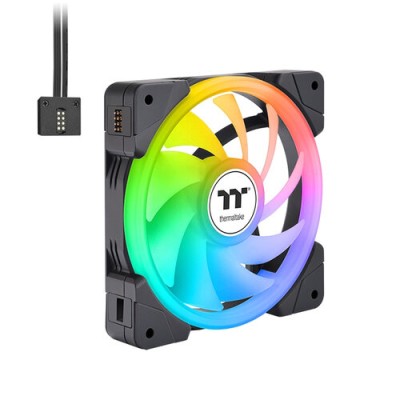
Kit de Ventiladores Thermaltake SWAFAN EX12 ARGB 120mm - 3 Piezas - Negro - Modelo CL-F167-PL12SW-A
SKU
CL-F167-PL12SW-A
Kit de ventiladores thermaltake swafan ex12 argb de 120 mm, 3 piezas en color negro. este kit destaca por sus aspas reversibles, que te permiten elegir entre un diseño de hoja estándar para flujo de aire o una versión en anillo para mayor presión estática, facilitando la personalización de la refrigeración de tu pc. cuentan con iluminación argb direccionable para un control de color detallado y se conectan fácilmente con controladores compatibles. son una excelente opción para mejorar la ventilación y el estilo visual de tu gabinete.
$2,022.77
Impuestos: $2,022.77
No Disponible
Entrega estimada
Entrega entre el 11/04/2026 y el 14/04/2026
Costo de envio
Calculado en el checkout
Se ajustara automaticamente con Skydropx
Compra con confianza
- Pago seguro
- MSI con tarjetas participantes
- Factura electronica SAT
Garantia
Garantia incluida segun fabricante
Garantia extendible disponible
Metodos de pago
Metodos disponibles al finalizar la compra

Etiquetas:
ventiladores
, thermaltake
, swafan
, argb
, 120mm
, refrigeracion
, gaming
, pc
, kit
, iluminacion rgb
, computadora
, enfriamiento
, gabinete
El kit de ventiladores Thermaltake SWAFAN EX12 ARGB está diseñado para optimizar la refrigeración de tu gabinete de computadora. Con tres ventiladores de 120mm, este kit proporciona un flujo de aire máximo de 57.11 CFM y una presión estática de 2.39 mmH2O, asegurando un enfriamiento eficiente incluso en configuraciones de alto rendimiento. Su velocidad de rotación ajustable entre 500 y 2000 RPM te permite equilibrar el rendimiento y el silencio, con un nivel de ruido máximo de solo 32.5 dB.La iluminación ARGB integrada permite personalizar los efectos de luz para combinar con tu setup, mientras que el diseño en negro agrega un toque moderno. Con un tiempo medio entre fallos de 40,000 horas, estos ventiladores son duraderos y confiables. Ideales para gamers, entusiastas del PC building y quienes buscan mejorar la estética y funcionalidad de su equipo, este kit incluye todo lo necesario para una instalación sencilla y efectiva.
Especificaciones
| Control de energía | |
|---|---|
| tensión nominal | 12 V |
| Intensidad nominal | 0.72 A |
| Voltaje de arranque | 9 V |
| Desempeño | |
| Tipo | Enfriador de aire |
| Cantidad por paquete | 3 pieza(s) |
| Máximo flujo de aire | 57.11 cfm |
| Localización adecuada | Gabinete de la computadora |
| Diámetro de ventilador | 12 cm |
| Tiempo medio entre fallos | 40000 h |
| Velocidad de rotación (máx.) | 2000 RPM |
| Velocidad de rotación (mín.) | 500 RPM |
| Presión estática del ventilador | 2.39 mmH2O |
| Nivel de ruido del ventilador (máx.) | 32.5 Db |
| Diseño | |
| Iluminación LED | Si |
| Color del producto | Blanco |
| Número de ventiladores | 3 Ventilador(es) |
| Peso y dimensiones | |
| Ancho | 120 mm |
| Profundidad | 120 mm |
| Grosor de ventilador | 2.5 cm |
**Preguntas Frecuentes (FAQs)**
**1. ¿Qué incluye el kit?**
Incluye 3 ventiladores de 120mm, tornillos de montaje y, según el modelo, posiblemente un controlador o splitter para RGB y/o velocidad. Para confirmar todos los accesorios incluidos, revisa la ficha técnica completa del producto.
**2. ¿Son compatibles con mi placa base?**
Los ventiladores usan conectores estándar de 3 o 4 pines para energía (PWM) y un conector ARGB de 3 pines (5V) para la iluminación. Verifica que tu placa base o controlador tenga estos puertos disponibles. No los conectes a puertos RGB de 12V (4 pines), ya que podrías dañar las luces LED.
**3. ¿Cómo se cambia el sentido del flujo de aire?**
El diseño SWAFAN permite invertir el flujo de aire girando el marco del ventilador 180 grados. Asegúrate de que las aspas estén orientadas correctamente para entrada (intake) o salida (exhaust) según tu configuración deseada.
**4. ¿Se pueden controlar las luces RGB sin software de Thermaltake?**
Sí, si los conectas directamente a un puerto ARGB (5V) de tu placa base, podrás controlar las luces con el software del fabricante de tu placa (Aura Sync, Mystic Light, Polychrome, etc.).
**5. ¿Qué mantenimiento requieren?**
Limpia periódicamente las aspas y la rejilla con aire comprimido o un paño suave y seco para evitar la acumulación de polvo que reduzca el flujo de aire y aumente el ruido. No uses líquidos directamente sobre los ventiladores.
**6. ¿Son muy ruidosos a máxima velocidad (2000 RPM)?**
A 2000 RPM, el nivel de ruido será perceptible. Se recomienda usar control PWM desde la BIOS o software para ajustar la velocidad según la temperatura, manteniendo un equilibrio entre refrigeración y silencio.
**7. ¿Qué garantía tiene el producto?**
Thermaltake ofrece garantía limitada. Conserva tu ticket de compra y consulta los términos específicos en el sitio web oficial del fabricante o contacta al vendedor (Diten) para procedimientos en México.
**8. Si un LED falla o el ventilador hace ruido extraño, ¿qué hago?**
Primero, verifica las conexiones. Si el problema persiste, contacta al soporte del vendedor donde realizaste la compra para una posible garantía. No intentes desarmar el ventilador, ya que esto anularía la garantía.
**1. ¿Qué incluye el kit?**
Incluye 3 ventiladores de 120mm, tornillos de montaje y, según el modelo, posiblemente un controlador o splitter para RGB y/o velocidad. Para confirmar todos los accesorios incluidos, revisa la ficha técnica completa del producto.
**2. ¿Son compatibles con mi placa base?**
Los ventiladores usan conectores estándar de 3 o 4 pines para energía (PWM) y un conector ARGB de 3 pines (5V) para la iluminación. Verifica que tu placa base o controlador tenga estos puertos disponibles. No los conectes a puertos RGB de 12V (4 pines), ya que podrías dañar las luces LED.
**3. ¿Cómo se cambia el sentido del flujo de aire?**
El diseño SWAFAN permite invertir el flujo de aire girando el marco del ventilador 180 grados. Asegúrate de que las aspas estén orientadas correctamente para entrada (intake) o salida (exhaust) según tu configuración deseada.
**4. ¿Se pueden controlar las luces RGB sin software de Thermaltake?**
Sí, si los conectas directamente a un puerto ARGB (5V) de tu placa base, podrás controlar las luces con el software del fabricante de tu placa (Aura Sync, Mystic Light, Polychrome, etc.).
**5. ¿Qué mantenimiento requieren?**
Limpia periódicamente las aspas y la rejilla con aire comprimido o un paño suave y seco para evitar la acumulación de polvo que reduzca el flujo de aire y aumente el ruido. No uses líquidos directamente sobre los ventiladores.
**6. ¿Son muy ruidosos a máxima velocidad (2000 RPM)?**
A 2000 RPM, el nivel de ruido será perceptible. Se recomienda usar control PWM desde la BIOS o software para ajustar la velocidad según la temperatura, manteniendo un equilibrio entre refrigeración y silencio.
**7. ¿Qué garantía tiene el producto?**
Thermaltake ofrece garantía limitada. Conserva tu ticket de compra y consulta los términos específicos en el sitio web oficial del fabricante o contacta al vendedor (Diten) para procedimientos en México.
**8. Si un LED falla o el ventilador hace ruido extraño, ¿qué hago?**
Primero, verifica las conexiones. Si el problema persiste, contacta al soporte del vendedor donde realizaste la compra para una posible garantía. No intentes desarmar el ventilador, ya que esto anularía la garantía.
**Guía de Instalación y Uso Rápido**
1. **Preparación:** Apaga tu PC, desconéctala de la corriente y toca una superficie metálica para descargar electricidad estática.
2. **Planificación:** Decide la ubicación de cada ventilador (frontal/superior para entrada de aire fresco, trasero/superior para salida de aire caliente).
3. **Orientación del Flujo:** Gira el marco del ventilador para que las aspas queden orientadas hacia la dirección del flujo deseado (la cara donde "entran" las aspas es la de succión).
4. **Montaje Físico:** Usa los tornillos incluidos para fijar cada ventilador a la carcasa de tu PC. No los aprietes en exceso.
5. **Conexión de Energía:** Conecta el cable de alimentación de cada ventilador (3 o 4 pines) a los puertos SYS_FAN o CHA_FAN de tu placa base. Puedes usar un splitter si no tienes suficientes puertos.
6. **Conexión RGB:** Conecta el cable ARGB (3 pines, 5V) de cada ventilador a un puerto ARGB de tu placa base o a un controlador/hub incluido. **IMPORTANTE:** Solo usa puertos de 5V (3 pines).
7. **Organización de Cables:** Asegura y agrupa los cables con bridas para mejorar el flujo de aire y la estética.
8. **Prueba:** Conecta la PC a la corriente, enciéndela y verifica que todos los ventiladores giren y que la iluminación funcione.
9. **Configuración en BIOS/Software:** Entra en la BIOS de tu PC o usa software (como el de tu placa base) para configurar las curvas de velocidad (PWM) de los ventiladores y controlar los efectos de iluminación RGB.
10. **Mantenimiento:** Programa limpiezas periódicas con aire comprimido para evitar acumulación de polvo en las aspas.
1. **Preparación:** Apaga tu PC, desconéctala de la corriente y toca una superficie metálica para descargar electricidad estática.
2. **Planificación:** Decide la ubicación de cada ventilador (frontal/superior para entrada de aire fresco, trasero/superior para salida de aire caliente).
3. **Orientación del Flujo:** Gira el marco del ventilador para que las aspas queden orientadas hacia la dirección del flujo deseado (la cara donde "entran" las aspas es la de succión).
4. **Montaje Físico:** Usa los tornillos incluidos para fijar cada ventilador a la carcasa de tu PC. No los aprietes en exceso.
5. **Conexión de Energía:** Conecta el cable de alimentación de cada ventilador (3 o 4 pines) a los puertos SYS_FAN o CHA_FAN de tu placa base. Puedes usar un splitter si no tienes suficientes puertos.
6. **Conexión RGB:** Conecta el cable ARGB (3 pines, 5V) de cada ventilador a un puerto ARGB de tu placa base o a un controlador/hub incluido. **IMPORTANTE:** Solo usa puertos de 5V (3 pines).
7. **Organización de Cables:** Asegura y agrupa los cables con bridas para mejorar el flujo de aire y la estética.
8. **Prueba:** Conecta la PC a la corriente, enciéndela y verifica que todos los ventiladores giren y que la iluminación funcione.
9. **Configuración en BIOS/Software:** Entra en la BIOS de tu PC o usa software (como el de tu placa base) para configurar las curvas de velocidad (PWM) de los ventiladores y controlar los efectos de iluminación RGB.
10. **Mantenimiento:** Programa limpiezas periódicas con aire comprimido para evitar acumulación de polvo en las aspas.