AGOTADO
Documentacion del producto
Documentacion disponible proximamente
- PDFs
- Fichas tecnicas
- Manuales
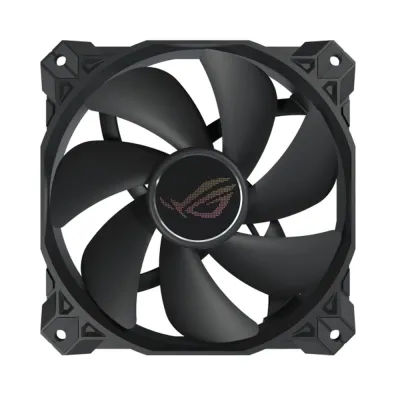
Ventilador ASUS ROG Strix XF120 12 cm Negro para Gabinete de Computadora
SKU
ROG Strix XF120/XF120A1/BK
Ventilador para gabinete asus rog strix xf120 de 120 mm, diseñado para mejorar el flujo de aire en tu pc gaming o de trabajo. su construcción negra y robusta ofrece un equilibrio entre rendimiento de enfriamiento y funcionamiento silencioso. ideal para renovar o ampliar la ventilación en gabinetes compatibles con ventiladores de este tamaño.
$921.46
Impuestos: $921.46
No Disponible
Entrega estimada
Entrega entre el 12/04/2026 y el 15/04/2026
Costo de envio
Calculado en el checkout
Se ajustara automaticamente con Skydropx
Compra con confianza
- Pago seguro
- MSI con tarjetas participantes
- Factura electronica SAT
Garantia
Garantia incluida segun fabricante
Garantia extendible disponible
Metodos de pago
Metodos disponibles al finalizar la compra
Etiquetas:
ventilador
, asus
, rog strix
, xf120
, 12 cm
, negro
, gabinete
, computadora
, refrigeración
, gaming
, silencioso
, enfriamiento
, pc
, componentes
El ventilador ASUS ROG Strix XF120 es la solución perfecta para mejorar la refrigeración de tu gabinete de computadora. Con un tamaño de 12 cm y un diseño en color negro, este ventilador combina un flujo de aire eficiente con un funcionamiento silencioso, lo que lo hace ideal para sesiones largas de gaming o trabajo intensivo sin distracciones por ruido.Diseñado específicamente para usuarios que valoran el rendimiento y la estética, el ROG Strix XF120 se integra fácilmente en la mayoría de gabinetes, proporcionando una refrigeración constante que ayuda a prolongar la vida útil de tus componentes. Su construcción duradera y el respaldo de la marca ASUS garantizan confiabilidad y un rendimiento superior en cualquier configuración de PC.Ya sea que estés construyendo una nueva PC o actualizando tu sistema actual, este ventilador es una opción excelente para mantener temperaturas óptimas y asegurar un funcionamiento estable. Dirigido a gamers, creadores de contenido y cualquier persona que necesite un enfriamiento eficaz para su equipo.
**Preguntas Frecuentes (FAQs) - Ventilador ASUS ROG Strix XF120**
**1. ¿Es compatible con cualquier gabinete?**
R: Este ventilador tiene un tamaño estándar de 120 mm, por lo que es compatible con la mayoría de los gabinetes que tengan soporte para ventiladores de este tamaño (generalmente indicado como 120 mm o 12 cm). Verifica las especificaciones de tu gabinete.
**2. ¿Viene con todos los tornillos necesarios para instalarlo?**
R: Sí, el producto incluye los tornillos estándar para fijarlo al chasis del gabinete. No incluye tornillos para montarlo en un radiador de líquido.
**3. ¿Cómo se conecta a la placa base?**
R: Se conecta a un cabezal de ventilador de 4 pines (PWM) en la placa base. Esto permite un control automático de la velocidad para equilibrar rendimiento y ruido.
**4. ¿Es silencioso?**
R: Sí, está diseñado para ofrecer un buen flujo de aire con un nivel de ruido bajo, ideal para gaming y entornos que requieren silencio. El ruido exacto depende de la velocidad a la que funcione.
**5. ¿Se puede usar como ventilador de salida (exhaust) y de entrada (intake)?**
R: Sí. La dirección del flujo de aire depende de cómo lo orientes al instalarlo. Generalmente, el lado con la estructura de soporte (las aspas "empujan" el aire hacia ese lado).
**6. ¿Requiere mantenimiento?**
R: Requiere un mantenimiento mínimo. Se recomienda limpiar el polvo acumulado en las aspas y el marco periódicamente con aire comprimido o un pincel suave para mantener su rendimiento y silencio.
**7. ¿Cuál es su garantía?**
R: Para conocer los términos exactos de la garantía (cobertura y duración), consulta la política oficial de ASUS o contacta al soporte del lugar donde realizaste la compra.
**8. ¿Puedo controlar sus luces RGB (si las tiene)?**
R: Este modelo específico (XF120) es negro y, según la descripción, no se mencionan luces RGB. Si buscas iluminación, verifica la ficha completa del producto para confirmar sus características.
**9. ¿Qué hago si el ventilador hace un ruido extraño o no gira?**
R: 1) Verifica que el conector esté bien insertado en la placa base. 2) Asegúrate de que ningún cable obstruya las aspas. 3) Revisa la configuración del ventilador en la BIOS/UEFI. Si el problema persiste, contacta al soporte técnico.
**10. ¿Es seguro instalarlo yo mismo?**
R: Sí, es un proceso sencillo. Asegúrate de que la computadora esté completamente apagada y desenchufada antes de comenzar. Manipula los componentes con cuidado para evitar descargas estáticas.
**1. ¿Es compatible con cualquier gabinete?**
R: Este ventilador tiene un tamaño estándar de 120 mm, por lo que es compatible con la mayoría de los gabinetes que tengan soporte para ventiladores de este tamaño (generalmente indicado como 120 mm o 12 cm). Verifica las especificaciones de tu gabinete.
**2. ¿Viene con todos los tornillos necesarios para instalarlo?**
R: Sí, el producto incluye los tornillos estándar para fijarlo al chasis del gabinete. No incluye tornillos para montarlo en un radiador de líquido.
**3. ¿Cómo se conecta a la placa base?**
R: Se conecta a un cabezal de ventilador de 4 pines (PWM) en la placa base. Esto permite un control automático de la velocidad para equilibrar rendimiento y ruido.
**4. ¿Es silencioso?**
R: Sí, está diseñado para ofrecer un buen flujo de aire con un nivel de ruido bajo, ideal para gaming y entornos que requieren silencio. El ruido exacto depende de la velocidad a la que funcione.
**5. ¿Se puede usar como ventilador de salida (exhaust) y de entrada (intake)?**
R: Sí. La dirección del flujo de aire depende de cómo lo orientes al instalarlo. Generalmente, el lado con la estructura de soporte (las aspas "empujan" el aire hacia ese lado).
**6. ¿Requiere mantenimiento?**
R: Requiere un mantenimiento mínimo. Se recomienda limpiar el polvo acumulado en las aspas y el marco periódicamente con aire comprimido o un pincel suave para mantener su rendimiento y silencio.
**7. ¿Cuál es su garantía?**
R: Para conocer los términos exactos de la garantía (cobertura y duración), consulta la política oficial de ASUS o contacta al soporte del lugar donde realizaste la compra.
**8. ¿Puedo controlar sus luces RGB (si las tiene)?**
R: Este modelo específico (XF120) es negro y, según la descripción, no se mencionan luces RGB. Si buscas iluminación, verifica la ficha completa del producto para confirmar sus características.
**9. ¿Qué hago si el ventilador hace un ruido extraño o no gira?**
R: 1) Verifica que el conector esté bien insertado en la placa base. 2) Asegúrate de que ningún cable obstruya las aspas. 3) Revisa la configuración del ventilador en la BIOS/UEFI. Si el problema persiste, contacta al soporte técnico.
**10. ¿Es seguro instalarlo yo mismo?**
R: Sí, es un proceso sencillo. Asegúrate de que la computadora esté completamente apagada y desenchufada antes de comenzar. Manipula los componentes con cuidado para evitar descargas estáticas.
**Guía de Instalación Rápida - Ventilador ASUS ROG Strix XF120**
**Antes de empezar:** Apaga la PC, desconéctala de la corriente eléctrica y presiona el botón de encendido unos segundos para descargar energía residual.
1. **Prepara el área:** Trabaja en una superficie limpia, seca y sin estática.
2. **Identifica la ubicación:** Decide en qué ranura de 120 mm de tu gabinete lo instalarás (frontal, superior, trasera).
3. **Orientación:** Define si quieres que empuje aire hacia dentro (intake) o hacia fuera (exhaust) del gabinete. El aire fluye hacia el lado del marco de soporte.
4. **Colocación:** Coloca el ventilador alineando sus cuatro orificios con los del gabinete.
5. **Fijación:** Usa los cuatro tornillos incluidos para asegurar el ventilador al gabinete. No los aprietes en exceso.
6. **Conexión eléctrica:** Encuentra un conector de ventilador de 4 pines (PWM) en tu placa base. Conecta el cable del ventilador, alineando la pestaña del conector.
7. **Gestión de cables:** Usa bridas o canales para organizar el cable y evitar que toque las aspas o obstruya el flujo de aire.
8. **Verificación final:** Revisa que el ventilador esté firme y que nada obstruya su giro.
9. **Primera prueba:** Conecta la PC a la corriente, enciéndela e ingresa a la BIOS/UEFI (generalmente presionando F2 o Del al arrancar).
10. **Configuración (Opcional):** En la BIOS/UEFI, localiza la sección de control de ventiladores (Hardware Monitor, Q-Fan Control, etc.) y configura el modo PWM para un control automático de velocidad.
11. **Prueba en sistema:** Una vez en tu sistema operativo, puedes usar software como ASUS Armoury Crate (si es compatible) para monitorear y ajustar el rendimiento.
12. **Mantenimiento:** Programa limpiezas periódicas con aire comprimido para eliminar el polvo y asegurar un funcionamiento óptimo y silencioso.
**Antes de empezar:** Apaga la PC, desconéctala de la corriente eléctrica y presiona el botón de encendido unos segundos para descargar energía residual.
1. **Prepara el área:** Trabaja en una superficie limpia, seca y sin estática.
2. **Identifica la ubicación:** Decide en qué ranura de 120 mm de tu gabinete lo instalarás (frontal, superior, trasera).
3. **Orientación:** Define si quieres que empuje aire hacia dentro (intake) o hacia fuera (exhaust) del gabinete. El aire fluye hacia el lado del marco de soporte.
4. **Colocación:** Coloca el ventilador alineando sus cuatro orificios con los del gabinete.
5. **Fijación:** Usa los cuatro tornillos incluidos para asegurar el ventilador al gabinete. No los aprietes en exceso.
6. **Conexión eléctrica:** Encuentra un conector de ventilador de 4 pines (PWM) en tu placa base. Conecta el cable del ventilador, alineando la pestaña del conector.
7. **Gestión de cables:** Usa bridas o canales para organizar el cable y evitar que toque las aspas o obstruya el flujo de aire.
8. **Verificación final:** Revisa que el ventilador esté firme y que nada obstruya su giro.
9. **Primera prueba:** Conecta la PC a la corriente, enciéndela e ingresa a la BIOS/UEFI (generalmente presionando F2 o Del al arrancar).
10. **Configuración (Opcional):** En la BIOS/UEFI, localiza la sección de control de ventiladores (Hardware Monitor, Q-Fan Control, etc.) y configura el modo PWM para un control automático de velocidad.
11. **Prueba en sistema:** Una vez en tu sistema operativo, puedes usar software como ASUS Armoury Crate (si es compatible) para monitorear y ajustar el rendimiento.
12. **Mantenimiento:** Programa limpiezas periódicas con aire comprimido para eliminar el polvo y asegurar un funcionamiento óptimo y silencioso.