

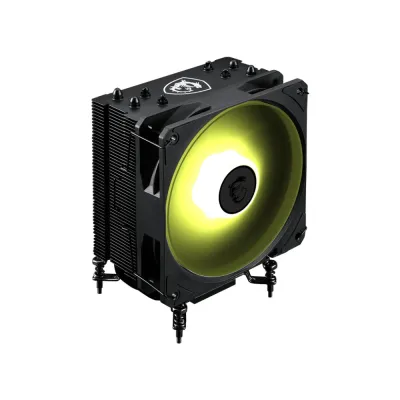
Ventilador MSI MAG COREFROZR AA13 ARGB Gen1 para LGA 1700/1851 y AM5/AM4
SKU
MAG COREFROZR AA13
Ventilador msi mag corefrozr aa13 argb, ideal para mantener un rendimiento óptimo en tu computadora de escritorio. su diseño con iluminación argb personalizable añade un toque de estilo a tu gabinete, mientras que su construcción eficiente ayuda a disipar el calor de manera confiable. es compatible con sockets lga 1700/1851 y am5/am4, ofreciendo una instalación sencilla para una amplia gama de procesadores.
$339.00
Impuestos: $339.00
Solo 5 piezas disponibles
Entrega estimada
Entrega entre el 07/03/2026 y el 10/03/2026
Costo de envio
Calculado en el checkout
Se ajustara automaticamente con Skydropx
Compra con confianza
- Pago seguro
- MSI con tarjetas participantes
- Factura electronica SAT
Garantia
Garantia incluida segun fabricante
Garantia extendible disponible
Metodos de pago
Metodos disponibles al finalizar la compra
Etiquetas:
ventilador
, msi
, mag corefrozr aa13
, argb
, refrigeración
, lga 1700
, am5
, gaming
, bajo ruido
, pc
, enfriamiento
, componentes
El ventilador MSI MAG COREFROZR AA13 está diseñado para proporcionar una refrigeración óptima en sistemas de gaming y trabajo intensivo. Con su tecnología ARGB Gen1, no solo mejora el rendimiento térmico sino que también añade un toque estético personalizable a tu setup. Es compatible con los sockets más recientes como LGA 1700, LGA 1851, AM5 y AM4, asegurando versatilidad para diversas configuraciones de PC.Este modelo se destaca por su bajo nivel de ruido, manteniendo un máximo de 30.11 dBA incluso bajo carga, lo que lo hace perfecto para entornos donde el silencio es clave. Su construcción robusta y diseño eficiente lo dirigen a gamers, creadores de contenido y usuarios que exigen un enfriamiento confiable sin sacrificar el estilo.Incluye características que facilitan la instalación y el mantenimiento, garantizando larga durabilidad y rendimiento constante. Ya sea para overclocking o uso diario, el MAG COREFROZR AA13 es una elección inteligente para proteger tus componentes críticos.
1. ¿Con qué sockets de procesador es compatible este ventilador?
Es compatible con los sockets Intel LGA 1700, LGA 1851 y AMD AM5/AM4.
2. ¿Es necesario aplicar pasta térmica al instalar el ventilador?
Sí, es fundamental. Se recomienda aplicar una cantidad pequeña (del tamaño de un grano de arroz o un guisante) de pasta térmica de calidad en el IHS del procesador antes de colocar el disipador.
3. ¿El ventilador incluye pasta térmica en la caja?
La mayoría de los ventiladores de CPU de MSI incluyen una pequeña cantidad de pasta térmica preaplicada o en un tubo. Para confirmar, se sugiere revisar la lista de contenidos en la ficha técnica del producto.
4. ¿Cómo se conecta la iluminación ARGB?
El cable de iluminación ARGB (generalmente de 3 pines) debe conectarse a un cabezal ARGB (3-pin 5V) en la placa base. Asegúrate de que tu placa base tenga este conector y consulta su manual para la ubicación exacta.
5. ¿Cómo se controla la iluminación ARGB?
La iluminación se puede controlar mediante el software de la placa base (como MSI Center, Mystic Light, o el software de otros fabricantes) si el cable ARGB está conectado directamente a la placa.
6. ¿El ventilador es muy ruidoso?
Según las especificaciones, opera con un nivel de ruido bajo, de aproximadamente 30.11 dBA, lo que lo hace bastante silencioso para la mayoría de los usuarios.
7. ¿Qué debo hacer si el ventilador no enciende o la iluminación no funciona?
Verifica que todos los cables estén firmemente conectados: el cable de alimentación del ventilador (4-pin PWM) al cabezal CPU_FAN de la placa base, y el cable ARGB al cabezal correspondiente. También revisa la configuración en la BIOS/UEFI y el software de control.
8. ¿Cuál es el procedimiento de garantía?
Para reclamar la garantía, debes contactar al distribuidor donde compraste el producto o al soporte técnico de MSI, conservando tu ticket o factura de compra. Consulta la política de garantía en el sitio web oficial de MSI.
9. ¿Requiere algún mantenimiento especial?
No, solo se recomienda limpiar periódicamente las aletas del disipador y el ventilador con aire comprimido para evitar la acumulación de polvo, lo que puede afectar el rendimiento térmico y acústico.
Es compatible con los sockets Intel LGA 1700, LGA 1851 y AMD AM5/AM4.
2. ¿Es necesario aplicar pasta térmica al instalar el ventilador?
Sí, es fundamental. Se recomienda aplicar una cantidad pequeña (del tamaño de un grano de arroz o un guisante) de pasta térmica de calidad en el IHS del procesador antes de colocar el disipador.
3. ¿El ventilador incluye pasta térmica en la caja?
La mayoría de los ventiladores de CPU de MSI incluyen una pequeña cantidad de pasta térmica preaplicada o en un tubo. Para confirmar, se sugiere revisar la lista de contenidos en la ficha técnica del producto.
4. ¿Cómo se conecta la iluminación ARGB?
El cable de iluminación ARGB (generalmente de 3 pines) debe conectarse a un cabezal ARGB (3-pin 5V) en la placa base. Asegúrate de que tu placa base tenga este conector y consulta su manual para la ubicación exacta.
5. ¿Cómo se controla la iluminación ARGB?
La iluminación se puede controlar mediante el software de la placa base (como MSI Center, Mystic Light, o el software de otros fabricantes) si el cable ARGB está conectado directamente a la placa.
6. ¿El ventilador es muy ruidoso?
Según las especificaciones, opera con un nivel de ruido bajo, de aproximadamente 30.11 dBA, lo que lo hace bastante silencioso para la mayoría de los usuarios.
7. ¿Qué debo hacer si el ventilador no enciende o la iluminación no funciona?
Verifica que todos los cables estén firmemente conectados: el cable de alimentación del ventilador (4-pin PWM) al cabezal CPU_FAN de la placa base, y el cable ARGB al cabezal correspondiente. También revisa la configuración en la BIOS/UEFI y el software de control.
8. ¿Cuál es el procedimiento de garantía?
Para reclamar la garantía, debes contactar al distribuidor donde compraste el producto o al soporte técnico de MSI, conservando tu ticket o factura de compra. Consulta la política de garantía en el sitio web oficial de MSI.
9. ¿Requiere algún mantenimiento especial?
No, solo se recomienda limpiar periódicamente las aletas del disipador y el ventilador con aire comprimido para evitar la acumulación de polvo, lo que puede afectar el rendimiento térmico y acústico.
1. **Preparación:** Apaga la PC, desconéctala de la corriente y toca una superficie metálica para descargar electricidad estática. Ten a mano pasta térmica si no está preaplicada.
2. **Acceso:** Retira el panel lateral de la torre para acceder a la placa base.
3. **Preparar el socket:** Si hay un ventilador anterior, retíralo con cuidado y limpia la superficie del procesador con un paño sin pelusa y alcohol isopropílico.
4. **Montar el soporte:** Instala el soporte trasero (backplate) y los tornillos de montaje específicos para tu socket (LGA1700/1851 o AM5/AM4) según las instrucciones del manual incluido.
5. **Aplicar pasta térmica:** Aplica una pequeña cantidad de pasta térmica (grano de arroz) en el centro del procesador (IHS).
6. **Colocar el disipador:** Coloca con cuidado el disipador sobre el procesador, alineando los orificios con los tornillos de montaje.
7. **Apretar tornillos:** Aprieta los tornillos de forma cruzada (en forma de X), dando unas pocas vueltas a cada uno de manera alternada hasta que estén firmes. No los fuerces en exceso.
8. **Conectar el ventilador:** Conecta el cable de alimentación del ventilador (4-pin) al conector de la placa base etiquetado como CPU_FAN o CPU_FAN1.
9. **Conectar la iluminación ARGB:** Conecta el cable de 3 pines del ventilador a un cabezal ARGB (5V) de la placa base, asegurándote de que la flecha/pin 1 coincida.
10. **Verificación y cierre:** Organiza los cables para que no obstruyan el flujo de aire. Vuelve a colocar el panel lateral de la torre, conecta la PC y enciéndela. Verifica en la BIOS/UEFI o en el sistema operativo que el ventilador esté funcionando correctamente.
2. **Acceso:** Retira el panel lateral de la torre para acceder a la placa base.
3. **Preparar el socket:** Si hay un ventilador anterior, retíralo con cuidado y limpia la superficie del procesador con un paño sin pelusa y alcohol isopropílico.
4. **Montar el soporte:** Instala el soporte trasero (backplate) y los tornillos de montaje específicos para tu socket (LGA1700/1851 o AM5/AM4) según las instrucciones del manual incluido.
5. **Aplicar pasta térmica:** Aplica una pequeña cantidad de pasta térmica (grano de arroz) en el centro del procesador (IHS).
6. **Colocar el disipador:** Coloca con cuidado el disipador sobre el procesador, alineando los orificios con los tornillos de montaje.
7. **Apretar tornillos:** Aprieta los tornillos de forma cruzada (en forma de X), dando unas pocas vueltas a cada uno de manera alternada hasta que estén firmes. No los fuerces en exceso.
8. **Conectar el ventilador:** Conecta el cable de alimentación del ventilador (4-pin) al conector de la placa base etiquetado como CPU_FAN o CPU_FAN1.
9. **Conectar la iluminación ARGB:** Conecta el cable de 3 pines del ventilador a un cabezal ARGB (5V) de la placa base, asegurándote de que la flecha/pin 1 coincida.
10. **Verificación y cierre:** Organiza los cables para que no obstruyan el flujo de aire. Vuelve a colocar el panel lateral de la torre, conecta la PC y enciéndela. Verifica en la BIOS/UEFI o en el sistema operativo que el ventilador esté funcionando correctamente.

