





AGOTADO
Documentacion del producto
Documentacion disponible proximamente
- PDFs
- Fichas tecnicas
- Manuales
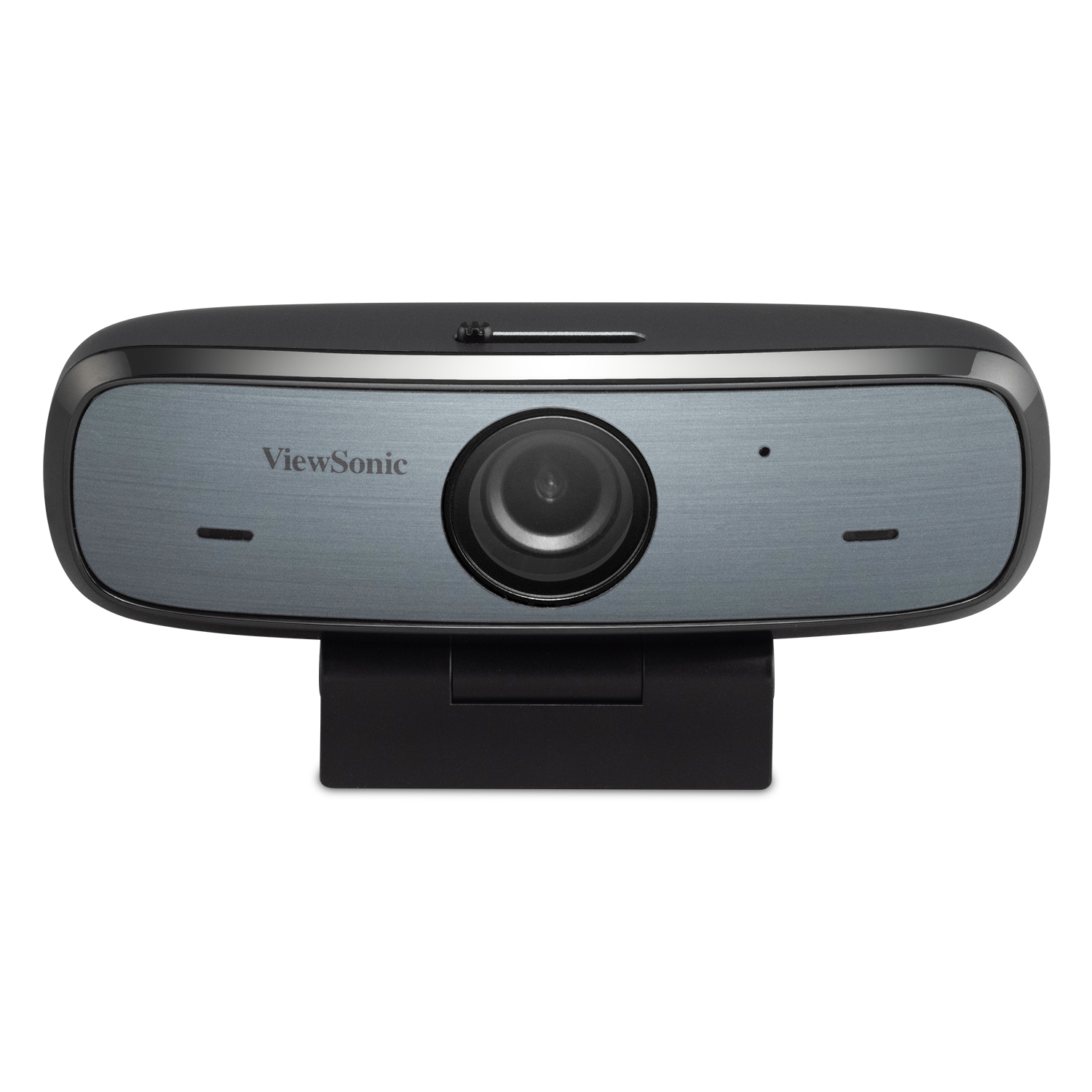
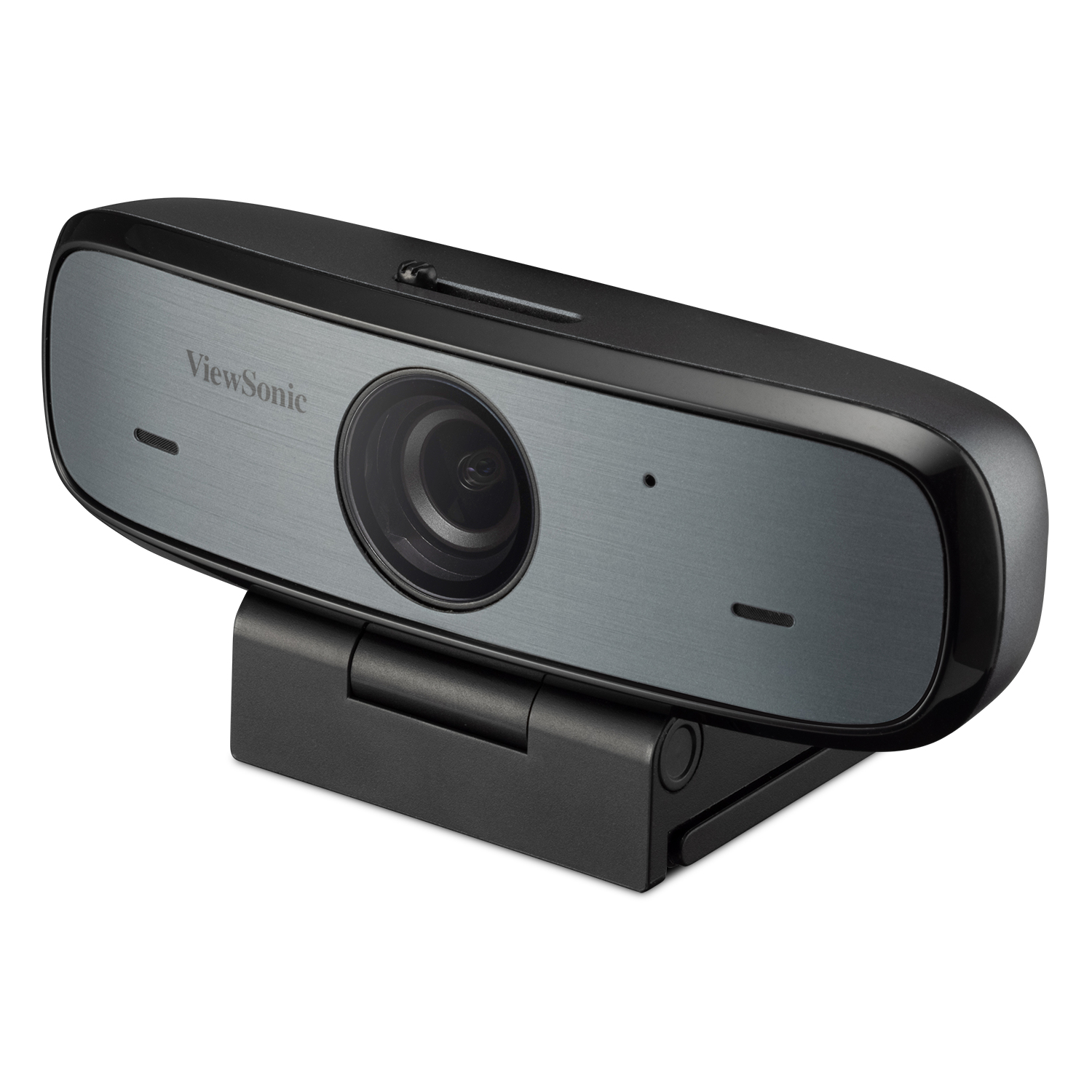
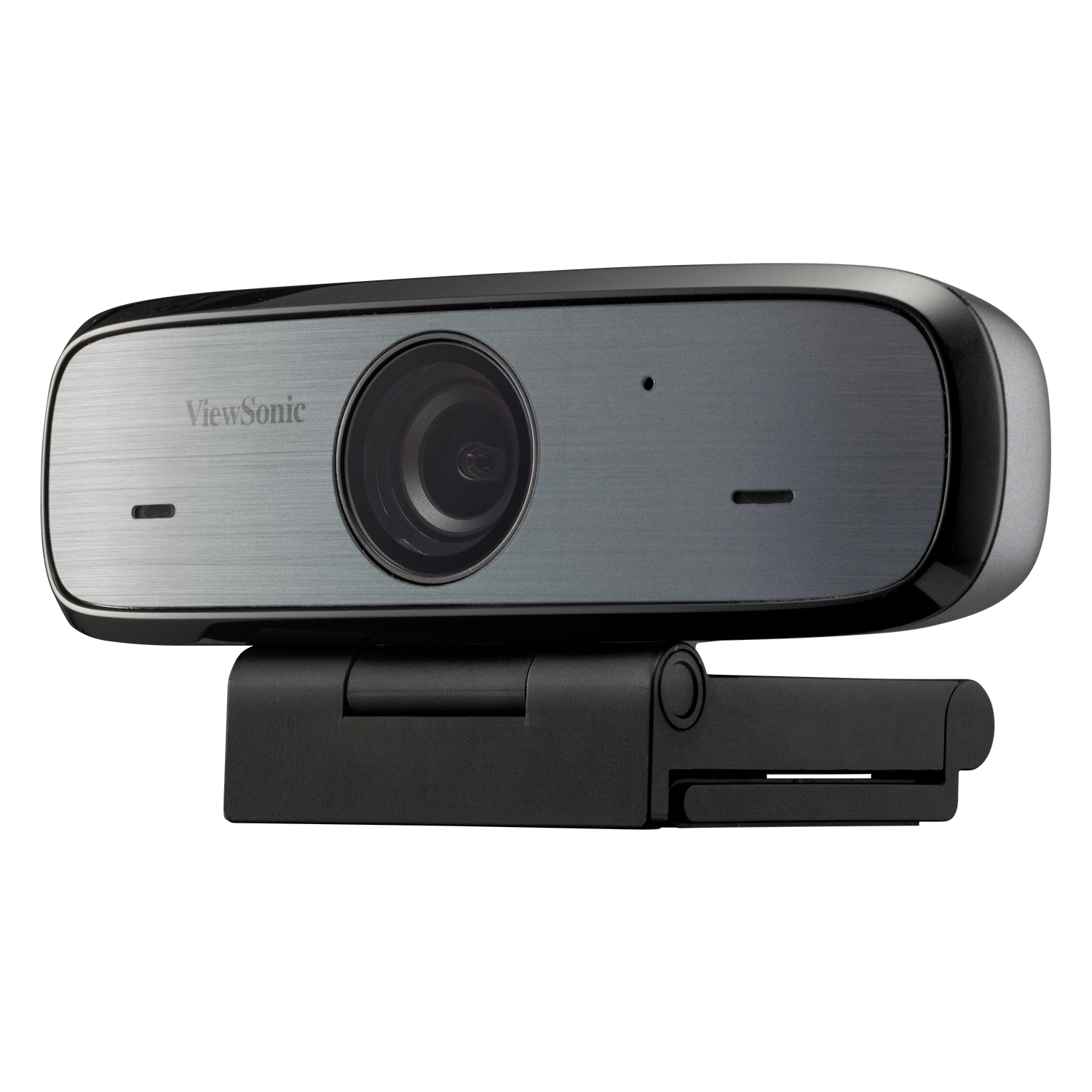
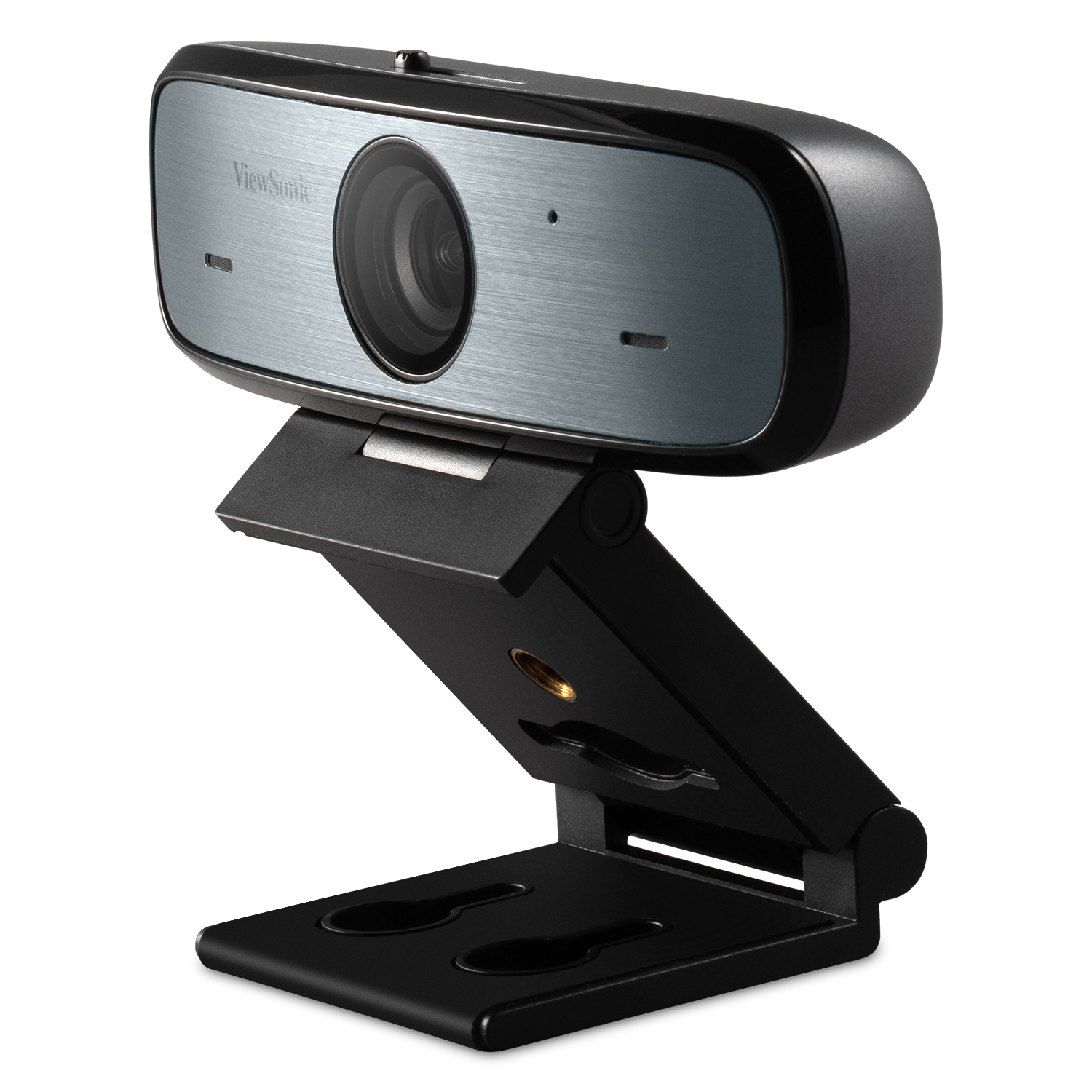
Cámara Web ViewSonic Full HD 1080p con Micrófono USB Modelo VB-CAM-002
SKU
VB-CAM-002
Cámara web viewsonic full hd 1080p con micrófono integrado, ideal para videollamadas nítidas y conferencias claras. su diseño compacto y conexión usb la hacen fácil de instalar y usar en computadoras compatibles, perfecta para trabajo remoto, clases en línea o conectar con familiares.
$423.78
Impuestos: $423.78
No Disponible
Entrega estimada
Entrega entre el 11/04/2026 y el 14/04/2026
Costo de envio
Calculado en el checkout
Se ajustara automaticamente con Skydropx
Compra con confianza
- Pago seguro
- MSI con tarjetas participantes
- Factura electronica SAT
Garantia
Garantia incluida segun fabricante
Garantia extendible disponible
Metodos de pago
Metodos disponibles al finalizar la compra
Etiquetas:
cámara web
, viewsonic
, full hd
, 1080p
, micrófono integrado
, usb
, videollamadas
, streaming
, oficina
, home office
, conferencias
, persiana privacidad
, cámara negro
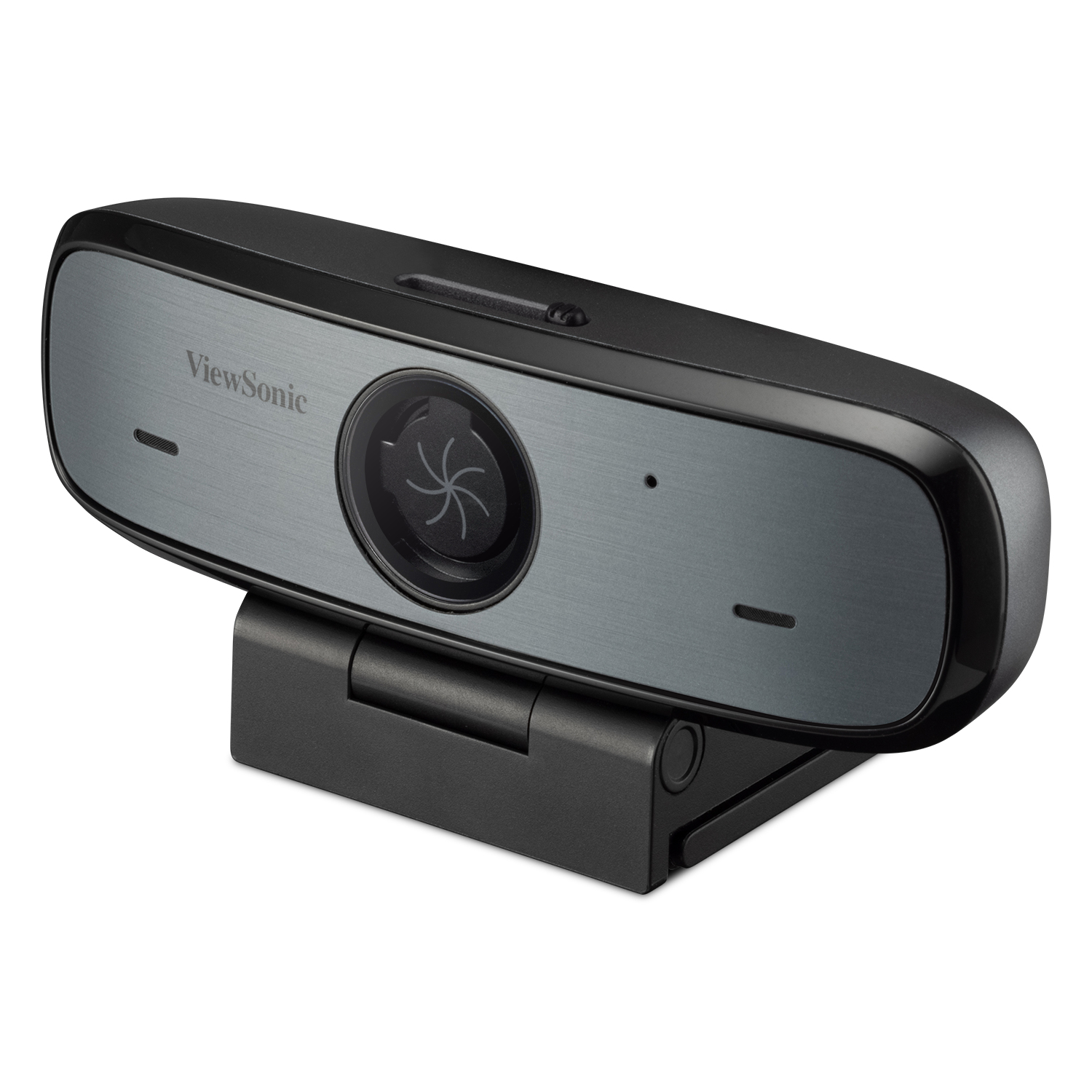
La cámara web ViewSonic VB-CAM-002 es la solución perfecta para tus necesidades de comunicación visual. Con resolución Full HD 1080p y velocidad de 30 fps, ofrece una imagen nítida y fluida en videollamadas, reuniones virtuales y sesiones de streaming. Su micrófono incorporado garantiza un audio claro sin necesidad de dispositivos adicionales, mientras que la persiana de privacidad te brinda control total sobre tu privacidad cuando no estés usando la cámara.Diseñada para máxima compatibilidad, se conecta fácilmente vía USB y funciona en un amplio rango de condiciones ambientales (0-40°C). Su compacto diseño negro y peso ligero de solo 90g la hacen ideal para uso en oficinas, home office, educación a distancia o entretenimiento. Compatible con múltiples resoluciones desde 360p hasta 1080p, se adapta a diferentes necesidades de ancho de banda.Perfecta para profesionales, estudiantes, streamers y cualquier persona que necesite una cámara web confiable y de alta calidad. La marca ViewSonic garantiza durabilidad y rendimiento superior en cada uso.
Especificaciones
| Condiciones ambientales | |
|---|---|
| Intervalo de temperatura operativa (T-T) | 0 - 40 °C |
| Intervalo de humedad relativa para funcionamiento | 20 - 90% |
| Datos de logística | |
| Código de Sistema de Armonización (SA) | 85258900 |
| Desempeño | |
| Tipo de cámara HD | Full HD |
| Tipo de privacidad | Persiana de privacidad |
| Voltaje de operación | 5 V |
| Formato de vídeo soportado | 360p, 540p, 720p, 960p, 1080p |
| Velocidad máxima de cuadro | 30 fps |
| Cámara con configuración de privacidad | Si |
| Diseño | |
| Interfaz | USB |
| Tipo de montaje | Recortar |
| Color del producto | Negro |
| Empaquetado de datos | |
| Alto del paquete | 122 mm |
| Peso del paquete | 180 g |
| Ancho del paquete | 167 mm |
| Largo del paquete | 61 mm |
| Micrófono | |
| Micrófono incorporado | Si |
| Peso y dimensiones | |
| Peso | 90 g |
| Ancho | 110 mm |
| Altura | 50 mm |
| Profundidad | 60 mm |
**Preguntas Frecuentes (FAQs)**
**1. ¿Es compatible con mi computadora?**
Es compatible con la mayoría de sistemas operativos modernos (Windows, macOS, Chrome OS) que soporten cámaras USB Plug & Play. No requiere controladores especiales en la mayoría de los casos.
**2. ¿Cómo la instalo?**
Simplemente conecta el cable USB de la cámara a un puerto disponible de tu computadora. El sistema deberá reconocerla automáticamente como un dispositivo de video y audio.
**3. ¿Funciona con Zoom, Teams, Google Meet y otras apps?**
Sí, es compatible con la mayoría de aplicaciones de videollamadas (Zoom, Microsoft Teams, Google Meet, Skype), plataformas de streaming y software de grabación que utilicen la cámara y micrófono por defecto del sistema.
**4. ¿Tiene garantía y cómo la hago válida?**
Los productos ViewSonic suelen incluir garantía limitada. Para hacerla válida, conserva tu ticket o comprobante de compra y contacta al soporte técnico de ViewSonic o al punto de venta donde la adquiriste, según sus políticas.
**5. ¿Qué hago si la computadora no la reconoce?**
1. Prueba con otro puerto USB. 2. Reinicia tu computadora. 3. Verifica que no haya otra aplicación usando la cámara en exclusiva. 4. Prueba la cámara en otra computadora para descartar fallas.
**6. ¿Se puede ajustar el ángulo o montar en un trípode?**
Revisa la ficha técnica del producto o el manual físico para confirmar si la base es ajustable o tiene rosca para trípode estándar (generalmente 1/4").
**7. ¿El micrófono integrado es de buena calidad?**
El micrófono integrado es adecuado para videollamadas y reuniones en entornos tranquilos. Para streaming o entornos ruidosos, se recomienda usar un micrófono externo dedicado para mejor calidad de audio.
**8. ¿Cómo la limpio de forma segura?**
Apágala y desconéctala. Usa un paño suave, seco y sin pelusa para limpiar la carcasa y la lente. Para manchas persistentes, humedece ligeramente el paño con agua. NO uses químicos abrasivos, alcohol o aerosoles directamente sobre la lente.
**1. ¿Es compatible con mi computadora?**
Es compatible con la mayoría de sistemas operativos modernos (Windows, macOS, Chrome OS) que soporten cámaras USB Plug & Play. No requiere controladores especiales en la mayoría de los casos.
**2. ¿Cómo la instalo?**
Simplemente conecta el cable USB de la cámara a un puerto disponible de tu computadora. El sistema deberá reconocerla automáticamente como un dispositivo de video y audio.
**3. ¿Funciona con Zoom, Teams, Google Meet y otras apps?**
Sí, es compatible con la mayoría de aplicaciones de videollamadas (Zoom, Microsoft Teams, Google Meet, Skype), plataformas de streaming y software de grabación que utilicen la cámara y micrófono por defecto del sistema.
**4. ¿Tiene garantía y cómo la hago válida?**
Los productos ViewSonic suelen incluir garantía limitada. Para hacerla válida, conserva tu ticket o comprobante de compra y contacta al soporte técnico de ViewSonic o al punto de venta donde la adquiriste, según sus políticas.
**5. ¿Qué hago si la computadora no la reconoce?**
1. Prueba con otro puerto USB. 2. Reinicia tu computadora. 3. Verifica que no haya otra aplicación usando la cámara en exclusiva. 4. Prueba la cámara en otra computadora para descartar fallas.
**6. ¿Se puede ajustar el ángulo o montar en un trípode?**
Revisa la ficha técnica del producto o el manual físico para confirmar si la base es ajustable o tiene rosca para trípode estándar (generalmente 1/4").
**7. ¿El micrófono integrado es de buena calidad?**
El micrófono integrado es adecuado para videollamadas y reuniones en entornos tranquilos. Para streaming o entornos ruidosos, se recomienda usar un micrófono externo dedicado para mejor calidad de audio.
**8. ¿Cómo la limpio de forma segura?**
Apágala y desconéctala. Usa un paño suave, seco y sin pelusa para limpiar la carcasa y la lente. Para manchas persistentes, humedece ligeramente el paño con agua. NO uses químicos abrasivos, alcohol o aerosoles directamente sobre la lente.
**Guía Rápida de Uso**
1. **Desempaqueta:** Retira la cámara y todos sus accesorios del empaque.
2. **Conecta:** Enchufa el cable USB de la cámara a un puerto USB de tu computadora o laptop.
3. **Espera Reconocimiento:** Tu sistema operativo instalará los controladores necesarios automáticamente (proceso Plug & Play).
4. **Coloca:** Sitúa la cámara en un lugar estable, frente a ti, a la altura de los ojos o ligeramente por encima.
5. **Abre tu App:** Inicia la aplicación de videollamadas, conferencia o streaming que desees usar (ej. Zoom, Teams).
6. **Selecciona Dispositivo:** Dentro de la configuración de audio y video de la app, elige "ViewSonic VB-CAM-002" (o similar) como cámara y micrófono predeterminados.
7. **Ajusta (si es necesario):** En la misma configuración de la app, puedes ajustar brillo, contraste u otros parámetros básicos si la opción está disponible.
8. **¡Listo!:** Comienza tu videollamada o transmisión.
9. **Para Desconectar:** Cierra todas las apps que usen la cámara y luego desenchufa el cable USB de forma segura.
**Nota:** Para especificaciones técnicas detalladas, ajustes avanzados de software o solución de problemas complejos, consulta el manual oficial de ViewSonic o su sitio web de soporte.
1. **Desempaqueta:** Retira la cámara y todos sus accesorios del empaque.
2. **Conecta:** Enchufa el cable USB de la cámara a un puerto USB de tu computadora o laptop.
3. **Espera Reconocimiento:** Tu sistema operativo instalará los controladores necesarios automáticamente (proceso Plug & Play).
4. **Coloca:** Sitúa la cámara en un lugar estable, frente a ti, a la altura de los ojos o ligeramente por encima.
5. **Abre tu App:** Inicia la aplicación de videollamadas, conferencia o streaming que desees usar (ej. Zoom, Teams).
6. **Selecciona Dispositivo:** Dentro de la configuración de audio y video de la app, elige "ViewSonic VB-CAM-002" (o similar) como cámara y micrófono predeterminados.
7. **Ajusta (si es necesario):** En la misma configuración de la app, puedes ajustar brillo, contraste u otros parámetros básicos si la opción está disponible.
8. **¡Listo!:** Comienza tu videollamada o transmisión.
9. **Para Desconectar:** Cierra todas las apps que usen la cámara y luego desenchufa el cable USB de forma segura.
**Nota:** Para especificaciones técnicas detalladas, ajustes avanzados de software o solución de problemas complejos, consulta el manual oficial de ViewSonic o su sitio web de soporte.
