Documentacion del producto
Documentacion disponible proximamente
- PDFs
- Fichas tecnicas
- Manuales
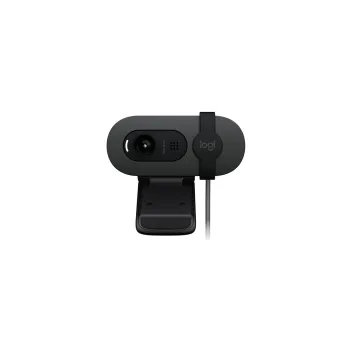
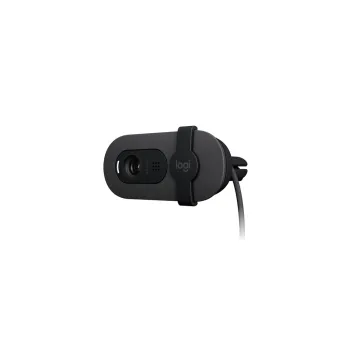
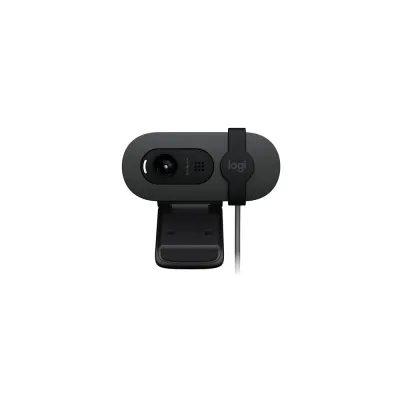
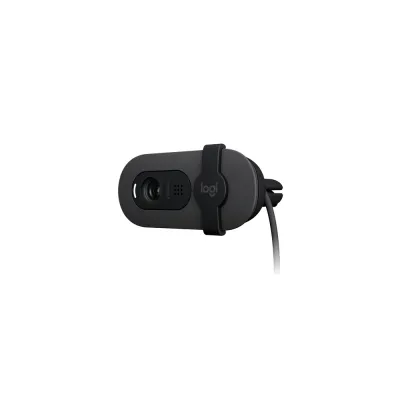
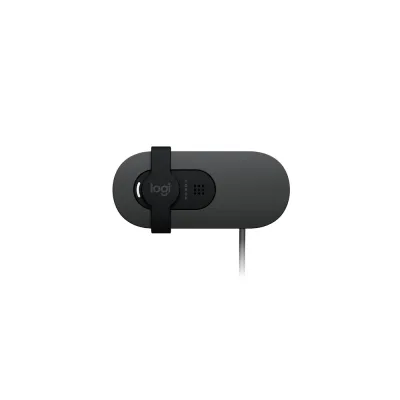
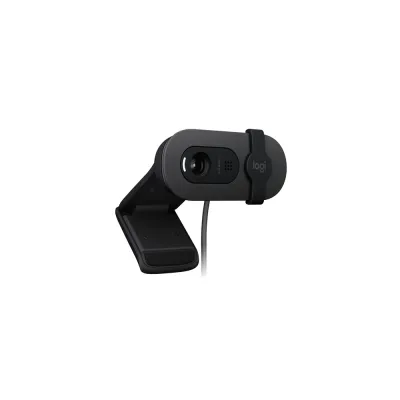
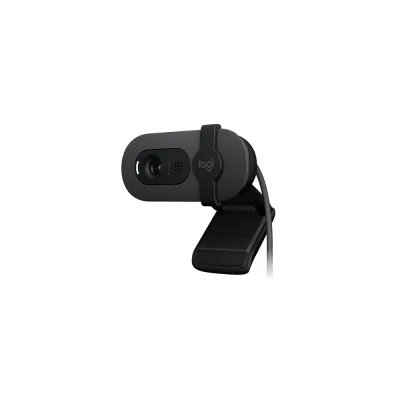
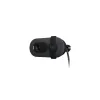
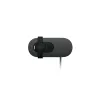
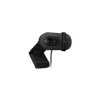
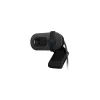
Webcam Logitech Brio 105 4K Ultra HD con HDR Modelo 960-001591
SKU
960-001591
Webcam logitech brio 105 con resolución 4k ultra hd y hdr para videollamadas de alta calidad. ideal para conferencias, streaming o clases en línea, captura imágenes nítidas y colores vivos incluso con poca luz. su diseño compacto y moderno se integra fácilmente en cualquier espacio de trabajo o estudio en casa.
$929.00
Impuestos: $929.00
Solo 5 piezas disponibles
Atributos clave
- Color del producto Grafito
Entrega estimada
Entrega entre el 23/03/2026 y el 26/03/2026
Costo de envio
Calculado en el checkout
Se ajustara automaticamente con Skydropx
Compra con confianza
- Pago seguro
- MSI con tarjetas participantes
- Factura electronica SAT
Garantia
Garantia incluida segun fabricante
Garantia extendible disponible
Metodos de pago
Metodos disponibles al finalizar la compra
Etiquetas:
webcam
, logitech
, brio 105
, 4k ultra hd
, videollamadas
, streaming
, teletrabajo
, reuniones virtuales
, camara web
, hdr
, oficina en casa
, conferencias
, 960-001591
Descubre la webcam Logitech Brio 105, diseñada para quienes buscan la máxima calidad en videollamadas y transmisiones. Con resolución 4K Ultra HD y tecnología HDR, captura imágenes nítidas y colores vibrantes incluso en condiciones de luz variables. Es ideal para profesionales que trabajan desde casa, streamers que desean mejorar su contenido y equipos que necesitan comunicación clara en reuniones virtuales. Su construcción robusta y fácil instalación la convierten en una opción confiable para uso diario. Experimenta una comunicación visual superior con esta webcam de alta gama que eleva tu presencia digital.
**Preguntas Frecuentes (FAQ) - Webcam Logitech Brio 105 4K**
**1. ¿Es compatible con mi computadora?**
Es compatible con Windows 10 o superior, macOS 10.15 o superior y ChromeOS. Requiere un puerto USB 3.0 para funcionar con todas las funciones (como video 4K). También funciona en USB 2.0, pero con funcionalidad limitada.
**2. ¿Cómo la instalo?**
Conéctala directamente a un puerto USB de tu computadora. La mayoría de los sistemas operativos la reconocerán automáticamente. Para acceder a funciones avanzadas (como ajustes de HDR o campo de visión), descarga e instala el software Logi Tune o Logitech Capture desde el sitio oficial de Logitech.
**3. ¿Funciona con Zoom, Teams, Skype y otras apps?**
Sí, es una webcam plug-and-play. Una vez conectada, puedes seleccionarla como dispositivo de cámara dentro de la configuración de cualquier aplicación de videollamadas (Zoom, Microsoft Teams, Google Meet, etc.) o software de streaming (OBS, Streamlabs).
**4. ¿Qué incluye la garantía en México y cómo la activo?**
El producto incluye garantía contra defectos de fabricación. Para activarla, conserva tu ticket o factura de compra. Para cualquier gestión, contacta directamente al proveedor (Diten) o revisa los términos de garantía en su sitio web. Se recomienda registrar el producto en el sitio de Logitech.
**5. ¿Cómo limpio la lente de la cámara?**
Apaga la cámara y desconéctala. Usa un paño suave, seco y sin pelusa (como el de limpiar lentes). Si es necesario, humedece ligeramente el paño con agua destilada. Nunca rocíes líquido directamente sobre la lente, ni uses solventes, alcohol o papel.
**6. ¿Por qué no se enciende o no la detecta mi computadora?**
- Prueba con otro puerto USB, preferentemente USB 3.0 (el conector interno suele ser azul).
- Desconecta y vuelve a conectar la cámara.
- Prueba la cámara en otra computadora para descartar un problema con tu sistema.
- Verifica que no haya otro programa usando exclusivamente la cámara.
- Revisa si necesitas permisos de cámara en la configuración de privacidad de tu sistema operativo.
**7. ¿Tiene micrófono integrado?**
Sí, tiene micrófonos omnidireccionales integrados con reducción de ruido. Para una calidad de audio óptima en entornos ruidosos, se recomienda usar un micrófono externo dedicado.
**8. ¿Puedo usarla para grabar videos en 4K?**
Sí, pero necesitarás un software de grabación (como el Logitech Capture, OBS o la app de cámara de tu sistema) que soporte la resolución 4K. Asegúrate de seleccionar la máxima resolución en la configuración del software.
**9. ¿La cámara tiene protección de privacidad?**
La cámara en sí no tiene una tapa física integrada. Si te preocupa la privacidad, puedes adquirir una cubierta deslizante compatible por separado o simplemente desconectarla del USB cuando no la uses.
**10. ¿Dónde encuentro controladores o software actualizado?**
Visita la sección de soporte del sitio web de Logitech (support.logitech.com) y busca el modelo "Brio 4K" (960-001591). Allí encontrarás los controladores y software oficiales más recientes.
**1. ¿Es compatible con mi computadora?**
Es compatible con Windows 10 o superior, macOS 10.15 o superior y ChromeOS. Requiere un puerto USB 3.0 para funcionar con todas las funciones (como video 4K). También funciona en USB 2.0, pero con funcionalidad limitada.
**2. ¿Cómo la instalo?**
Conéctala directamente a un puerto USB de tu computadora. La mayoría de los sistemas operativos la reconocerán automáticamente. Para acceder a funciones avanzadas (como ajustes de HDR o campo de visión), descarga e instala el software Logi Tune o Logitech Capture desde el sitio oficial de Logitech.
**3. ¿Funciona con Zoom, Teams, Skype y otras apps?**
Sí, es una webcam plug-and-play. Una vez conectada, puedes seleccionarla como dispositivo de cámara dentro de la configuración de cualquier aplicación de videollamadas (Zoom, Microsoft Teams, Google Meet, etc.) o software de streaming (OBS, Streamlabs).
**4. ¿Qué incluye la garantía en México y cómo la activo?**
El producto incluye garantía contra defectos de fabricación. Para activarla, conserva tu ticket o factura de compra. Para cualquier gestión, contacta directamente al proveedor (Diten) o revisa los términos de garantía en su sitio web. Se recomienda registrar el producto en el sitio de Logitech.
**5. ¿Cómo limpio la lente de la cámara?**
Apaga la cámara y desconéctala. Usa un paño suave, seco y sin pelusa (como el de limpiar lentes). Si es necesario, humedece ligeramente el paño con agua destilada. Nunca rocíes líquido directamente sobre la lente, ni uses solventes, alcohol o papel.
**6. ¿Por qué no se enciende o no la detecta mi computadora?**
- Prueba con otro puerto USB, preferentemente USB 3.0 (el conector interno suele ser azul).
- Desconecta y vuelve a conectar la cámara.
- Prueba la cámara en otra computadora para descartar un problema con tu sistema.
- Verifica que no haya otro programa usando exclusivamente la cámara.
- Revisa si necesitas permisos de cámara en la configuración de privacidad de tu sistema operativo.
**7. ¿Tiene micrófono integrado?**
Sí, tiene micrófonos omnidireccionales integrados con reducción de ruido. Para una calidad de audio óptima en entornos ruidosos, se recomienda usar un micrófono externo dedicado.
**8. ¿Puedo usarla para grabar videos en 4K?**
Sí, pero necesitarás un software de grabación (como el Logitech Capture, OBS o la app de cámara de tu sistema) que soporte la resolución 4K. Asegúrate de seleccionar la máxima resolución en la configuración del software.
**9. ¿La cámara tiene protección de privacidad?**
La cámara en sí no tiene una tapa física integrada. Si te preocupa la privacidad, puedes adquirir una cubierta deslizante compatible por separado o simplemente desconectarla del USB cuando no la uses.
**10. ¿Dónde encuentro controladores o software actualizado?**
Visita la sección de soporte del sitio web de Logitech (support.logitech.com) y busca el modelo "Brio 4K" (960-001591). Allí encontrarás los controladores y software oficiales más recientes.
**Guía Rápida de Uso - Webcam Logitech Brio 105 4K**
1. **Desempaque:** Retira la cámara y su cable USB-C a USB-A integrado.
2. **Conexión:** Conecta el extremo USB-A del cable a un puerto USB 3.0 (recomendado) o USB 2.0 de tu computadora. El puerto USB 3.0 suele tener el plástico interno de color azul.
3. **Posicionamiento:** Coloca la cámara sobre tu monitor, laptop o trípode. Ajusta la base plegable para un agarre seguro.
4. **Encendido:** La cámara se encenderá automáticamente. Un LED blanco frente a la lente indicará que está activa.
5. **Ajuste de Ángulo:** Inclina suavemente el cuerpo de la cámara hacia arriba o abajo para encuadrar tu imagen.
6. **Selección en Software:** Abre tu aplicación de videollamadas (ej. Zoom). Ve a Configuración > Video y selecciona "Logitech Brio" como cámara.
7. **Ajustes Básicos (Opcional):** En la misma app de videollamadas, puedes ajustar brillo o contraste si es necesario.
8. **Software Avanzado (Opcional):** Para control total (HDR, campo de visión 90°/78°/65°, zoom digital), descarga "Logi Tune" o "Logitech Capture" desde el sitio web de Logitech.
9. **Uso con Trípode:** La base es desmontable y tiene un tornillo estándar de 1/4" para usar con trípodes o soportes.
10. **Apagado/Privacidad:** Desconecta simplemente el cable USB de tu computadora cuando no la uses para asegurar la privacidad y apagar la cámara.
**Nota:** Para especificaciones técnicas completas o solución de problemas detallada, consulta la ficha del producto en Diten.mx o la página de soporte oficial de Logitech.
1. **Desempaque:** Retira la cámara y su cable USB-C a USB-A integrado.
2. **Conexión:** Conecta el extremo USB-A del cable a un puerto USB 3.0 (recomendado) o USB 2.0 de tu computadora. El puerto USB 3.0 suele tener el plástico interno de color azul.
3. **Posicionamiento:** Coloca la cámara sobre tu monitor, laptop o trípode. Ajusta la base plegable para un agarre seguro.
4. **Encendido:** La cámara se encenderá automáticamente. Un LED blanco frente a la lente indicará que está activa.
5. **Ajuste de Ángulo:** Inclina suavemente el cuerpo de la cámara hacia arriba o abajo para encuadrar tu imagen.
6. **Selección en Software:** Abre tu aplicación de videollamadas (ej. Zoom). Ve a Configuración > Video y selecciona "Logitech Brio" como cámara.
7. **Ajustes Básicos (Opcional):** En la misma app de videollamadas, puedes ajustar brillo o contraste si es necesario.
8. **Software Avanzado (Opcional):** Para control total (HDR, campo de visión 90°/78°/65°, zoom digital), descarga "Logi Tune" o "Logitech Capture" desde el sitio web de Logitech.
9. **Uso con Trípode:** La base es desmontable y tiene un tornillo estándar de 1/4" para usar con trípodes o soportes.
10. **Apagado/Privacidad:** Desconecta simplemente el cable USB de tu computadora cuando no la uses para asegurar la privacidad y apagar la cámara.
**Nota:** Para especificaciones técnicas completas o solución de problemas detallada, consulta la ficha del producto en Diten.mx o la página de soporte oficial de Logitech.
| Procesador | |
| Color del producto | Grafito |