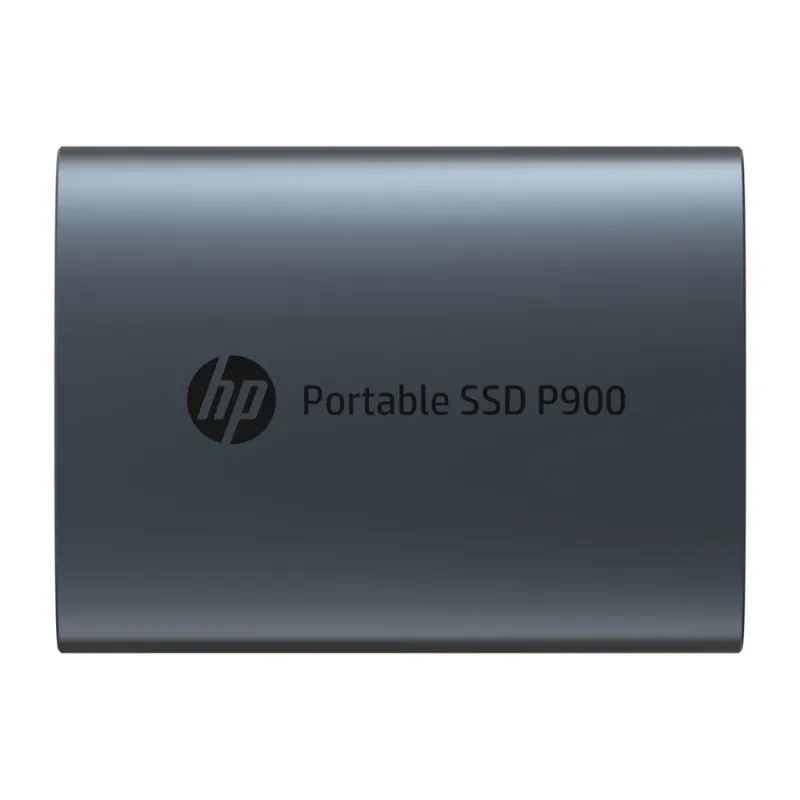
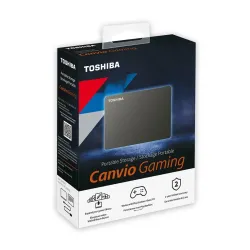
SSD Externo HP P900 1TB Gris Velocidad 2000 MB/s Modelo 7M692AA
SKU
7M692AA
Almacenamiento externo hp p900 de en color gris, ideal para expandir la capacidad de tu computadora portátil o de escritorio de manera sencilla. su diseño compacto y resistente facilita transportar tus proyectos, fotografías, videos y documentos importantes con gran rapidez. compatible con sistemas operativos comunes, es una solución práctica para respaldos diarios, trabajo creativo o liberar espacio en tu dispositivo principal. construido por hp, ofrece confiabilidad en un formato fácil de usar donde sea que vayas.
$1,808.32
Impuestos: $1,808.32
No Disponible
Entrega estimada
Entrega entre el 12/04/2026 y el 15/04/2026
Costo de envio
Calculado en el checkout
Se ajustara automaticamente con Skydropx
Compra con confianza
- Pago seguro
- MSI con tarjetas participantes
- Factura electronica SAT
Garantia
Garantia incluida segun fabricante
Garantia extendible disponible
Metodos de pago
Metodos disponibles al finalizar la compra
Etiquetas:
ssd externo
, hp
, p900
, 1tb
, 2000 mb/s
, almacenamiento
, portátil
, transferencia rápida
, gris
, 7m692aa
, trabajo
, entretenimiento
, profesionales
El SSD Externo HP P900 es la solución perfecta para quienes necesitan almacenamiento rápido y confiable. Con una capacidad de 1TB y velocidades de transferencia de hasta 2000 MB/s, podrás guardar y acceder a tus documentos, fotos, videos y juegos en segundos. Su diseño compacto en color gris lo hace fácil de transportar, mientras que su construcción resistente protege tus datos de golpes y vibraciones. Ideal para profesionales creativos, estudiantes, gamers y cualquier persona que valore el rendimiento y la portabilidad. Disfruta de la tranquilidad de tener tus archivos seguros y disponibles en cualquier momento, con la calidad y garantía de HP.
**Preguntas Frecuentes (FAQ) - SSD Externo HP P900**
**1. ¿Con qué sistemas operativos es compatible?**
Es compatible con Windows, macOS y Linux. Para usarlo, el dispositivo debe tener un puerto USB 3.2 Gen 2x2 (tipo C).
**2. ¿Necesito formatearlo antes de usarlo por primera vez?**
Generalmente no. Viene preformateado en un sistema de archivos (exFAT) que permite leer y escribir en Windows y macOS sin software adicional. Si tienes problemas, puedes formatearlo.
**3. ¿Cómo sé si mi computadora alcanza la velocidad máxima de 2000 MB/s?**
Necesitas conectarlo a un puerto USB que soporte el estándar USB 3.2 Gen 2x2 (20 Gbps). Si tu puerto es USB 3.2 Gen 2 (10 Gbps) o anterior, la velocidad será menor. Revisa las especificaciones de tu equipo.
**4. ¿Puedo usarlo para instalar programas o sistemas operativos?**
Sí, puedes usarlo como unidad de almacenamiento para programas portables o para crear un medio de instalación de un sistema operativo. No se recomienda como unidad principal de arranque para uso diario.
**5. ¿Cómo debo desconectarlo de forma segura?**
En Windows, usa la opción "Expulsar hardware" en la barra de tareas. En macOS, arrastra el icono del disco a la papelera antes de desconectar el cable. Esto evita la corrupción de datos.
**6. ¿Qué incluye la garantía y cómo la activo?**
El producto incluye garantía limitada del fabricante. Conserva tu ticket o factura de compra. Para activarla o hacer válida una reclamación, contacta directamente al soporte técnico de HP o al punto de venta donde lo adquiriste.
**7. ¿Es resistente a golpes o al agua?**
Este modelo está diseñado para ser portátil y robusto, pero no tiene certificaciones específicas de resistencia a golpes (militar) o al agua. Se recomienda manejarlo con cuidado y protegerlo de líquidos.
**8. ¿Puedo usarlo con consolas de videojuegos?**
Puede ser compatible con consolas como PlayStation 5 o Xbox Series X/S que tengan puerto USB tipo C y soporten almacenamiento externo, pero es necesario formatearlo con el sistema de archivos específico de la consola (esto borrará todos los datos). Verifica la compatibilidad exacta en el sitio web de HP.
**9. ¿Por qué mi computadora no lo reconoce?**
Prueba estos pasos: 1) Conéctalo a un puerto USB diferente. 2) Prueba con otro cable USB-C (si tienes uno compatible). 3) Verifica si aparece en la herramienta "Administración de discos" en Windows o "Utilidad de Discos" en macOS, ya que podría necesitar ser inicializado.
**10. ¿Cómo mantengo su rendimiento óptimo?**
Evita llenarlo por completo (deja al menos un 10-15% de espacio libre), no lo desconectes mientras transfieres datos y evita exponerlo a temperaturas extremas.
**1. ¿Con qué sistemas operativos es compatible?**
Es compatible con Windows, macOS y Linux. Para usarlo, el dispositivo debe tener un puerto USB 3.2 Gen 2x2 (tipo C).
**2. ¿Necesito formatearlo antes de usarlo por primera vez?**
Generalmente no. Viene preformateado en un sistema de archivos (exFAT) que permite leer y escribir en Windows y macOS sin software adicional. Si tienes problemas, puedes formatearlo.
**3. ¿Cómo sé si mi computadora alcanza la velocidad máxima de 2000 MB/s?**
Necesitas conectarlo a un puerto USB que soporte el estándar USB 3.2 Gen 2x2 (20 Gbps). Si tu puerto es USB 3.2 Gen 2 (10 Gbps) o anterior, la velocidad será menor. Revisa las especificaciones de tu equipo.
**4. ¿Puedo usarlo para instalar programas o sistemas operativos?**
Sí, puedes usarlo como unidad de almacenamiento para programas portables o para crear un medio de instalación de un sistema operativo. No se recomienda como unidad principal de arranque para uso diario.
**5. ¿Cómo debo desconectarlo de forma segura?**
En Windows, usa la opción "Expulsar hardware" en la barra de tareas. En macOS, arrastra el icono del disco a la papelera antes de desconectar el cable. Esto evita la corrupción de datos.
**6. ¿Qué incluye la garantía y cómo la activo?**
El producto incluye garantía limitada del fabricante. Conserva tu ticket o factura de compra. Para activarla o hacer válida una reclamación, contacta directamente al soporte técnico de HP o al punto de venta donde lo adquiriste.
**7. ¿Es resistente a golpes o al agua?**
Este modelo está diseñado para ser portátil y robusto, pero no tiene certificaciones específicas de resistencia a golpes (militar) o al agua. Se recomienda manejarlo con cuidado y protegerlo de líquidos.
**8. ¿Puedo usarlo con consolas de videojuegos?**
Puede ser compatible con consolas como PlayStation 5 o Xbox Series X/S que tengan puerto USB tipo C y soporten almacenamiento externo, pero es necesario formatearlo con el sistema de archivos específico de la consola (esto borrará todos los datos). Verifica la compatibilidad exacta en el sitio web de HP.
**9. ¿Por qué mi computadora no lo reconoce?**
Prueba estos pasos: 1) Conéctalo a un puerto USB diferente. 2) Prueba con otro cable USB-C (si tienes uno compatible). 3) Verifica si aparece en la herramienta "Administración de discos" en Windows o "Utilidad de Discos" en macOS, ya que podría necesitar ser inicializado.
**10. ¿Cómo mantengo su rendimiento óptimo?**
Evita llenarlo por completo (deja al menos un 10-15% de espacio libre), no lo desconectes mientras transfieres datos y evita exponerlo a temperaturas extremas.
**Guía Rápida de Uso - SSD Externo HP P900**
1. **Requisitos:** Asegúrate de que tu computadora tenga un puerto USB tipo C que soporte USB 3.2 Gen 2x2 para máxima velocidad.
2. **Conexión:** Toma el cable USB-C incluido. Conecta el extremo tipo C al SSD y el otro extremo (tipo C o tipo A, dependiendo del cable) a tu computadora.
3. **Encendido:** El SSD no tiene botón de encendido. Se alimenta y enciende automáticamente al conectarlo al puerto USB.
4. **Reconocimiento:** Tu sistema operativo deberá reconocerlo automáticamente y mostrar una nueva unidad en "Este equipo" (Windows) o en el escritorio (macOS).
5. **Primer Uso (Opcional):** Si la unidad no aparece, búscala en "Administración de discos" (Windows) o "Utilidad de Discos" (macOS). Es posible que necesites formatearla.
6. **Transferencia de Archivos:** Arrastra y suelta tus archivos a la nueva unidad como lo harías con cualquier carpeta.
7. **Desconexión Segura:** Nunca lo desconectes físicamente mientras la luz indicadora (si la tiene) parpadee. Usa siempre la opción "Expulsar" o "Sacar" de tu sistema operativo.
8. **Almacenamiento:** Cuando no lo uses, guárdalo en un lugar seco y fresco, preferiblemente en su funda protectora si se incluyó una.
**Nota:** Para especificaciones técnicas completas, compatibilidad detallada o solución de problemas, consulta la ficha oficial del producto o el sitio de soporte de HP.
1. **Requisitos:** Asegúrate de que tu computadora tenga un puerto USB tipo C que soporte USB 3.2 Gen 2x2 para máxima velocidad.
2. **Conexión:** Toma el cable USB-C incluido. Conecta el extremo tipo C al SSD y el otro extremo (tipo C o tipo A, dependiendo del cable) a tu computadora.
3. **Encendido:** El SSD no tiene botón de encendido. Se alimenta y enciende automáticamente al conectarlo al puerto USB.
4. **Reconocimiento:** Tu sistema operativo deberá reconocerlo automáticamente y mostrar una nueva unidad en "Este equipo" (Windows) o en el escritorio (macOS).
5. **Primer Uso (Opcional):** Si la unidad no aparece, búscala en "Administración de discos" (Windows) o "Utilidad de Discos" (macOS). Es posible que necesites formatearla.
6. **Transferencia de Archivos:** Arrastra y suelta tus archivos a la nueva unidad como lo harías con cualquier carpeta.
7. **Desconexión Segura:** Nunca lo desconectes físicamente mientras la luz indicadora (si la tiene) parpadee. Usa siempre la opción "Expulsar" o "Sacar" de tu sistema operativo.
8. **Almacenamiento:** Cuando no lo uses, guárdalo en un lugar seco y fresco, preferiblemente en su funda protectora si se incluyó una.
**Nota:** Para especificaciones técnicas completas, compatibilidad detallada o solución de problemas, consulta la ficha oficial del producto o el sitio de soporte de HP.