Categorías

Categorías

Diten Informa 🍪
Este sitio utiliza *cookies* para mejorar tu experiencia, analizar el uso del sitio y ofrecer contenido relevante. Al continuar navegando, aceptas el uso de estas tecnologías.

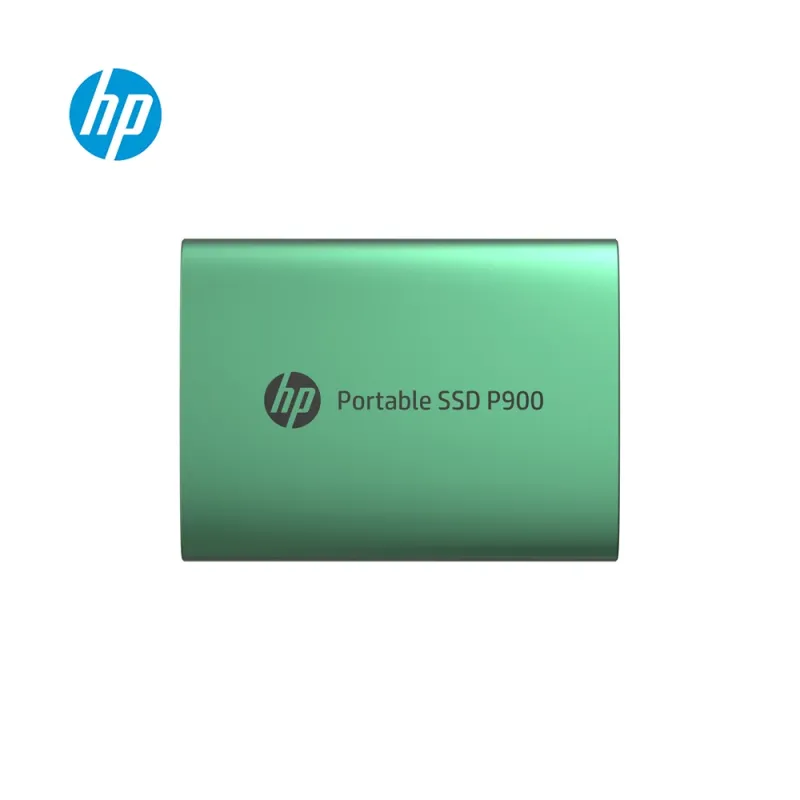
SSD Externo HP P900 1TB Velocidad 2000 MB/s Color Verde Modelo 848T7AA

SSD Externo HP P900 1TB Velocidad 2000 MB/s Color Verde Modelo 848T7AA
AGOTADO
Documentacion del producto
Documentacion disponible proximamente
  • PDFs
  • Fichas tecnicas
  • Manuales

SSD Externo HP P900 1TB Velocidad 2000 MB/s Color Verde Modelo 848T7AA

Almacenamiento externo HP P900 de en color verde, ideal para expandir la capacidad de tu computadora o consola de videojuegos compatible. Su diseño portátil y resistente te permite guardar y transportar tus archivos, fotos, videos y juegos de forma segura y práctica, liberando espacio en tu dispositivo principal.
$1,808.32
Impuestos: $1,808.32
No Disponible
Entrega estimada
Entrega entre el 13/04/2026 y el 16/04/2026
Costo de envio
Calculado en el checkout
Se ajustara automaticamente con Skydropx
Compra con confianza
  • Pago seguro
  • MSI con tarjetas participantes
  • Factura electronica SAT
Garantia
Garantia incluida segun fabricante
Garantia extendible disponible
Metodos de pago
Metodos disponibles al finalizar la compra
El SSD Externo HP P900 combina alta capacidad y velocidad excepcional para satisfacer todas tus necesidades de almacenamiento. Con 1TB de espacio y velocidades de transferencia de hasta 2000 MB/s, podrás guardar juegos completos, editar videos en 4K sin interrupciones y realizar backups rápidos de tus proyectos más importantes.Su diseño compacto en color verde y construcción resistente lo hacen perfecto para llevarlo contigo a cualquier lugar. Compatible con PC, Mac y consolas, es la solución ideal para gamers que buscan reducir tiempos de carga, fotógrafos que manejan archivos RAW de gran tamaño y profesionales que requieren acceso inmediato a sus datos.Disfruta de la tranquilidad que ofrece la marca HP, reconocida por su calidad y durabidad. Con el P900, tendrás un aliado confiable para trabajar, crear y entretenerte sin límites.
**Preguntas Frecuentes (FAQ)**

**1. ¿Con qué sistemas operativos es compatible?**
Es compatible con Windows, macOS y Linux. Para usarlo con consolas de videojuegos (como PlayStation o Xbox), verifica la compatibilidad en la ficha técnica oficial del producto, ya que puede variar.

**2. ¿Necesito formatearlo antes de usarlo por primera vez?**
Generalmente no. Viene preformateado en un sistema de archivos (como exFAT) que es reconocido por la mayoría de sistemas. Si tu computadora no lo detecta, puedes necesitar formatearlo.

**3. ¿Cómo lo conecto a mi computadora?**
Utiliza el cable USB-C incluido. Conecta un extremo al SSD y el otro al puerto USB-C o USB-A (con el adaptador incluido) de tu computadora.

**4. ¿Qué hago si mi computadora no lo reconoce?**
1. Prueba con otro puerto USB.
2. Prueba con otro cable (si tienes uno compatible).
3. Verifica en el "Administrador de discos" (Windows) o "Utilidad de Discos" (macOS) si aparece allí y necesita ser inicializado.

**5. ¿Es seguro desconectarlo sin "expulsar"?**
No. Siempre debes usar la opción "Expulsar hardware con seguridad" (Windows) o "Expulsar" (macOS) antes de desconectar el cable para evitar corrupción de datos.

**6. ¿Cuál es la garantía y cómo la activo?**
El producto incluye garantía. Para conocer la duración exacta y el proceso de activación o reclamo, revisa la documentación incluida en la caja o visita el sitio web oficial de soporte de HP.

**7. ¿Puedo usarlo para instalar y ejecutar programas o juegos directamente desde él?**
Sí, su alta velocidad lo hace ideal para eso. Sin embargo, el rendimiento final también dependerá del puerto USB de tu computadora (se recomienda USB 3.2 Gen 2x2 para la máxima velocidad).

**8. ¿Cómo debo limpiar y almacenar el SSD?**
Limpia la carcasa con un paño suave y seco. Guárdalo en un lugar fresco y seco, lejos de la humedad y campos magnéticos intensos. Evita golpes o caídas.
**Guía Rápida de Uso**

1. **Desempaqueta:** Retira el SSD y verifica que tengas el cable USB-C y el adaptador USB-A.
2. **Conecta:** Enchufa el extremo USB-C del cable al puerto correspondiente del SSD.
3. **Conecta a la PC:** Conecta el otro extremo del cable a un puerto USB (USB-C o USB-A con el adaptador) de tu computadora.
4. **Espera detección:** Tu sistema operativo deberá detectar automáticamente la unidad y notificarte.
5. **Accede a los archivos:** Abre el Explorador de Archivos (Windows) o Finder (macOS). El SSD aparecerá como una nueva unidad extraíble.
6. **Transferencia:** Arrastra y suelta archivos hacia o desde la unidad para copiarlos.
7. **Expulsión segura:** ANTES de desconectar el cable, haz clic derecho en el icono de la unidad y selecciona "Expulsar" (macOS) o usa el icono de "Hardware seguro" en la bandeja del sistema (Windows).
8. **Desconecta:** Espera a que el sistema te indique que es seguro retirar el hardware y luego desconecta el cable.
9. **Almacenamiento:** Guarda el SSD en un lugar seguro, preferentemente en su funda o estuche si lo incluyó.

**Nota:** Para detalles sobre compatibilidad específica, velocidades máximas o solución de problemas, consulta la ficha técnica completa del producto en el sitio web del fabricante.

Escribir una reseña

Por favor inicia sesión o regístrate para reseñar
WhatsApp