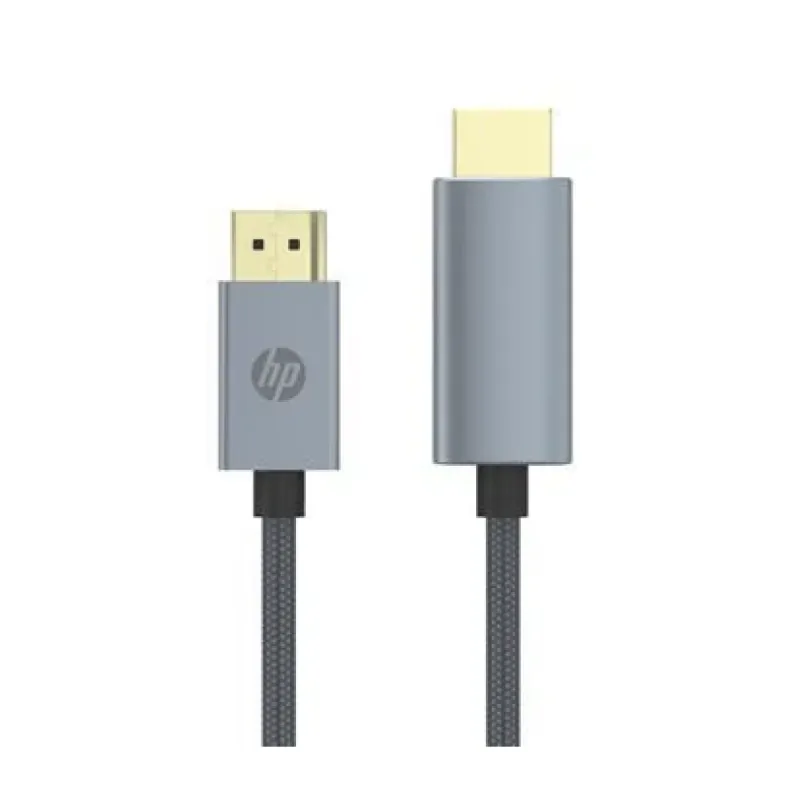
Cable Adaptador HP DisplayPort a HDMI 1m Modelo DHC-DP03-1M
Conecta dispositivos con puerto DisplayPort a pantallas HDMI con este adaptador HP de 1 metro. Ideal para presentaciones, gaming y trabajo en oficina, garantizando transmisión de audio y video de alta calidad.
$329.00
Impuestos: $329.00
Etiquetas:
cable
, adaptador
, hp
, displayport
, hdmi
, 1 metro
, audio video
, oficina
, gaming
, presentaciones
, conector
, transmisión hd
El cable adaptador HP DHC-DP03-1M es la solución perfecta para conectar dispositivos con salida DisplayPort a monitores, televisores o proyectores con entrada HDMI. Con una longitud de 1 metro, ofrece flexibilidad en la configuración de tu espacio de trabajo o entretenimiento.Diseñado para usuarios que necesitan compatibilidad entre tecnologías, este adaptador es ideal para profesionales que utilizan laptops HP con DisplayPort, gamers que buscan conectar consolas a monitores, o para configuraciones de home office y salas de conferencias. Transmite video de alta definición hasta 4K y audio digital de forma simultánea, eliminando la necesidad de cables adicionales.Fabricado por HP, garantiza durabilidad y rendimiento estable. Su construcción robusta y conectores chapados en oro aseguran una conexión libre de interferencias, perfecta para uso continuo en entornos empresariales o domésticos.
**Preguntas Frecuentes (FAQ)**
**1. ¿Qué dispositivos puedo conectar con este adaptador?**
R: Puedes conectar cualquier dispositivo con salida DisplayPort (como laptops, tarjetas gráficas de escritorio o monitores con salida DP) a una pantalla, monitor, proyector o TV con entrada HDMI.
**2. ¿Necesito instalar controladores o software?**
R: No, generalmente no se requiere software adicional. Es un adaptador pasivo que debería funcionar al conectar los dispositivos. En casos raros, puede que necesites ajustar la configuración de salida de video/audio en tu computadora.
**3. ¿Transmite audio y video en alta definición?**
R: Sí, según la descripción del producto, transmite audio y video HD. Para conocer las resoluciones máximas soportadas (como Full HD, 4K) y la tasa de refresco, te recomendamos verificar las especificaciones técnicas completas en la ficha del producto o el sitio de soporte de HP.
**4. ¿Funciona para gaming o solo para oficina?**
R: Está diseñado para uso general, incluyendo oficina, gaming y presentaciones. Para gaming, el rendimiento (como soporte para altas tasas de refresco o resoluciones específicas) dependerá de las especificaciones exactas del cable. Consulta la ficha técnica para detalles de rendimiento en gaming.
**5. ¿Qué hago si no hay imagen o sonido al conectarlo?**
R: Sigue estos pasos básicos de solución de problemas: 1) Verifica que ambas conexiones (DisplayPort y HDMI) estén firmes. 2) Asegúrate de que la pantalla HDMI esté encendida y seleccionada en la fuente de entrada correcta (HDMI). 3) Reinicia tu computadora con el adaptador ya conectado. 4) Revisa la configuración de pantalla y sonido de tu sistema operativo para asegurar que la salida se dirija al dispositivo correcto.
**6. ¿El adaptador tiene garantía?**
R: Los productos HP generalmente cuentan con garantía limitada. Para conocer el tiempo y cobertura exactos de la garantía de este modelo específico, consulta la documentación incluida en el empaque o el sitio web oficial de soporte de HP.
**7. ¿Cómo debo limpiar o mantener el cable?**
R: Desconéctalo de ambos dispositivos antes de limpiarlo. Usa un paño suave y seco para limpiar los conectores. No uses líquidos ni limpiadores abrasivos. Evita doblar o torcer el cable de forma brusca, especialmente en los extremos, y guárdalo sin enrollarlo con fuerza excesiva.
**8. ¿Puedo usar este adaptador para conectar un dispositivo HDMI a una entrada DisplayPort?**
R: No. Este adaptador es **unidireccional**: convierte una señal **DE DisplayPort (origen) A HDMI (destino)**. No funcionará al revés (HDMI a DisplayPort).
**1. ¿Qué dispositivos puedo conectar con este adaptador?**
R: Puedes conectar cualquier dispositivo con salida DisplayPort (como laptops, tarjetas gráficas de escritorio o monitores con salida DP) a una pantalla, monitor, proyector o TV con entrada HDMI.
**2. ¿Necesito instalar controladores o software?**
R: No, generalmente no se requiere software adicional. Es un adaptador pasivo que debería funcionar al conectar los dispositivos. En casos raros, puede que necesites ajustar la configuración de salida de video/audio en tu computadora.
**3. ¿Transmite audio y video en alta definición?**
R: Sí, según la descripción del producto, transmite audio y video HD. Para conocer las resoluciones máximas soportadas (como Full HD, 4K) y la tasa de refresco, te recomendamos verificar las especificaciones técnicas completas en la ficha del producto o el sitio de soporte de HP.
**4. ¿Funciona para gaming o solo para oficina?**
R: Está diseñado para uso general, incluyendo oficina, gaming y presentaciones. Para gaming, el rendimiento (como soporte para altas tasas de refresco o resoluciones específicas) dependerá de las especificaciones exactas del cable. Consulta la ficha técnica para detalles de rendimiento en gaming.
**5. ¿Qué hago si no hay imagen o sonido al conectarlo?**
R: Sigue estos pasos básicos de solución de problemas: 1) Verifica que ambas conexiones (DisplayPort y HDMI) estén firmes. 2) Asegúrate de que la pantalla HDMI esté encendida y seleccionada en la fuente de entrada correcta (HDMI). 3) Reinicia tu computadora con el adaptador ya conectado. 4) Revisa la configuración de pantalla y sonido de tu sistema operativo para asegurar que la salida se dirija al dispositivo correcto.
**6. ¿El adaptador tiene garantía?**
R: Los productos HP generalmente cuentan con garantía limitada. Para conocer el tiempo y cobertura exactos de la garantía de este modelo específico, consulta la documentación incluida en el empaque o el sitio web oficial de soporte de HP.
**7. ¿Cómo debo limpiar o mantener el cable?**
R: Desconéctalo de ambos dispositivos antes de limpiarlo. Usa un paño suave y seco para limpiar los conectores. No uses líquidos ni limpiadores abrasivos. Evita doblar o torcer el cable de forma brusca, especialmente en los extremos, y guárdalo sin enrollarlo con fuerza excesiva.
**8. ¿Puedo usar este adaptador para conectar un dispositivo HDMI a una entrada DisplayPort?**
R: No. Este adaptador es **unidireccional**: convierte una señal **DE DisplayPort (origen) A HDMI (destino)**. No funcionará al revés (HDMI a DisplayPort).
**Guía Rápida de Uso**
1. **Apaga** tu computadora (dispositivo origen con DisplayPort) y el monitor o TV (dispositivo destino con HDMI). Esto previene posibles daños por conexión en caliente.
2. **Identifica los puertos:** Localiza el puerto DisplayPort (rectangular con una esquina achaflanada) en tu computadora y el puerto HDMI (trapezoidal) en tu pantalla o TV.
3. **Conecta el extremo DisplayPort** del adaptador al puerto correspondiente de tu computadora. Asegúrate de que el conector esté alineado correctamente (la forma asimétrica solo permite una orientación) y empújalo suavemente hasta que encaje.
4. **Conecta un cable HDMI estándar** (no incluido con el adaptador) al extremo HDMI del adaptador.
5. **Conecta el otro extremo del cable HDMI** al puerto HDMI de tu monitor, TV o proyector.
6. **Asegura las conexiones:** Verifica que todas las conexiones estén firmes y completamente insertadas.
7. **Enciende primero la pantalla o TV** (dispositivo HDMI). Selecciona la fuente o entrada de video correcta (ej., HDMI 1, HDMI 2) usando el control remoto o los botones del monitor.
8. **Enciende tu computadora** (dispositivo DisplayPort).
9. **Configura la salida (si es necesario):** Tu sistema debería detectar la pantalla automáticamente. Si no es así, ve a la configuración de pantalla de tu sistema operativo (en Windows: Configuración > Sistema > Pantalla; en macOS: Preferencias del Sistema > Pantallas) y selecciona para extender o duplicar la pantalla.
10. **Configura el audio (si es necesario):** El audio se transmite por el mismo cable. En la configuración de sonido de tu computadora, selecciona el dispositivo de salida de audio correspondiente a la pantalla HDMI conectada.
11. **Listo.** Ya puedes usar tu configuración.
12. **Para desconectar:** Apaga los dispositivos antes de retirar el adaptador y el cable para mayor seguridad.
1. **Apaga** tu computadora (dispositivo origen con DisplayPort) y el monitor o TV (dispositivo destino con HDMI). Esto previene posibles daños por conexión en caliente.
2. **Identifica los puertos:** Localiza el puerto DisplayPort (rectangular con una esquina achaflanada) en tu computadora y el puerto HDMI (trapezoidal) en tu pantalla o TV.
3. **Conecta el extremo DisplayPort** del adaptador al puerto correspondiente de tu computadora. Asegúrate de que el conector esté alineado correctamente (la forma asimétrica solo permite una orientación) y empújalo suavemente hasta que encaje.
4. **Conecta un cable HDMI estándar** (no incluido con el adaptador) al extremo HDMI del adaptador.
5. **Conecta el otro extremo del cable HDMI** al puerto HDMI de tu monitor, TV o proyector.
6. **Asegura las conexiones:** Verifica que todas las conexiones estén firmes y completamente insertadas.
7. **Enciende primero la pantalla o TV** (dispositivo HDMI). Selecciona la fuente o entrada de video correcta (ej., HDMI 1, HDMI 2) usando el control remoto o los botones del monitor.
8. **Enciende tu computadora** (dispositivo DisplayPort).
9. **Configura la salida (si es necesario):** Tu sistema debería detectar la pantalla automáticamente. Si no es así, ve a la configuración de pantalla de tu sistema operativo (en Windows: Configuración > Sistema > Pantalla; en macOS: Preferencias del Sistema > Pantallas) y selecciona para extender o duplicar la pantalla.
10. **Configura el audio (si es necesario):** El audio se transmite por el mismo cable. En la configuración de sonido de tu computadora, selecciona el dispositivo de salida de audio correspondiente a la pantalla HDMI conectada.
11. **Listo.** Ya puedes usar tu configuración.
12. **Para desconectar:** Apaga los dispositivos antes de retirar el adaptador y el cable para mayor seguridad.