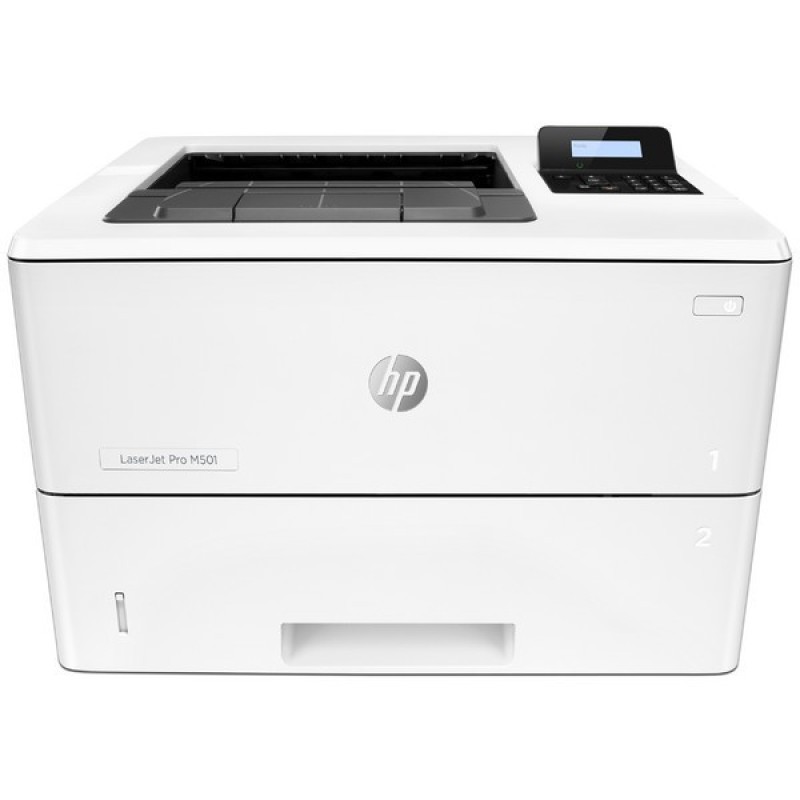
Impresora HP LaserJet Pro M501Dn Blanco y Negro, Ethernet, Doble Cara Automático - J8H61A#BGJ
SKU
J8H61A#BGJ
Impresora láser HP LaserJet Pro M501Dn para oficinas, con conexión Ethernet y doble cara automático. Ideal para entornos de alto volumen con impresión rápida y confiable en blanco y negro.
$6,209.00
Impuestos: $6,209.00
Solo 1 piezas disponibles
Entrega estimada
Entrega entre el 10/02/2026 y el 13/02/2026
Costo de envio
Calculado en el checkout
Se ajustara automaticamente con Skydropx
Compra con confianza
- Pago seguro
- MSI con tarjetas participantes
- Factura electronica SAT
Garantia
Garantia incluida segun fabricante
Garantia extendible disponible
Metodos de pago
Metodos disponibles al finalizar la compra
Etiquetas:
impresora
, hp
, laserjet pro
, m501dn
, ethernet
, doble cara
, oficina
, blanco y negro
, impresora laser
, alto volumen
, j8h61a
La impresora HP LaserJet Pro M501Dn está diseñada para satisfacer las demandas de oficinas y entornos de trabajo con alto volumen de impresión. Con tecnología láser monocromática, ofrece una calidad de texto nítida y profesional, ideal para documentos empresariales, informes y presentaciones.Esta impresora cuenta con conexión Ethernet integrada, permitiendo compartir el dispositivo de manera eficiente en redes de oficina. La función de impresión a doble cara automática ayuda a ahorrar papel y reduce costos operativos, mientras que su velocidad de impresión garantiza productividad en tareas diarias.Dirigida a pequeñas y medianas empresas, profesionales independientes y equipos de trabajo que requieren impresiones confiables y de alta calidad. Su diseño robusto y bajo mantenimiento la convierten en una solución duradera para entornos exigentes.
**Preguntas Frecuentes (FAQ)**
**1. ¿Qué sistemas operativos son compatibles con esta impresora?**
Es compatible con las versiones más recientes de Windows, macOS y Linux. Para confirmar la compatibilidad específica con tu versión, consulta la sección de controladores en el sitio web de soporte de HP.
**2. ¿Cómo conecto la impresora a la red de mi oficina?**
Esta impresora incluye puerto Ethernet integrado. Conéctala directamente a tu router o switch de red con un cable LAN. Luego, configura la dirección IP desde el panel de control de la impresora o usando el software de instalación.
**3. ¿La impresión a doble cara (dúplex) es automática?**
Sí, el modelo M501Dn incluye unidad de impresión a doble cara automática. Puedes seleccionar esta opción directamente desde el cuadro de diálogo de impresión de tu computadora.
**4. ¿Qué tipo y capacidad de tóner utiliza?**
Utiliza tóner HP original para LaserJet. La capacidad exacta del cartucho inicial y de repuesto puede variar. Se recomienda verificar el número de modelo del tóner en la ficha técnica del producto o en la etiqueta de la impresora.
**5. ¿Qué hago si la impresora no se detecta en la red?**
Verifica las conexiones del cable Ethernet, reinicia la impresora y tu router. Asegúrate de que la impresora tenga una dirección IP válida asignada. También puedes ejecutar la herramienta de diagnóstico del software de instalación de HP.
**6. ¿Tiene garantía este producto?**
Sí, los productos HP incluyen garantía limitada estándar. El tiempo y cobertura exactos pueden variar. Consulta la documentación incluida en la caja o el sitio web de HP con el número de serie de tu impresora para detalles específicos.
**7. ¿Cómo puedo imprimir desde un teléfono móvil?**
Para impresión móvil, necesitarías configurar soluciones adicionales como HP Smart o HP ePrint, ya que este modelo no incluye conectividad Wi-Fi nativa (solo Ethernet). Verifica los requisitos en la página de soporte de HP.
**8. ¿Con qué frecuencia necesita mantenimiento?**
Es una impresora láser diseñada para alto volumen y requiere poco mantenimiento regular. Lo principal es reemplazar el tóner cuando se agote y, eventualmente, el kit de rodillos de mantenimiento según las indicaciones del panel de control.
**1. ¿Qué sistemas operativos son compatibles con esta impresora?**
Es compatible con las versiones más recientes de Windows, macOS y Linux. Para confirmar la compatibilidad específica con tu versión, consulta la sección de controladores en el sitio web de soporte de HP.
**2. ¿Cómo conecto la impresora a la red de mi oficina?**
Esta impresora incluye puerto Ethernet integrado. Conéctala directamente a tu router o switch de red con un cable LAN. Luego, configura la dirección IP desde el panel de control de la impresora o usando el software de instalación.
**3. ¿La impresión a doble cara (dúplex) es automática?**
Sí, el modelo M501Dn incluye unidad de impresión a doble cara automática. Puedes seleccionar esta opción directamente desde el cuadro de diálogo de impresión de tu computadora.
**4. ¿Qué tipo y capacidad de tóner utiliza?**
Utiliza tóner HP original para LaserJet. La capacidad exacta del cartucho inicial y de repuesto puede variar. Se recomienda verificar el número de modelo del tóner en la ficha técnica del producto o en la etiqueta de la impresora.
**5. ¿Qué hago si la impresora no se detecta en la red?**
Verifica las conexiones del cable Ethernet, reinicia la impresora y tu router. Asegúrate de que la impresora tenga una dirección IP válida asignada. También puedes ejecutar la herramienta de diagnóstico del software de instalación de HP.
**6. ¿Tiene garantía este producto?**
Sí, los productos HP incluyen garantía limitada estándar. El tiempo y cobertura exactos pueden variar. Consulta la documentación incluida en la caja o el sitio web de HP con el número de serie de tu impresora para detalles específicos.
**7. ¿Cómo puedo imprimir desde un teléfono móvil?**
Para impresión móvil, necesitarías configurar soluciones adicionales como HP Smart o HP ePrint, ya que este modelo no incluye conectividad Wi-Fi nativa (solo Ethernet). Verifica los requisitos en la página de soporte de HP.
**8. ¿Con qué frecuencia necesita mantenimiento?**
Es una impresora láser diseñada para alto volumen y requiere poco mantenimiento regular. Lo principal es reemplazar el tóner cuando se agote y, eventualmente, el kit de rodillos de mantenimiento según las indicaciones del panel de control.
**Guía Rápida de Uso - Impresora HP LaserJet Pro M501Dn**
1. **Desembalaje e Inspección:** Retira todo el material de empaque y protecciones de la impresora. Verifica que incluyas el cable de poder y el manual de inicio.
2. **Conexión de Energía:** Conecta el cable de poder a la impresora y a un contacto eléctrico. Enciéndela presionando el botón de encendido.
3. **Configuración Inicial:** Sigue las instrucciones en pantalla para seleccionar el idioma y configurar la hora y fecha.
4. **Conexión de Red (Ethernet):** Conecta un cable de red Ethernet desde tu router o switch de oficina al puerto Ethernet de la impresora.
5. **Instalación del Software:** En tu computadora, visita el sitio web de HP, busca el modelo 'M501Dn' y descarga el paquete de controladores completo. Ejecuta el instalador y sigue los pasos.
6. **Carga de Papel:** Abre la bandeja de entrada, ajusta las guías al tamaño de tu papel (ej. Carta) y carga una pila de hojas sin sobrepasar el límite marcado.
7. **Instalar el Tóner:** Abre la tapa frontal, retira el tóner de su empaque, agítalo suavemente e insértalo hasta que encaje. Cierra la tapa.
8. **Impresión de Prueba:** Desde tu computadora, abre un documento y selecciona 'Imprimir'. Elige tu impresora HP M501Dn y haz clic en 'Imprimir'.
9. **Impresión a Doble Cara:** En el cuadro de diálogo de impresión, busca la opción 'Propiedades' o 'Preferencias', y selecciona 'Impresión a doble cara' o 'Dúplex'. La impresora se encargará automáticamente.
10. **Solución de Problemas Básicos:** Si hay un error, revisa el mensaje en la pantalla de la impresora. Para atascos de papel, sigue las instrucciones ilustradas en las puertas de acceso para retirar el papel con cuidado.
**Nota:** Para instrucciones detalladas, configuración avanzada o solución de problemas específicos, consulta siempre el manual de usuario completo disponible en el sitio de soporte de HP.
1. **Desembalaje e Inspección:** Retira todo el material de empaque y protecciones de la impresora. Verifica que incluyas el cable de poder y el manual de inicio.
2. **Conexión de Energía:** Conecta el cable de poder a la impresora y a un contacto eléctrico. Enciéndela presionando el botón de encendido.
3. **Configuración Inicial:** Sigue las instrucciones en pantalla para seleccionar el idioma y configurar la hora y fecha.
4. **Conexión de Red (Ethernet):** Conecta un cable de red Ethernet desde tu router o switch de oficina al puerto Ethernet de la impresora.
5. **Instalación del Software:** En tu computadora, visita el sitio web de HP, busca el modelo 'M501Dn' y descarga el paquete de controladores completo. Ejecuta el instalador y sigue los pasos.
6. **Carga de Papel:** Abre la bandeja de entrada, ajusta las guías al tamaño de tu papel (ej. Carta) y carga una pila de hojas sin sobrepasar el límite marcado.
7. **Instalar el Tóner:** Abre la tapa frontal, retira el tóner de su empaque, agítalo suavemente e insértalo hasta que encaje. Cierra la tapa.
8. **Impresión de Prueba:** Desde tu computadora, abre un documento y selecciona 'Imprimir'. Elige tu impresora HP M501Dn y haz clic en 'Imprimir'.
9. **Impresión a Doble Cara:** En el cuadro de diálogo de impresión, busca la opción 'Propiedades' o 'Preferencias', y selecciona 'Impresión a doble cara' o 'Dúplex'. La impresora se encargará automáticamente.
10. **Solución de Problemas Básicos:** Si hay un error, revisa el mensaje en la pantalla de la impresora. Para atascos de papel, sigue las instrucciones ilustradas en las puertas de acceso para retirar el papel con cuidado.
**Nota:** Para instrucciones detalladas, configuración avanzada o solución de problemas específicos, consulta siempre el manual de usuario completo disponible en el sitio de soporte de HP.