Impresora Multifunción HP Color LaserJet Pro 4303Fdw Inalámbrica - 5HH67A#BGJ

Impresora Multifunción HP Color LaserJet Pro 4303Fdw Inalámbrica - 5HH67A#BGJ
AGOTADO
Documentacion del producto
Documentacion disponible proximamente
  • PDFs
  • Fichas tecnicas
  • Manuales

Impresora Multifunción HP Color LaserJet Pro 4303Fdw Inalámbrica - 5HH67A#BGJ

SKU 5HH67A#BGJ
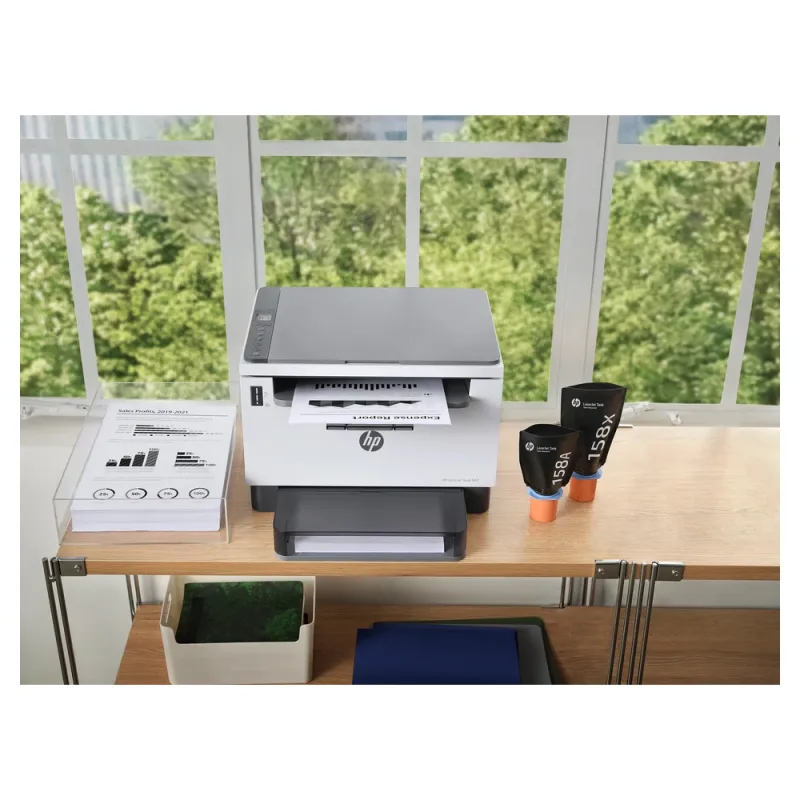
Impresora multifunción hp color laserjet pro 4303fdw inalámbrica. esta impresora a color de hp es ideal para la oficina, ya que permite imprimir, escanear, copiar y enviar faxes de forma eficiente. cuenta con conectividad inalámbrica para mayor comodidad y está diseñada para un uso profesional con alta productividad. su diseño compacto se adapta a diferentes espacios de trabajo.
$10,642.54
Impuestos: $10,642.54
Entrega estimada
Entrega entre el 25/02/2026 y el 28/02/2026
Costo de envio
Calculado en el checkout
Se ajustara automaticamente con Skydropx
Compra con confianza
  • Pago seguro
  • MSI con tarjetas participantes
  • Factura electronica SAT
Garantia
Garantia incluida segun fabricante
Garantia extendible disponible
Metodos de pago
Metodos disponibles al finalizar la compra
Optimiza la productividad de tu oficina con la impresora multifunción HP Color LaserJet Pro 4303Fdw. Esta impresora láser a color te permite imprimir, copiar y escanear documentos con una excelente calidad y velocidad, perfecta para entornos de trabajo dinámicos donde el tiempo es esencial.Disfruta de la comodidad de la conectividad inalámbrica, que te permite imprimir desde cualquier dispositivo sin necesidad de cables. La función de impresión a doble cara automática no solo ahorra papel sino que también contribuye a prácticas más sostenibles en tu espacio de trabajo.Esta impresora está diseñada específicamente para pequeñas empresas y profesionales que requieren un equipo confiable y versátil. Con el modelo 5HH67A#BGJ, obtienes la garantía de HP en rendimiento y durabilidad, asegurando que tus tareas diarias se completen sin interrupciones.
**Preguntas Frecuentes (FAQ)**

**1. ¿Qué tipo de conexiones soporta esta impresora?**
Soporta conexión inalámbrica (Wi-Fi), Ethernet (cable de red) y USB. Es compatible con HP Smart y HP ePrint para impresión móvil.

**2. ¿Es compatible con mi sistema operativo?**
Es compatible con Windows, macOS y sistemas operativos móviles (iOS/Android). Para drivers específicos, se recomienda visitar la página de soporte de HP e ingresar el modelo exacto.

**3. ¿Cómo realizo la configuración inicial inalámbrica?**
Conecta la impresora a la corriente. Usa el panel táctil para seleccionar tu red Wi-Fi e ingresar la contraseña. También puedes usar el cable USB para una configuración inicial más sencilla desde una computadora.

**4. ¿La impresora incluye los tóneres iniciales?**
Sí, este modelo incluye tóneres de arranque (con menos páginas de rendimiento) en colores negro, cian, magenta y amarillo. Para detalles de capacidad, consulta la ficha técnica.

**5. ¿Tiene impresión automática a doble cara (dúplex)?**
Sí, cuenta con dúplex automático integrado para ahorrar papel de forma sencilla.

**6. ¿Qué hago si la impresora no se conecta a Wi-Fi?**
Verifica que estés cerca del router. Reinicia la impresora y el router. Asegúrate de ingresar correctamente la contraseña de la red. Si el problema persiste, puedes restablecer la configuración de red desde el panel de control.

**7. ¿Cuál es el procedimiento de garantía?**
La garantía es manejada directamente por HP. Se recomienda registrar el producto en el sitio web de HP al momento de la compra y conservar el ticket de compra. Para soporte, contacta a HP México.

**8. ¿Con qué frecuencia debo realizar mantenimiento?**
El mantenimiento principal es reemplazar los tóneres cuando se agoten. La impresora mostrará alertas en el panel. Se recomienda limpiar el exterior con un paño suave y seco. Para limpieza interna o atascos, sigue las guías en pantalla o el manual de usuario.

**9. ¿Puedo escanear directamente a un correo electrónico o a una unidad USB?**
Sí, desde el panel de control puedes seleccionar escanear y elegir el destino, como un correo electrónico configurado o una memoria USB insertada en el puerto correspondiente.

**10. ¿Es segura para usar en una red de oficina?**
Ofrece funciones de seguridad básicas. Para un entorno corporativo, se recomienda configurar contraseñas de administrador en el panel, usar conexiones seguras (Wi-Fi protegido) y consultar las opciones de seguridad avanzada en el sitio de HP.
**Guía Rápida de Uso - HP Color LaserJet Pro 4303Fdw**

1. **Desembalaje e instalación física:** Retira todos los protectores de cartón y cinta adhesiva del interior. Conecta el cable de alimentación y enciende la impresora.
2. **Instalar tóneres:** Abre la tapa frontal. Saca cada tóner de su empaque, agítalo suavemente e insértalo en su ranura correspondiente (negro, cian, magenta, amarillo) hasta que haga clic. Cierra la tapa.
3. **Cargar papel:** Abre la bandeja de entrada, ajusta las guías al tamaño de tu papel (ej. Carta/A4) y carga el papel sin exceder el límite.
4. **Configuración inicial (Wi-Fi recomendada):** En la pantalla táctil, ve a 'Configuración' (icono de engrane) > 'Configuración de red' > 'Wi-Fi'. Elige tu red e ingresa la contraseña.
5. **Instalar software en tu computadora:** Ve a la página de soporte de HP, busca tu modelo y descarga el driver completo 'HP Smart' o el paquete de software. Sigue las instrucciones en pantalla.
6. **Imprimir tu primer documento:** En tu computadora, selecciona 'Imprimir' en cualquier programa. Elige esta impresora en la lista. Para imprimir a doble cara, selecciona la opción 'Impresión a doble cara' en las propiedades de la impresora.
7. **Hacer una copia:** Coloca el documento original en el cristal del escáner o en el ADF (alimentador automático de documentos). En la pantalla táctil de la impresora, toca 'Copiar'. Ajusta configuraciones como número de copias o color, y toca 'Iniciar'.
8. **Escanear un documento:** Coloca el documento. En la pantalla táctil, toca 'Escanear'. Elige el destino (ej., 'Computadora' para guardarlo en tu PC conectada, o 'USB' si insertaste una memoria).
9. **Solución de atascos:** Si hay un atasco de papel, la pantalla te indicará la ubicación. Apaga la impresora, retira el papel con cuidado tirando en la dirección de la flecha indicada. No uses objetos afilados.
10. **Reemplazar tóner:** Cuando la pantalla indique 'Tóner bajo' o vacío, abre la tapa frontal, presiona la palanca del tóner agotado para liberarlo, sácalo e inserta el nuevo.

**Nota:** Para instrucciones detalladas, siempre consulta el Manual de Usuario oficial disponible en el sitio web de soporte de HP.

Escribir una reseña

Por favor inicia sesión o regístrate para reseñar