Documentacion del producto
Documentacion disponible proximamente
- PDFs
- Fichas tecnicas
- Manuales
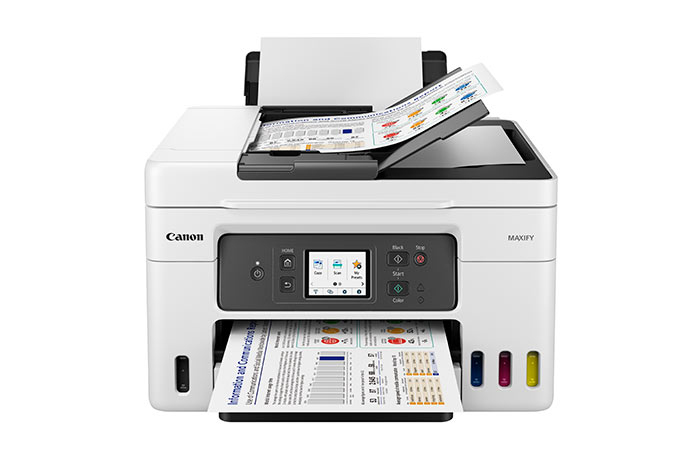
Impresora Multifuncional HP Deskjet Ink Advantage 2374 - HP-7WQ03A
SKU
HP-7WQ03A
Impresora multifuncional HP con tecnología Ink Advantage que ofrece impresión, copia y escaneo de alta calidad. Ideal para hogar y oficina pequeña, con bajo costo por página y fácil conectividad.
$1,239.00
Impuestos: $1,239.00
Solo 1 piezas disponibles
Entrega estimada
Entrega entre el 30/01/2026 y el 02/02/2026
Costo de envio
Calculado en el checkout
Se ajustara automaticamente con Skydropx
Compra con confianza
- Pago seguro
- MSI con tarjetas participantes
- Factura electronica SAT
Garantia
Garantia incluida segun fabricante
Garantia extendible disponible
Metodos de pago
Metodos disponibles al finalizar la compra
La impresora multifuncional HP Deskjet Ink Advantage 2374 es la solución perfecta para tus necesidades de impresión en casa o en la oficina. Con su diseño compacto y funciones de impresión, copia y escaneo, te permite realizar todas tus tareas de manera eficiente y con excelente calidad.Equipada con la tecnología Ink Advantage de HP, esta impresora garantiza un bajo costo por página sin sacrificar la nitidez y vivacidad de los colores. Es ideal para estudiantes, profesionales y pequeñas empresas que buscan un equipo confiable y económico.Su fácil configuración y conectividad te permiten imprimir desde cualquier dispositivo de forma rápida y sencilla. Optimiza tu espacio y tu productividad con la HP Deskjet Ink Advantage 2374, diseñada para durar y ofrecerte un rendimiento excepcional en cada uso.
**Preguntas Frecuentes (FAQ)**
**1. ¿Cómo instalo la impresora por primera vez?**
Retire todos los materiales de embalaje, conecte el cable de alimentación y encienda la impresora. Siga las instrucciones en pantalla para instalar los cartuchos de tinta originales HP. Descargue e instale el software y controladores desde la página de soporte de HP (hp.com/support) o utilice el CD incluido (si aplica).
**2. ¿Es compatible con mi sistema operativo?**
Esta impresora es compatible con las versiones más recientes de Windows y macOS. Para confirmar la compatibilidad específica con tu versión del sistema operativo, consulta la ficha técnica completa en el sitio web de HP o de Diten.
**3. ¿Cómo conecto la impresora a mi Wi-Fi?**
Desde el panel de control de la impresora, navegue al menú de configuración inalámbrica (Wireless o Wi-Fi). Seleccione el nombre de su red (SSID) e ingrese la contraseña. También puede usar la conexión Wi-Fi Direct para imprimir desde dispositivos móviles sin necesidad de un router.
**4. ¿Qué hago si la impresora no imprime o muestra un error?**
Primero, verifique que la impresora esté encendida y correctamente conectada a la energía y a la red (si es inalámbrica). Asegúrese de que haya papel cargado y que los cartuchos de tinta estén instalados y no estén vacíos. Si el problema persiste, reinicie la impresora y la computadora.
**5. ¿Cómo escaneo un documento a mi computadora?**
Coloque el documento o foto en el cristal del escáner. En su computadora, abra el software HP Scan (instalado con los controladores) o use la función 'Windows Fax y Escáner'. Seleccione el tipo de documento y la carpeta de destino, luego inicie el escaneo.
**6. ¿Dónde puedo comprar los cartuchos de repuesto?**
Utilice únicamente cartuchos de tinta originales HP Ink Advantage para garantizar la mejor calidad y evitar daños. Puede adquirirlos en la tienda en línea de Diten, en la página de HP o en tiendas autorizadas.
**7. ¿Cuál es la garantía del producto y cómo la activo?**
El producto cuenta con garantía limitada del fabricante (HP). El tiempo y cobertura exactos pueden variar; se recomienda conservar el ticket de compra y registrar el producto en el sitio web de soporte de HP para activar y validar la garantía.
**8. ¿Puedo imprimir desde mi teléfono celular?**
Sí. Descargue la aplicación HP Smart desde la tienda de aplicaciones (Google Play o App Store). Asegúrese de que su teléfono y la impresora estén conectados a la misma red Wi-Fi. La aplicación le guiará para agregar la impresora y podrá imprimir, escanear y copiar desde su móvil.
**1. ¿Cómo instalo la impresora por primera vez?**
Retire todos los materiales de embalaje, conecte el cable de alimentación y encienda la impresora. Siga las instrucciones en pantalla para instalar los cartuchos de tinta originales HP. Descargue e instale el software y controladores desde la página de soporte de HP (hp.com/support) o utilice el CD incluido (si aplica).
**2. ¿Es compatible con mi sistema operativo?**
Esta impresora es compatible con las versiones más recientes de Windows y macOS. Para confirmar la compatibilidad específica con tu versión del sistema operativo, consulta la ficha técnica completa en el sitio web de HP o de Diten.
**3. ¿Cómo conecto la impresora a mi Wi-Fi?**
Desde el panel de control de la impresora, navegue al menú de configuración inalámbrica (Wireless o Wi-Fi). Seleccione el nombre de su red (SSID) e ingrese la contraseña. También puede usar la conexión Wi-Fi Direct para imprimir desde dispositivos móviles sin necesidad de un router.
**4. ¿Qué hago si la impresora no imprime o muestra un error?**
Primero, verifique que la impresora esté encendida y correctamente conectada a la energía y a la red (si es inalámbrica). Asegúrese de que haya papel cargado y que los cartuchos de tinta estén instalados y no estén vacíos. Si el problema persiste, reinicie la impresora y la computadora.
**5. ¿Cómo escaneo un documento a mi computadora?**
Coloque el documento o foto en el cristal del escáner. En su computadora, abra el software HP Scan (instalado con los controladores) o use la función 'Windows Fax y Escáner'. Seleccione el tipo de documento y la carpeta de destino, luego inicie el escaneo.
**6. ¿Dónde puedo comprar los cartuchos de repuesto?**
Utilice únicamente cartuchos de tinta originales HP Ink Advantage para garantizar la mejor calidad y evitar daños. Puede adquirirlos en la tienda en línea de Diten, en la página de HP o en tiendas autorizadas.
**7. ¿Cuál es la garantía del producto y cómo la activo?**
El producto cuenta con garantía limitada del fabricante (HP). El tiempo y cobertura exactos pueden variar; se recomienda conservar el ticket de compra y registrar el producto en el sitio web de soporte de HP para activar y validar la garantía.
**8. ¿Puedo imprimir desde mi teléfono celular?**
Sí. Descargue la aplicación HP Smart desde la tienda de aplicaciones (Google Play o App Store). Asegúrese de que su teléfono y la impresora estén conectados a la misma red Wi-Fi. La aplicación le guiará para agregar la impresora y podrá imprimir, escanear y copiar desde su móvil.
**Guía Rápida de Uso - Impresora HP Deskjet 2374**
1. **Desembalaje e Instalación:** Retire todo el plástico y cinta adhesiva del interior y exterior de la impresora. Conéctela a la corriente eléctrica y enciéndala.
2. **Cargar Papel:** Levante la bandeja de entrada en la parte frontal. Inserte una pila de papel (hasta 60 hojas) con el lado para imprimir hacia abajo. Ajuste la guía lateral.
3. **Instalar Cartuchos:** Abra la tapa frontal. Espere a que el portacartuchos se mueva al centro. Inserte los cartuchos de tinta nuevos (negro y color) en sus ranuras correspondientes hasta que hagan clic. Cierre la tapa.
4. **Alinear Cartuchos:** La impresora imprimirá una página de alineación. Siga las instrucciones en pantalla o del software para completar el proceso.
5. **Conectar a la Computadora:** Para conexión USB, conecte el cable (no incluido) a la impresora y a su PC. Para Wi-Fi, use el panel de control para seleccionar su red e ingresar la contraseña.
6. **Instalar Software:** En su computadora, descargue el software desde hp.com/support o use el CD. Siga el asistente de instalación, que le ayudará a configurar la conexión (USB o red).
7. **Realizar una Copia:** Coloque el documento original frenteo hacia abajo en la esquina superior derecha del cristal del escáner. En el panel de control, toque el icono de 'Copiar'. Seleccione el número de copias y toque 'Iniciar'.
8. **Escanear a la PC:** Coloque el documento en el cristal. En su computadora, abra el software HP Scan, seleccione el tipo de documento (foto, documento) y la carpeta donde guardarlo. Haga clic en 'Escanear'.
9. **Imprimir desde el Celular:** Descargue la app 'HP Smart'. Ábrala y agregue su impresora. Toque el icono de 'Imprimir' para seleccionar una foto o documento de su teléfono.
10. **Mantenimiento Básico:** Mantenga la impresora limpia y libre de polvo. No retire los cartuchos innecesariamente. Use solo papel estándar para evitar atascos. Si necesita soporte técnico, visite el sitio web de HP.
1. **Desembalaje e Instalación:** Retire todo el plástico y cinta adhesiva del interior y exterior de la impresora. Conéctela a la corriente eléctrica y enciéndala.
2. **Cargar Papel:** Levante la bandeja de entrada en la parte frontal. Inserte una pila de papel (hasta 60 hojas) con el lado para imprimir hacia abajo. Ajuste la guía lateral.
3. **Instalar Cartuchos:** Abra la tapa frontal. Espere a que el portacartuchos se mueva al centro. Inserte los cartuchos de tinta nuevos (negro y color) en sus ranuras correspondientes hasta que hagan clic. Cierre la tapa.
4. **Alinear Cartuchos:** La impresora imprimirá una página de alineación. Siga las instrucciones en pantalla o del software para completar el proceso.
5. **Conectar a la Computadora:** Para conexión USB, conecte el cable (no incluido) a la impresora y a su PC. Para Wi-Fi, use el panel de control para seleccionar su red e ingresar la contraseña.
6. **Instalar Software:** En su computadora, descargue el software desde hp.com/support o use el CD. Siga el asistente de instalación, que le ayudará a configurar la conexión (USB o red).
7. **Realizar una Copia:** Coloque el documento original frenteo hacia abajo en la esquina superior derecha del cristal del escáner. En el panel de control, toque el icono de 'Copiar'. Seleccione el número de copias y toque 'Iniciar'.
8. **Escanear a la PC:** Coloque el documento en el cristal. En su computadora, abra el software HP Scan, seleccione el tipo de documento (foto, documento) y la carpeta donde guardarlo. Haga clic en 'Escanear'.
9. **Imprimir desde el Celular:** Descargue la app 'HP Smart'. Ábrala y agregue su impresora. Toque el icono de 'Imprimir' para seleccionar una foto o documento de su teléfono.
10. **Mantenimiento Básico:** Mantenga la impresora limpia y libre de polvo. No retire los cartuchos innecesariamente. Use solo papel estándar para evitar atascos. Si necesita soporte técnico, visite el sitio web de HP.