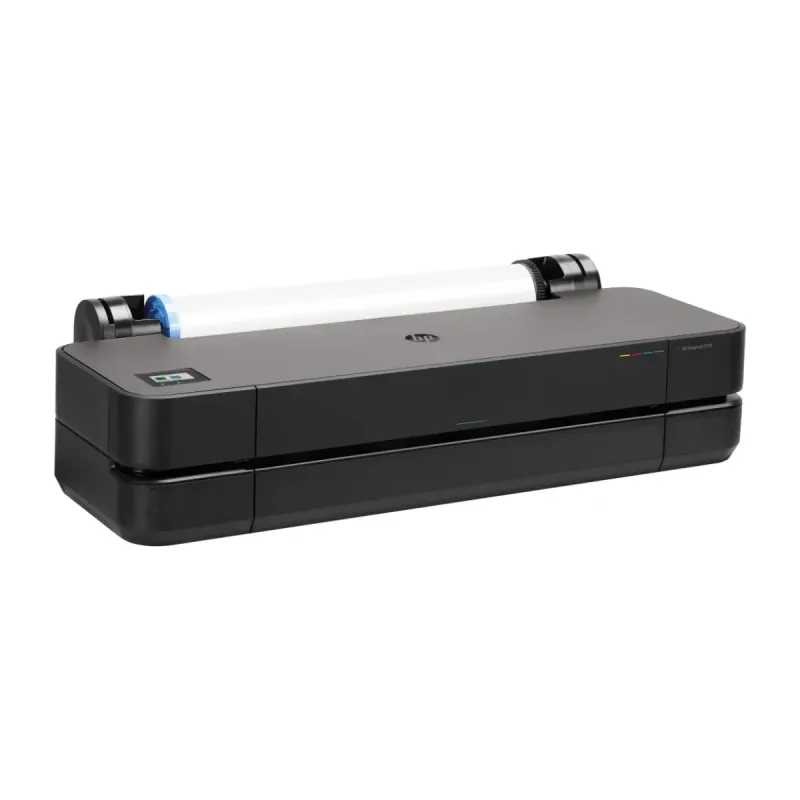
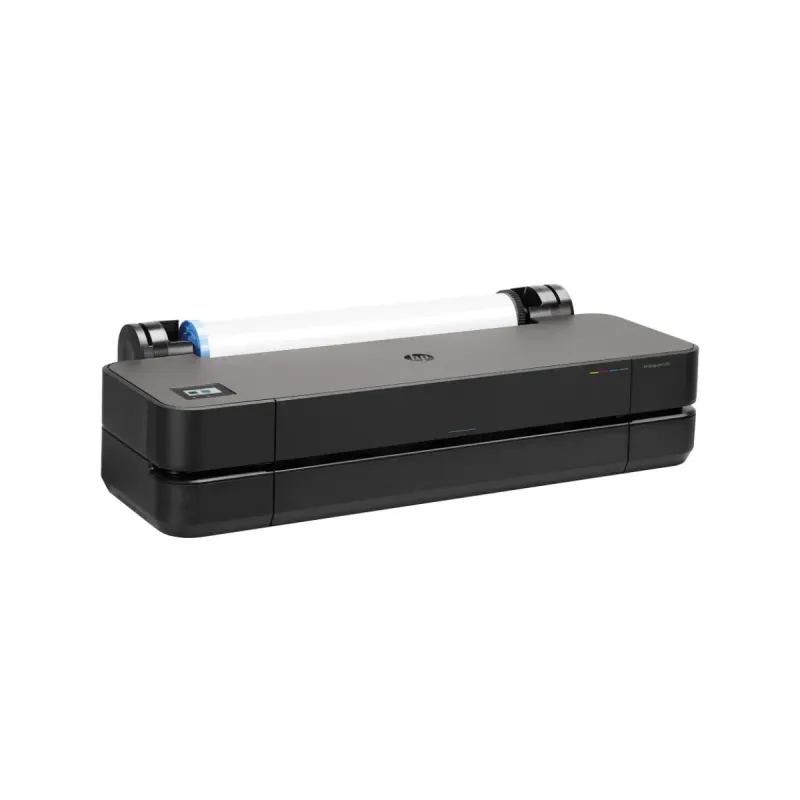
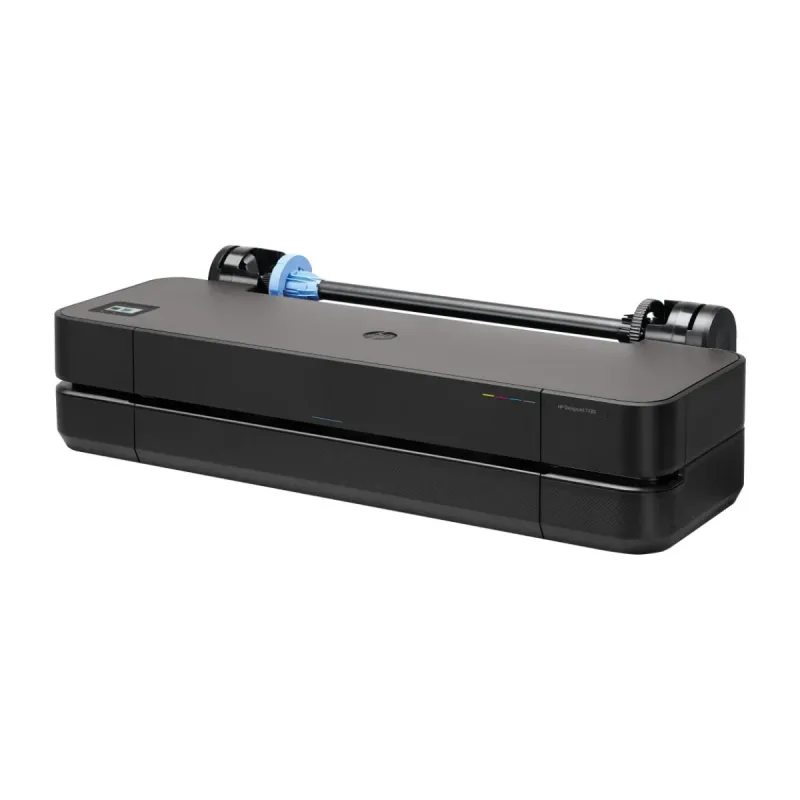
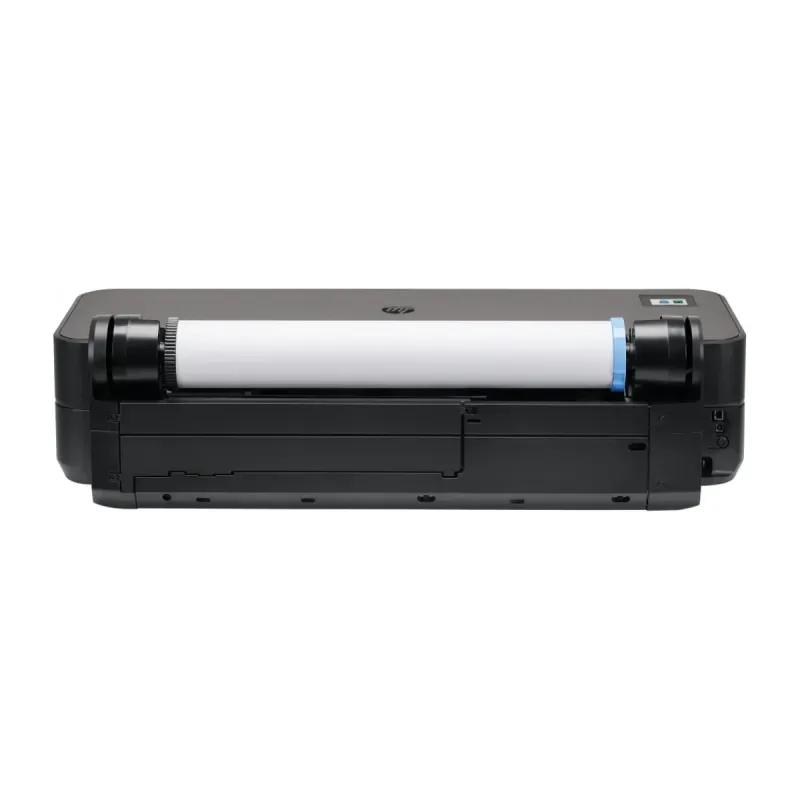
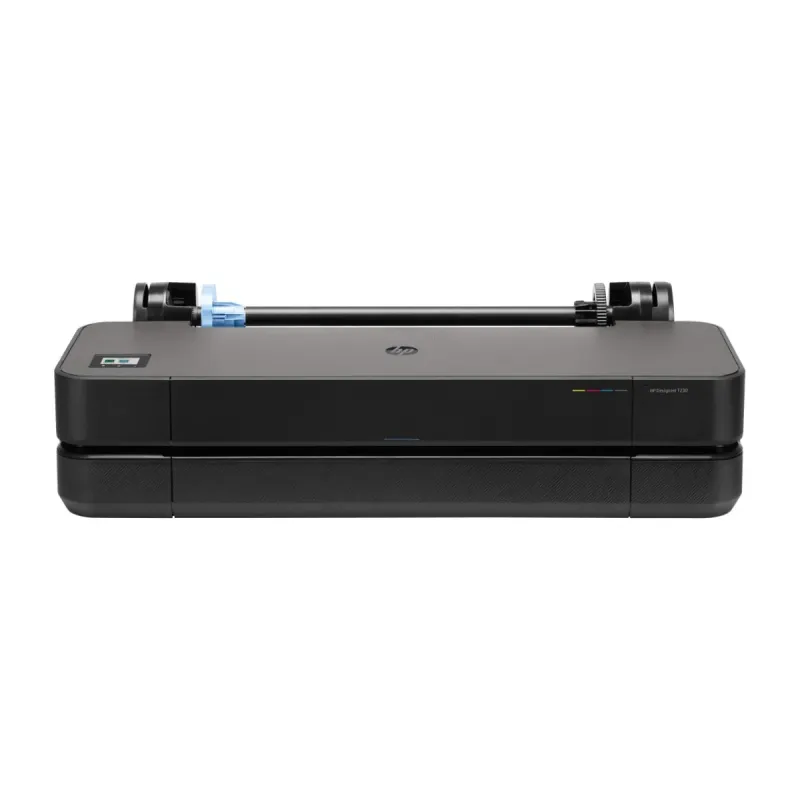
Plotter HP DesignJet T230 24 Pulgadas Inyección Tinta Térmica Ethernet Wi-Fi Modelo 5HB07D
SKU
5HB07D
El plotter HP DesignJet T230 es ideal para profesionales que requieren impresiones de alta calidad en formatos grandes. Con conectividad Ethernet, Wi-Fi y tecnología de inyección de tinta térmica, ofrece máxima eficiencia y versatilidad para estudios de arquitectura, ingeniería y diseño.
$15,059.00
Impuestos: $15,059.00
Solo 3 piezas disponibles
Entrega estimada
Entrega entre el 05/02/2026 y el 08/02/2026
Costo de envio
Calculado en el checkout
Se ajustara automaticamente con Skydropx
Compra con confianza
- Pago seguro
- MSI con tarjetas participantes
- Factura electronica SAT
Garantia
Garantia incluida segun fabricante
Garantia extendible disponible
Metodos de pago
Metodos disponibles al finalizar la compra
Etiquetas:
plotter
, hp
, designjet t230
, impresora gran formato
, inyección tinta
, ethernet
, wi-fi
, arquitectura
, ingeniería
, diseño
, 24 pulgadas
, méxico
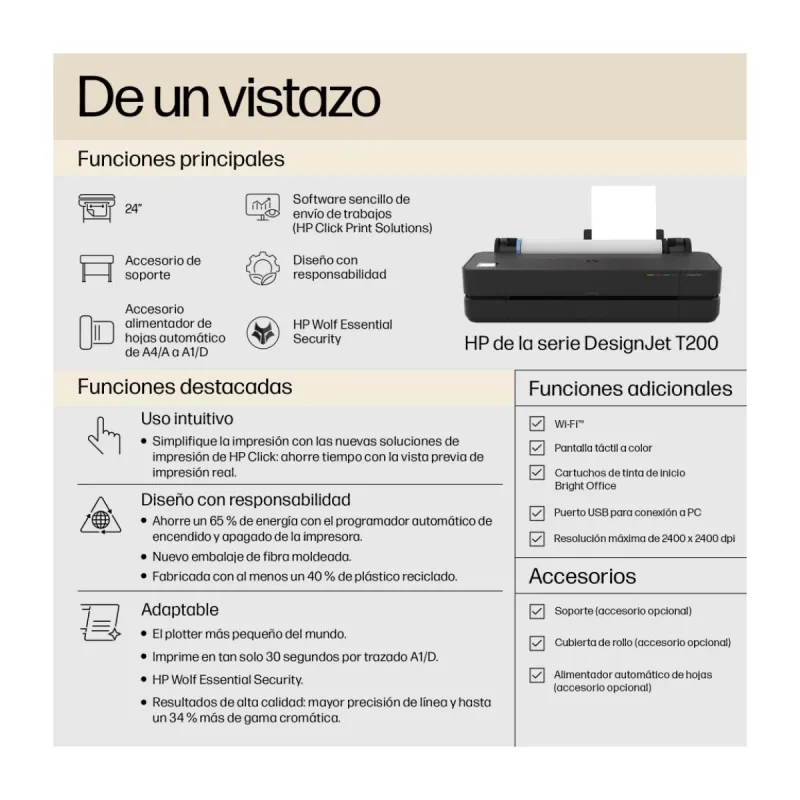
Descubre el plotter HP DesignJet T230, diseñado para satisfacer las demandas de profesionales en arquitectura, ingeniería y diseño gráfico. Con una capacidad de impresión de hasta 24 pulgadas de ancho y resolución de 2400 x 1200 DPI, garantiza detalles nítidos y colores vibrantes en planos, presentaciones y documentos técnicos.Equipado con conectividad Ethernet, Wi-Fi y USB, permite la impresión desde múltiples dispositivos, incluyendo computadoras con Windows, macOS y dispositivos móviles mediante Apple AirPrint. Su tecnología de inyección de tinta térmica utiliza cuatro cartuchos (cian, magenta, amarillo y negro) para lograr impresiones duraderas y de alta precisión.Ideal para entornos de oficina y estudios creativos, este plotter soporta una amplia variedad de medios como papel bond, cuché, fotográfico y satinado, con capacidad para rollos de hasta 10 cm de diámetro. Además, cuenta con certificación ENERGY STAR, asegurando un consumo energético eficiente y contribuyendo a la sostenibilidad ambiental.
| Calidad de impresión | |
| Color | |
| Características | |
| Colores de impresión | Negro, Amarillo, Cian, Magenta |
| Tecnología de impresión | Inyección de tinta térmica |
| Características especiales | |
| Segmento HP | Negocios |
| Condiciones ambientales | |
| Intervalo de humedad relativa para funcionamiento | 20 - 80% |
| Intervalo de temperatura de almacenaje | -25 - 55 °C |
| Intervalo de temperatura operativa | 5 - 40 °C |
| Control de energía | |
| Consumo de energía (inactivo) | 0.2 W |
| Consumo energético | 35 W |
| Frecuencia de entrada AC | 50/60 Hz |
| Modo de suspensión | 2.1 W |
| Voltaje de entrada AC | 100 - 240 V |
| Desempeño | |
| Copiado | |
| Escaneado | |
| Número de cartuchos de impresión | 4 |
| Detalles técnicos | |
| Sustainability certificates | ENERGY STAR |
| Sustainability compliance | |
| Dirección de papel | |
| Corte de hojas | |
| Grosor de medios | 0.3 mm |
| ISO tamaño de serie A (A0...A9) | A1, A2, A3, A4 |
| Máximo diámetro del rollo | 10 cm |
| Roll weight (rear roll) | 4.1 kg |
| Tamaño máximo de impresión | 610 x 1897 mm |
| Diseño | |
| Año de introducción | 2024 |
| Certificación | Compliant with Class B requirements, including: USA (FCC rules), Canada (ICES), EU (EMC/RED Directives), Australia (ACMA), New Zealand (RSM), China (CCC), Japan (VCCI); Certified as Class B product: Korea (KCC) |
| Color del producto | Gris |
| Empaquetado | |
| Alto del paquete | 405 mm |
| Largo del paquete | 575 mm |
| Peso del paquete | 27 kg |
| Exhibición | |
| Pantalla incorporada | |
| Otras características | |
| Memoria interna | 512 MB |
| Peso y dimensiones | |
| Altura | 285 mm |
| Ancho | 1013 mm |
| Ancho de la caja | 1155 mm |
| Peso | 21.5 kg |
| Profundidad | 440 mm |
| Puertos e Interfaces | |
| Cantidad de puertos USB 2.0 | 1 |
| Impresión directa | |
| Puerto USB | |
| Red | |
| Ethernet | |
| Ethernet LAN, velocidad de transferencia de datos | 10,100,1000 Mbit/s |
| Tecnología de impresión móvil | Apple AirPrint |
| Wi-Fi | |
| Wi-Fi Direct | |
| Sistema operativo/software | |
| Sistema operativo MAC soportado | |
| Sistema operativo Windows soportado | |
| Software incluido | HP Click App for Windows and macOS, HP Click Driver for Windows 11, HP app for Windows, macOS, Android and iOS |
| Tecnología de la impresión | |
| Cabezal de impresora | 1 (cyan , magenta, yellow, black) |
| Page description languages | URF, JPEG |
| Tipos de medios | |
| Paper tray media types | Papel bond, Papel cuché, Papel satinado, Papel grueso, Papel mate, Papel fotográfico, Papel normal, Papel satinado, Papel semi-satinado |
| Velocidad de la impresión | |
| Resolución en colores | 2400 x 1200 DPI |
| Resolución máxima | 2400 x 1200 DPI |
| Velocidad de impresión (calidad normal, A1) | 68 pph |
**Preguntas Frecuentes (FAQs)**
**1. ¿Qué tipo de papel y tamaños puede manejar este plotter?**
El HP DesignJet T230 está diseñado para impresión en rollo de hasta 24 pulgadas de ancho (610 mm). Es compatible con una variedad de papeles para dibujo técnico y bond. Para conocer los gramajes y tipos específicos, consulta la ficha técnica del producto.
**2. ¿Cómo me conecto a la impresora? ¿Es difícil configurar el Wi-Fi?**
Puedes conectarte por USB, Ethernet (cable de red) o Wi-Fi. Para configurar el Wi-Fi, usa el panel táctil a color de la impresora para seleccionar tu red e ingresar la contraseña. También puedes usar el software de instalación de HP desde tu computadora.
**3. ¿Qué software o controladores necesito instalar?**
Necesitas instalar el paquete de controladores y software de HP, disponible para descarga gratuita en el sitio web de soporte de HP. Es compatible con los sistemas operativos Windows y macOS más comunes, así como con aplicaciones de diseño como AutoCAD.
**4. ¿La garantía cubre todo México? ¿Cómo la activo?**
Sí, el producto incluye garantía del fabricante válida en todo México. La garantía se activa automáticamente al registrar el producto en el sitio web de HP. Guarda tu factura de compra, ya que es requerida para cualquier gestión de garantía.
**5. ¿Con qué frecuencia debo realizar mantenimiento y cómo se hace?**
La impresora realiza automáticamente mantenimientos de los cabezales de impresión para evitar obstrucciones. Se recomienda usar la impresora al menos una vez a la semana para mantener los cabezales en óptimas condiciones. El software de HP incluye utilidades para limpieza de cabezales si es necesario.
**6. ¿Qué hago si la impresión tiene rayas o falta de color?**
Esto suele indicar que los cabezales de impresión necesitan una limpieza. Desde el panel de control de la impresora o desde el software HP en tu computadora, ejecuta la utilidad de 'Limpieza de cabezales de impresión'. Si el problema persiste, verifica que los cartuchos de tinta tengan suficiente tinta y estén correctamente instalados.
**7. ¿Puedo usar cartuchos de tinta que no sean originales HP?**
HP recomienda el uso exclusivo de cartuchos de tinta originales HP para asegurar la máxima calidad de impresión, el correcto funcionamiento del equipo y para mantener válida la garantía. El uso de tintas alternativas puede dañar los cabezales y anular la garantía.
**8. ¿El plotter incluye los cables necesarios para empezar a usarlo?**
Generalmente, el plotter incluye un cable de alimentación. Los cables de datos (USB) y Ethernet normalmente no están incluidos en la caja y deben adquirirse por separado. Te sugerimos revisar la lista de contenido del empaque en la ficha del producto para confirmar.
**1. ¿Qué tipo de papel y tamaños puede manejar este plotter?**
El HP DesignJet T230 está diseñado para impresión en rollo de hasta 24 pulgadas de ancho (610 mm). Es compatible con una variedad de papeles para dibujo técnico y bond. Para conocer los gramajes y tipos específicos, consulta la ficha técnica del producto.
**2. ¿Cómo me conecto a la impresora? ¿Es difícil configurar el Wi-Fi?**
Puedes conectarte por USB, Ethernet (cable de red) o Wi-Fi. Para configurar el Wi-Fi, usa el panel táctil a color de la impresora para seleccionar tu red e ingresar la contraseña. También puedes usar el software de instalación de HP desde tu computadora.
**3. ¿Qué software o controladores necesito instalar?**
Necesitas instalar el paquete de controladores y software de HP, disponible para descarga gratuita en el sitio web de soporte de HP. Es compatible con los sistemas operativos Windows y macOS más comunes, así como con aplicaciones de diseño como AutoCAD.
**4. ¿La garantía cubre todo México? ¿Cómo la activo?**
Sí, el producto incluye garantía del fabricante válida en todo México. La garantía se activa automáticamente al registrar el producto en el sitio web de HP. Guarda tu factura de compra, ya que es requerida para cualquier gestión de garantía.
**5. ¿Con qué frecuencia debo realizar mantenimiento y cómo se hace?**
La impresora realiza automáticamente mantenimientos de los cabezales de impresión para evitar obstrucciones. Se recomienda usar la impresora al menos una vez a la semana para mantener los cabezales en óptimas condiciones. El software de HP incluye utilidades para limpieza de cabezales si es necesario.
**6. ¿Qué hago si la impresión tiene rayas o falta de color?**
Esto suele indicar que los cabezales de impresión necesitan una limpieza. Desde el panel de control de la impresora o desde el software HP en tu computadora, ejecuta la utilidad de 'Limpieza de cabezales de impresión'. Si el problema persiste, verifica que los cartuchos de tinta tengan suficiente tinta y estén correctamente instalados.
**7. ¿Puedo usar cartuchos de tinta que no sean originales HP?**
HP recomienda el uso exclusivo de cartuchos de tinta originales HP para asegurar la máxima calidad de impresión, el correcto funcionamiento del equipo y para mantener válida la garantía. El uso de tintas alternativas puede dañar los cabezales y anular la garantía.
**8. ¿El plotter incluye los cables necesarios para empezar a usarlo?**
Generalmente, el plotter incluye un cable de alimentación. Los cables de datos (USB) y Ethernet normalmente no están incluidos en la caja y deben adquirirse por separado. Te sugerimos revisar la lista de contenido del empaque en la ficha del producto para confirmar.
**Guía Rápida de Uso - HP DesignJet T230**
1. **Desembalaje e instalación física:** Retira todo el material de embalaje. Coloca el plotter en una superficie estable, plana y con espacio suficiente para que salga el papel (al menos 1 metro por detrás).
2. **Conectar la energía:** Enchufa el cable de alimentación a la impresora y a un tomacorriente en buen estado. Enciende la impresora con el botón de encendido.
3. **Instalar el rollo de papel:** Abre la tapa trasera, coloca el rollo en los soportes y guía el borde del papel por la ranura hasta que sea agarrado automáticamente por los rodillos.
4. **Instalar los cartuchos de tinta:** Abre la tapa frontal. Inserta cada cartucho de tinta original HP en su ranura correspondiente (CMYK) hasta que haga clic. La impresora comenzará un proceso de inicialización de tinta.
5. **Conectar a la computadora:** Elige tu método de conexión (USB, Ethernet o Wi-Fi). Para Wi-Fi, configúralo desde el panel táctil en 'Configuración' > 'Configuración de red'.
6. **Instalar el software:** En tu computadora, descarga e instala el paquete completo de controladores y software 'HP DesignJet T230' desde el sitio oficial de soporte de HP.
7. **Realizar la primera alineación:** Sigue las instrucciones en la pantalla de la impresora para realizar la alineación de los cabezales y la calibración del papel. Esto es crucial para la calidad de impresión.
8. **Imprimir tu primer trabajo:** Desde tu aplicación de diseño (ej. AutoCAD), selecciona 'Imprimir', elige la impresora 'HP DesignJet T230' y configura el tamaño del papel y la orientación correctos.
9. **Mantenimiento básico:** Retira los trabajos impresos del área de salida con cuidado. Usa la utilidad de limpieza de cabezales desde el panel de control si notas pérdida de calidad.
10. **Apagado:** Para apagar, usa el botón de encendido en el panel de control. No desconectes la energía directamente del tomacorriente.
1. **Desembalaje e instalación física:** Retira todo el material de embalaje. Coloca el plotter en una superficie estable, plana y con espacio suficiente para que salga el papel (al menos 1 metro por detrás).
2. **Conectar la energía:** Enchufa el cable de alimentación a la impresora y a un tomacorriente en buen estado. Enciende la impresora con el botón de encendido.
3. **Instalar el rollo de papel:** Abre la tapa trasera, coloca el rollo en los soportes y guía el borde del papel por la ranura hasta que sea agarrado automáticamente por los rodillos.
4. **Instalar los cartuchos de tinta:** Abre la tapa frontal. Inserta cada cartucho de tinta original HP en su ranura correspondiente (CMYK) hasta que haga clic. La impresora comenzará un proceso de inicialización de tinta.
5. **Conectar a la computadora:** Elige tu método de conexión (USB, Ethernet o Wi-Fi). Para Wi-Fi, configúralo desde el panel táctil en 'Configuración' > 'Configuración de red'.
6. **Instalar el software:** En tu computadora, descarga e instala el paquete completo de controladores y software 'HP DesignJet T230' desde el sitio oficial de soporte de HP.
7. **Realizar la primera alineación:** Sigue las instrucciones en la pantalla de la impresora para realizar la alineación de los cabezales y la calibración del papel. Esto es crucial para la calidad de impresión.
8. **Imprimir tu primer trabajo:** Desde tu aplicación de diseño (ej. AutoCAD), selecciona 'Imprimir', elige la impresora 'HP DesignJet T230' y configura el tamaño del papel y la orientación correctos.
9. **Mantenimiento básico:** Retira los trabajos impresos del área de salida con cuidado. Usa la utilidad de limpieza de cabezales desde el panel de control si notas pérdida de calidad.
10. **Apagado:** Para apagar, usa el botón de encendido en el panel de control. No desconectes la energía directamente del tomacorriente.