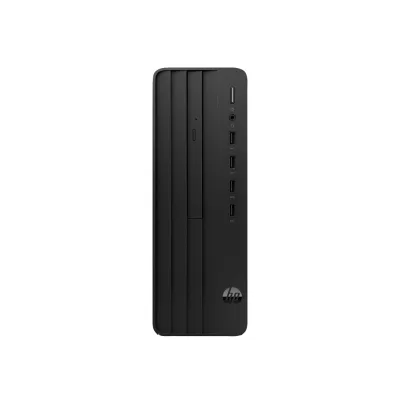
Computadora HP Pro 280 G9 SFF - Intel Core i7-13700 - 16GB RAM - 512GB SSD
SKU
A11SPLT#ABM
Computadora de escritorio hp pro 280 g9 sff, diseñada para ofrecer un rendimiento ágil y confiable en entornos de trabajo. su tamaño compacto se adapta a espacios reducidos sin sacrificar potencia, ideal para tareas diarias de oficina, gestión de contenidos y multitarea fluida. cuenta con almacenamiento rápido para un arranque y acceso a archivos eficiente, y memoria amplia para una productividad sin interrupciones. su construcción robusta y diseño profesional la convierten en una solución confiable para tu negocio o estudio.
$19,629.00
Impuestos: $19,629.00
Solo 1 piezas disponibles
Entrega estimada
Entrega entre el 14/02/2026 y el 17/02/2026
Costo de envio
Calculado en el checkout
Se ajustara automaticamente con Skydropx
Compra con confianza
- Pago seguro
- MSI con tarjetas participantes
- Factura electronica SAT
Garantia
Garantia incluida segun fabricante
Garantia extendible disponible
Metodos de pago
Metodos disponibles al finalizar la compra
Etiquetas:
computadora
, hp
, pro 280 g9
, intel core i7
, 16gb ram
, 512gb ssd
, oficina
, profesional
, sff
, windows 11 pro
, equipo escritorio
La computadora HP Pro 280 G9 SFF está diseñada para ofrecer un rendimiento excepcional en entornos profesionales y de oficina. Equipada con el potente procesador Intel Core i7-13700, esta máquina maneja con facilidad múltiples aplicaciones simultáneas, tareas exigentes y procesos complejos sin comprometer la velocidad.Con 16GB de memoria RAM y un almacenamiento SSD de 512GB, experimentarás tiempos de carga rápidos, acceso inmediato a archivos y una eficiencia superior en el trabajo diario. El sistema operativo Windows 11 Pro incluido proporciona herramientas avanzadas de seguridad y productividad, perfectas para empresas y usuarios que valoran la protección de datos.Su diseño SFF (Small Form Factor) ahorra espacio en el escritorio sin sacrificar potencia, haciéndola ideal para oficinas con áreas limitadas. Dirigida a profesionales, pequeñas empresas y usuarios que necesitan confiabilidad y alto desempeño para tareas como diseño, análisis de datos, programación y gestión administrativa.
**Preguntas Frecuentes (FAQs)**
**1. ¿Qué sistema operativo trae instalado?**
Esta computadora se vende sin sistema operativo preinstalado (barebone). Deberás instalar tú mismo Windows, Linux o el sistema de tu preferencia.
**2. ¿Puedo ampliar la memoria RAM de 16GB?**
Sí. La HP Pro 280 G9 SFF tiene ranuras para expansión de RAM. Para conocer el tipo específico de memoria (DDR4/DDR5) y la capacidad máxima, te recomendamos consultar la ficha técnica oficial de HP.
**3. ¿Es posible agregar un disco duro HDD adicional además del SSD de 512GB?**
Sí, el gabinete SFF (factor de forma pequeño) generalmente tiene espacio y conexiones para agregar una unidad de almacenamiento secundaria (2.5" o 3.5"). Verifica la disponibilidad de bahías libres.
**4. ¿Qué tipo de garantía incluye y cómo la activo?**
El producto incluye garantía. Los detalles exactos de cobertura y duración (ej. 1 año) deben confirmarse al momento de la compra. Guarda tu factura de compra, ya que es el comprobante necesario para cualquier gestión de garantía.
**5. ¿Trae incluidos el teclado y el mouse?**
No, este listado es solo para la unidad de torre (CPU). Necesitarás adquirir por separado monitor, teclado, mouse y parlantes si los requieres.
**6. ¿Tiene salidas de video para conectar dos monitores?**
Sí, los modelos de esta serie suelen incluir múltiples puertos de video (como DisplayPort y HDMI). Revisa las especificaciones o las fotos del producto para confirmar los puertos disponibles en este modelo específico.
**7. ¿Qué debo hacer si la computadora no enciende al recibirla?**
Primero, verifica todas las conexiones: que el cable de poder esté bien conectado tanto a la torre como al enchufe, y que la fuente de alimentación esté encendida (si tiene interruptor). Si el problema persiste, contacta al soporte del vendedor.
**8. ¿Es buena para tareas de diseño gráfico o edición de video?**
El procesador Intel Core i7-13700 y 16GB de RAM ofrecen un buen rendimiento para tareas exigentes. Para diseño gráfico o edición profesional, evaluaría agregar más RAM y una tarjeta gráfica dedicada, ya que este modelo probablemente usa gráficos integrados.
**9. ¿Cómo solicito el envío rápido mencionado?**
El tiempo de envío es gestionado por el vendedor (Diten). Debes seleccionar la opción de envío disponible durante el proceso de compra en su sitio web.
**10. ¿Dónde encuentro los controladores (drivers) después de instalar el sistema operativo?**
Debes descargarlos desde el sitio oficial de soporte de HP. Ingresa el número de modelo exacto (HP Pro 280 G9) en la página de soporte de HP para encontrar todos los controladores necesarios.
**1. ¿Qué sistema operativo trae instalado?**
Esta computadora se vende sin sistema operativo preinstalado (barebone). Deberás instalar tú mismo Windows, Linux o el sistema de tu preferencia.
**2. ¿Puedo ampliar la memoria RAM de 16GB?**
Sí. La HP Pro 280 G9 SFF tiene ranuras para expansión de RAM. Para conocer el tipo específico de memoria (DDR4/DDR5) y la capacidad máxima, te recomendamos consultar la ficha técnica oficial de HP.
**3. ¿Es posible agregar un disco duro HDD adicional además del SSD de 512GB?**
Sí, el gabinete SFF (factor de forma pequeño) generalmente tiene espacio y conexiones para agregar una unidad de almacenamiento secundaria (2.5" o 3.5"). Verifica la disponibilidad de bahías libres.
**4. ¿Qué tipo de garantía incluye y cómo la activo?**
El producto incluye garantía. Los detalles exactos de cobertura y duración (ej. 1 año) deben confirmarse al momento de la compra. Guarda tu factura de compra, ya que es el comprobante necesario para cualquier gestión de garantía.
**5. ¿Trae incluidos el teclado y el mouse?**
No, este listado es solo para la unidad de torre (CPU). Necesitarás adquirir por separado monitor, teclado, mouse y parlantes si los requieres.
**6. ¿Tiene salidas de video para conectar dos monitores?**
Sí, los modelos de esta serie suelen incluir múltiples puertos de video (como DisplayPort y HDMI). Revisa las especificaciones o las fotos del producto para confirmar los puertos disponibles en este modelo específico.
**7. ¿Qué debo hacer si la computadora no enciende al recibirla?**
Primero, verifica todas las conexiones: que el cable de poder esté bien conectado tanto a la torre como al enchufe, y que la fuente de alimentación esté encendida (si tiene interruptor). Si el problema persiste, contacta al soporte del vendedor.
**8. ¿Es buena para tareas de diseño gráfico o edición de video?**
El procesador Intel Core i7-13700 y 16GB de RAM ofrecen un buen rendimiento para tareas exigentes. Para diseño gráfico o edición profesional, evaluaría agregar más RAM y una tarjeta gráfica dedicada, ya que este modelo probablemente usa gráficos integrados.
**9. ¿Cómo solicito el envío rápido mencionado?**
El tiempo de envío es gestionado por el vendedor (Diten). Debes seleccionar la opción de envío disponible durante el proceso de compra en su sitio web.
**10. ¿Dónde encuentro los controladores (drivers) después de instalar el sistema operativo?**
Debes descargarlos desde el sitio oficial de soporte de HP. Ingresa el número de modelo exacto (HP Pro 280 G9) en la página de soporte de HP para encontrar todos los controladores necesarios.
**Guía Rápida de Puesta en Marcha**
1. **Desempaqueta:** Saca la computadora de su caja y retira cualquier protector de espuma o plástico.
2. **Conecta el monitor:** Usa un cable (HDMI o DisplayPort) para conectar tu monitor a uno de los puertos de video en la parte trasera de la torre.
3. **Conecta periféricos:** Conecta tu teclado y mouse a los puertos USB (preferentemente los traseros).
4. **Conecta la energía:** Enchufa el cable de poder a la fuente de la torre y luego a un regulador o enchufe de pared. Asegúrate de que el interruptor de la fuente (si tiene) esté en la posición "I" (encendido).
5. **Enciende:** Presiona el botón de encendido en el frente de la torre.
6. **Instala el Sistema Operativo:** Si la computadora no tiene sistema operativo, inserta tu USB de instalación o disco. Sigue los pasos en pantalla para instalar Windows, Linux, etc.
7. **Instala Controladores:** Una vez instalado el sistema, ve al sitio de soporte de HP y descarga los controladores más recientes para tu modelo específico (chipset, audio, red, gráficos).
8. **Actualiza el Sistema:** Ejecuta Windows Update o el gestor de actualizaciones de tu sistema para instalar los últimos parches de seguridad y rendimiento.
9. **Mantenimiento Básico:** Mantén el área ventilada libre de polvo. Para limpiar, apaga la PC, desconéctala y usa aire comprimido para limpiar con cuidado las rejillas de ventilación.
10. **Apagado Correcto:** Siempre usa la opción "Apagar" del sistema operativo antes de cortar la energía física.
1. **Desempaqueta:** Saca la computadora de su caja y retira cualquier protector de espuma o plástico.
2. **Conecta el monitor:** Usa un cable (HDMI o DisplayPort) para conectar tu monitor a uno de los puertos de video en la parte trasera de la torre.
3. **Conecta periféricos:** Conecta tu teclado y mouse a los puertos USB (preferentemente los traseros).
4. **Conecta la energía:** Enchufa el cable de poder a la fuente de la torre y luego a un regulador o enchufe de pared. Asegúrate de que el interruptor de la fuente (si tiene) esté en la posición "I" (encendido).
5. **Enciende:** Presiona el botón de encendido en el frente de la torre.
6. **Instala el Sistema Operativo:** Si la computadora no tiene sistema operativo, inserta tu USB de instalación o disco. Sigue los pasos en pantalla para instalar Windows, Linux, etc.
7. **Instala Controladores:** Una vez instalado el sistema, ve al sitio de soporte de HP y descarga los controladores más recientes para tu modelo específico (chipset, audio, red, gráficos).
8. **Actualiza el Sistema:** Ejecuta Windows Update o el gestor de actualizaciones de tu sistema para instalar los últimos parches de seguridad y rendimiento.
9. **Mantenimiento Básico:** Mantén el área ventilada libre de polvo. Para limpiar, apaga la PC, desconéctala y usa aire comprimido para limpiar con cuidado las rejillas de ventilación.
10. **Apagado Correcto:** Siempre usa la opción "Apagar" del sistema operativo antes de cortar la energía física.