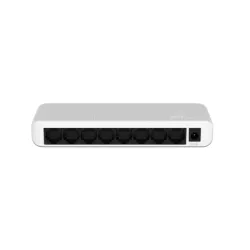
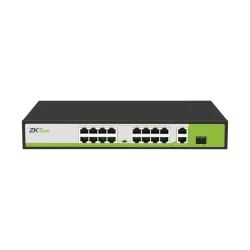
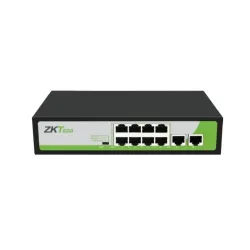
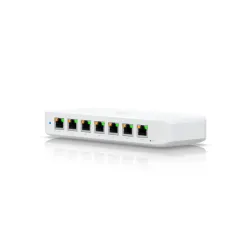
Switch Aruba 6000 12G - 2 Puertos SFP - 139W - Modelo R8N89A-R
SKU
R8N89A-R
Switch de red aruba 6000 de hpe, ideal para crear conexiones rápidas y confiables en tu oficina o negocio pequeño. cuenta con 12 puertos gigabit y 2 puertos sfp para mayor flexibilidad, permitiendo conectar dispositivos como computadoras, impresoras y puntos de acceso inalámbrico. su diseño compacto y eficiente en energía facilita una instalación sencilla y un funcionamiento silencioso, perfecto para entornos donde el espacio es limitado.
$11,193.98
Impuestos: $11,193.98
No Disponible
Entrega estimada
Entrega entre el 19/04/2026 y el 22/04/2026
Costo de envio
Calculado en el checkout
Se ajustara automaticamente con Skydropx
Compra con confianza
- Pago seguro
- MSI con tarjetas participantes
- Factura electronica SAT
Garantia
Garantia incluida segun fabricante
Garantia extendible disponible
Metodos de pago
Metodos disponibles al finalizar la compra
Etiquetas:
switch
, aruba
, 6000
, 12g
, puertos sfp
, 139w
, red empresarial
, hpe
, conectividad
, fibra optica
, oficina
, centro de datos
El Switch Aruba 6000 12G, modelo R8N89A-R, es una solución de red diseñada para empresas que requieren rendimiento y estabilidad. Con 2 puertos SFP, soporta conexiones de fibra óptica para transmisiones de datos rápidas y seguras, ideal para entornos con alto tráfico de red.Su consumo de 139W lo hace eficiente energéticamente, reduciendo costos operativos. Este switch es perfecto para oficinas, centros de datos y PYMEs que necesitan escalabilidad y gestión simplificada. Incluye características avanzadas como control de calidad de servicio y compatibilidad con protocolos modernos.Dirigido a administradores de red y negocios en crecimiento, garantiza una conectividad confiable para aplicaciones críticas. Marca HPE asegura calidad y soporte técnico, haciendo de este producto una inversión segura para optimizar tu infraestructura tecnológica.
**Preguntas Frecuentes (FAQs)**
**1. ¿Qué tipo de transceptores SFP son compatibles con este switch?**
El switch es compatible con transceptores SFP de 1GbE estándar del sector. Para garantizar la compatibilidad total, se recomienda utilizar transceptores de la serie Aruba o consultar la lista de compatibilidad (QVL) en el sitio web de soporte de HPE Aruba.
**2. ¿Cómo accedo a la interfaz de administración del switch por primera vez?**
Conecta un cable de red de tu computadora a cualquier puerto RJ45 del switch. La dirección IP por defecto suele estar en la etiqueta del producto. Abre un navegador web e ingresa esa dirección. Las credenciales de fábrica (usuario/contraseña) suelen ser admin/admin o están en la documentación. Cámbialas inmediatamente.
**3. ¿El switch necesita configuración especial para funcionar?**
No, funciona como switch no gestionado (plug-and-play) de forma predeterminada. Si necesitas funciones avanzadas como VLANs o agregación de enlaces, deberás acceder a la interfaz de gestión para configurarlas.
**4. ¿Qué garantía tiene el producto y cómo la activo?**
El producto incluye garantía limitada del fabricante. El plazo y cobertura exactos dependen de la política de HPE. Se recomienda registrar el producto con su número de serie en el sitio web de soporte de HPE para activar y verificar la garantía.
**5. ¿Puedo apilar (stack) este switch con otros modelos?**
El modelo R8N89A-R es un switch independiente de la serie 6000. Para conocer las capacidades específicas de apilamiento con otros switches de la misma familia, consulta la guía de usuario oficial o el sitio de soporte de Aruba.
**6. ¿El switch tiene ventilador? ¿Es silencioso?**
Los switches de la serie 6000 suelen tener un diseño con ventilador para refrigeración. El nivel de ruido es bajo, adecuado para entornos de oficina. Para especificaciones acústicas exactas, revisa la ficha técnica completa del producto.
**7. ¿Qué debo hacer si un puerto no enciende su LED o no hay conexión?**
1. Verifica que el cable y el dispositivo conectado funcionen correctamente.
2. Prueba con otro puerto del switch.
3. Reinicia el switch desconectando y volviendo a conectar la alimentación.
4. Si el problema persiste, revisa en la interfaz de gestión si el puerto está administrativamente deshabilitado.
**8. ¿Cómo actualizo el firmware (SO) del switch?**
Las actualizaciones se descargan desde el portal de soporte de HPE Aruba. El proceso se realiza típicamente a través de la interfaz web de gestión o por línea de comandos (CLI). Sigue siempre las instrucciones de la nota de versión para evitar problemas.
**1. ¿Qué tipo de transceptores SFP son compatibles con este switch?**
El switch es compatible con transceptores SFP de 1GbE estándar del sector. Para garantizar la compatibilidad total, se recomienda utilizar transceptores de la serie Aruba o consultar la lista de compatibilidad (QVL) en el sitio web de soporte de HPE Aruba.
**2. ¿Cómo accedo a la interfaz de administración del switch por primera vez?**
Conecta un cable de red de tu computadora a cualquier puerto RJ45 del switch. La dirección IP por defecto suele estar en la etiqueta del producto. Abre un navegador web e ingresa esa dirección. Las credenciales de fábrica (usuario/contraseña) suelen ser admin/admin o están en la documentación. Cámbialas inmediatamente.
**3. ¿El switch necesita configuración especial para funcionar?**
No, funciona como switch no gestionado (plug-and-play) de forma predeterminada. Si necesitas funciones avanzadas como VLANs o agregación de enlaces, deberás acceder a la interfaz de gestión para configurarlas.
**4. ¿Qué garantía tiene el producto y cómo la activo?**
El producto incluye garantía limitada del fabricante. El plazo y cobertura exactos dependen de la política de HPE. Se recomienda registrar el producto con su número de serie en el sitio web de soporte de HPE para activar y verificar la garantía.
**5. ¿Puedo apilar (stack) este switch con otros modelos?**
El modelo R8N89A-R es un switch independiente de la serie 6000. Para conocer las capacidades específicas de apilamiento con otros switches de la misma familia, consulta la guía de usuario oficial o el sitio de soporte de Aruba.
**6. ¿El switch tiene ventilador? ¿Es silencioso?**
Los switches de la serie 6000 suelen tener un diseño con ventilador para refrigeración. El nivel de ruido es bajo, adecuado para entornos de oficina. Para especificaciones acústicas exactas, revisa la ficha técnica completa del producto.
**7. ¿Qué debo hacer si un puerto no enciende su LED o no hay conexión?**
1. Verifica que el cable y el dispositivo conectado funcionen correctamente.
2. Prueba con otro puerto del switch.
3. Reinicia el switch desconectando y volviendo a conectar la alimentación.
4. Si el problema persiste, revisa en la interfaz de gestión si el puerto está administrativamente deshabilitado.
**8. ¿Cómo actualizo el firmware (SO) del switch?**
Las actualizaciones se descargan desde el portal de soporte de HPE Aruba. El proceso se realiza típicamente a través de la interfaz web de gestión o por línea de comandos (CLI). Sigue siempre las instrucciones de la nota de versión para evitar problemas.
**Guía Rápida de Puesta en Marcha**
1. **Ubicación:** Coloca el switch en una superficie estable y bien ventilada, lejos de fuentes de calor o humedad excesiva.
2. **Alimentación:** Conecta el cable de potencia incluido al switch y a un tomacorriente en buen estado. El LED de alimentación (Power) debe encender.
3. **Conexión a Red:** Usa cables Ethernet (RJ45) para conectar tus dispositivos (computadoras, impresoras, etc.) a los puertos numerados del switch.
4. **Conexión de Uplink (Opcional):** Para conectar a otra red o a internet, inserta un transceptor SFP compatible en uno de los puertos SFP y conéctalo a tu router o switch principal con el cable de fibra o cobre adecuado.
5. **Verificación de Conexión:** Los LEDs de cada puerto deben parpadear o encenderse (verde/ámbar) indicando actividad y velocidad de enlace.
6. **Acceso a Gestión (Opcional):** Conecta una computadora a un puerto RJ45. Configura la IP de la PC en la misma subred que la IP por defecto del switch (consulta la etiqueta del producto). Abre un navegador y ve a esa dirección IP.
7. **Configuración Básica (Opcional):** Una vez en la interfaz web, cambia la contraseña de administrador por defecto por una segura. Puedes configurar parámetros básicos como el nombre del switch y la IP de gestión.
8. **Guardar Configuración:** Si realizas cambios, asegúrate de guardar la configuración permanentemente desde el menú correspondiente de la interfaz antes de salir.
**Nota:** Para configuraciones avanzadas (VLANs, Seguridad, Agregación de Enlaces), consulta la Guía de Usuario completa y las mejores prácticas en el sitio de soporte de HPE Aruba.
1. **Ubicación:** Coloca el switch en una superficie estable y bien ventilada, lejos de fuentes de calor o humedad excesiva.
2. **Alimentación:** Conecta el cable de potencia incluido al switch y a un tomacorriente en buen estado. El LED de alimentación (Power) debe encender.
3. **Conexión a Red:** Usa cables Ethernet (RJ45) para conectar tus dispositivos (computadoras, impresoras, etc.) a los puertos numerados del switch.
4. **Conexión de Uplink (Opcional):** Para conectar a otra red o a internet, inserta un transceptor SFP compatible en uno de los puertos SFP y conéctalo a tu router o switch principal con el cable de fibra o cobre adecuado.
5. **Verificación de Conexión:** Los LEDs de cada puerto deben parpadear o encenderse (verde/ámbar) indicando actividad y velocidad de enlace.
6. **Acceso a Gestión (Opcional):** Conecta una computadora a un puerto RJ45. Configura la IP de la PC en la misma subred que la IP por defecto del switch (consulta la etiqueta del producto). Abre un navegador y ve a esa dirección IP.
7. **Configuración Básica (Opcional):** Una vez en la interfaz web, cambia la contraseña de administrador por defecto por una segura. Puedes configurar parámetros básicos como el nombre del switch y la IP de gestión.
8. **Guardar Configuración:** Si realizas cambios, asegúrate de guardar la configuración permanentemente desde el menú correspondiente de la interfaz antes de salir.
**Nota:** Para configuraciones avanzadas (VLANs, Seguridad, Agregación de Enlaces), consulta la Guía de Usuario completa y las mejores prácticas en el sitio de soporte de HPE Aruba.