Documentacion del producto
Documentacion disponible proximamente
- PDFs
- Fichas tecnicas
- Manuales
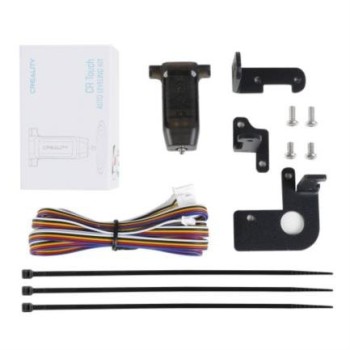
Kit de Nivelación Automática CR Touch para Impresoras 3D Creality - Modelo 4001010026
SKU
4001010026
Kit de nivelación automática cr touch para impresoras 3d creality. este accesorio mejora la experiencia de impresión al automatizar el proceso de calibración de la cama, ayudando a lograr una primera capa más uniforme y consistente. es una solución práctica para usuarios que buscan mayor precisión y ahorrar tiempo en la configuración inicial de su impresora 3d compatible. fabricado con materiales duraderos, es fácil de instalar y se integra con el sistema de tu equipo creality.
$579.00
Impuestos: $579.00
Solo 5 piezas disponibles
Entrega estimada
Entrega entre el 31/03/2026 y el 03/04/2026
Costo de envio
Calculado en el checkout
Se ajustara automaticamente con Skydropx
Compra con confianza
- Pago seguro
- MSI con tarjetas participantes
- Factura electronica SAT
Garantia
Garantia incluida segun fabricante
Garantia extendible disponible
Metodos de pago
Metodos disponibles al finalizar la compra
Etiquetas:
kit nivelacion
, creality
, cr touch
, impresora 3d
, nivelacion automatica
, ender-3
, cr-10
, sensor 3d
, accesorios impresion
, nivelacion cama
, impresion 3d
, creality 3d
El kit de nivelación automática CR Touch de Creality es la solución perfecta para eliminar los problemas de nivelación en tus impresiones 3D. Este sensor inteligente detecta automáticamente la superficie de la cama de impresión y ajusta la altura del nozzle para garantizar una primera capa perfecta en cada impresión.Compatible con las impresoras 3D más populares de Creality como Ender-3, Ender-3 V2, Ender-3 Pro, Ender-5, CR-10 y otros modelos. Con solo 50 gramos de peso y dimensiones compactas, se integra fácilmente en tu configuración existente sin ocupar espacio adicional.Ideal para usuarios de impresión 3D que buscan consistencia y calidad en sus proyectos. Olvídate del tedioso proceso de nivelación manual y disfruta de impresiones más rápidas y confiables con este accesorio esencial para tu taller de impresión 3D.
Especificaciones
| Características | |
|---|---|
| Compatibilidad | Ender-3, Ender-3 V2, Ender-3Pro, Ender-3s, Ender-3 Max, Ender-5, Ender-5S, Ender-5 Pro, CR-10 |
| Color del producto | Negro |
| Compatibilidad de marca | Creality 3D |
| Compatibilidad de los dispositivos | Impresora 3D |
| Control de energía | |
| Potencia | 1 W |
| Empaquetado de datos | |
| Alto del paquete | 43 mm |
| Peso del paquete | 100 g |
| Ancho del paquete | 100 mm |
| Largo del paquete | 60 mm |
| Cantidad por paquete | 1 pieza(s) |
| Peso y dimensiones | |
| Peso | 50 g |
| Ancho | 27 mm |
| Altura | 39.3 mm |
| Profundidad | 17.5 mm |
**Preguntas Frecuentes (FAQ)**
**1. ¿Con qué modelos de impresora Creality es compatible este kit?**
Es compatible con modelos populares como Ender-3, Ender-3 V2, Ender-3 Pro, CR-10 y variantes. Para confirmar la compatibilidad exacta con tu modelo específico, te recomendamos revisar la ficha técnica del producto o contactar al soporte de Ditën.
**2. ¿Es difícil de instalar? ¿Necesito conocimientos avanzados?**
La instalación es moderada. Requiere conectar cables a la placa madre de la impresora y reemplazar el tope final Z. Si no te sientes cómodo abriendo la electrónica de tu impresora, se recomienda buscar un tutorial específico para tu modelo o asistencia técnica.
**3. ¿El kit incluye todo lo necesario para la instalación?**
Sí, el kit incluye el sensor CR Touch, el cable de conexión, el soporte de montaje y los tornillos necesarios. Necesitarás herramientas básicas como destornilladores.
**4. ¿Una vez instalado, la impresora se nivela completamente sola?**
No del todo. El CR Touch mide la desnivelación de la cama (crea un "mapa" de la superficie). Debes activar la nivelación automática desde el firmware (G-code G29) antes de cada impresión o guardar la malla en la memoria. La nivelación manual inicial de las 4 esquinas sigue siendo recomendable.
**5. ¿Qué pasa si la luz del sensor parpadea rojo o no se despliega la aguja?**
Esto suele indicar un error en la conexión eléctrica o un fallo de inicio. Verifica que el cable esté bien conectado en ambos extremos (sensor y placa madre) y que el voltaje de la placa sea el correcto. Un cable suelto es la causa más común.
**6. ¿Requiere mantenimiento o calibración especial?**
El sensor en sí no requiere mantenimiento. Sin embargo, es buena práctica verificar ocasionalmente que la punta (aguja) se despliegue y retraiga con suavidad, sin obstrucciones. La precisión de la nivelación depende de que la cama esté firme y los ejes bien ajustados.
**7. ¿Qué garantía tiene el producto?**
Los productos Ditën cuentan con garantía contra defectos de fabricación. Consulta los términos y condiciones específicos de garantía en el sitio web diten.mx o en el empaque de tu producto.
**8. ¿Resuelve problemas de adhesión del filamento a la cama?**
Ayuda significativamente, ya que compensa irregularidades menores en la superficie de la cama, asegurando una distancia uniforme entre el nozzle y la cama en el primer plano. No sustituye una cama limpia, nivelada en lo grueso o un Z-offset correctamente calibrado.
**9. ¿Necesito actualizar el firmware de mi impresora?**
En la mayoría de los casos, SÍ. La mayoría de las impresoras Creality de fábrica no tienen el firmware habilitado para usar un sensor de nivelación. Deberás actualizar el firmware de la placa madre (mainboard) con una versión que soporte el CR Touch. Busca guías para tu modelo exacto.
**10. ¿Es seguro instalarlo yo mismo?**
Sí, siempre que trabajes con la impresora DESCONECTADA de la corriente eléctrica para evitar cortocircuitos o daños a la electrónica. Maneja los cables y la placa con cuidado.
**1. ¿Con qué modelos de impresora Creality es compatible este kit?**
Es compatible con modelos populares como Ender-3, Ender-3 V2, Ender-3 Pro, CR-10 y variantes. Para confirmar la compatibilidad exacta con tu modelo específico, te recomendamos revisar la ficha técnica del producto o contactar al soporte de Ditën.
**2. ¿Es difícil de instalar? ¿Necesito conocimientos avanzados?**
La instalación es moderada. Requiere conectar cables a la placa madre de la impresora y reemplazar el tope final Z. Si no te sientes cómodo abriendo la electrónica de tu impresora, se recomienda buscar un tutorial específico para tu modelo o asistencia técnica.
**3. ¿El kit incluye todo lo necesario para la instalación?**
Sí, el kit incluye el sensor CR Touch, el cable de conexión, el soporte de montaje y los tornillos necesarios. Necesitarás herramientas básicas como destornilladores.
**4. ¿Una vez instalado, la impresora se nivela completamente sola?**
No del todo. El CR Touch mide la desnivelación de la cama (crea un "mapa" de la superficie). Debes activar la nivelación automática desde el firmware (G-code G29) antes de cada impresión o guardar la malla en la memoria. La nivelación manual inicial de las 4 esquinas sigue siendo recomendable.
**5. ¿Qué pasa si la luz del sensor parpadea rojo o no se despliega la aguja?**
Esto suele indicar un error en la conexión eléctrica o un fallo de inicio. Verifica que el cable esté bien conectado en ambos extremos (sensor y placa madre) y que el voltaje de la placa sea el correcto. Un cable suelto es la causa más común.
**6. ¿Requiere mantenimiento o calibración especial?**
El sensor en sí no requiere mantenimiento. Sin embargo, es buena práctica verificar ocasionalmente que la punta (aguja) se despliegue y retraiga con suavidad, sin obstrucciones. La precisión de la nivelación depende de que la cama esté firme y los ejes bien ajustados.
**7. ¿Qué garantía tiene el producto?**
Los productos Ditën cuentan con garantía contra defectos de fabricación. Consulta los términos y condiciones específicos de garantía en el sitio web diten.mx o en el empaque de tu producto.
**8. ¿Resuelve problemas de adhesión del filamento a la cama?**
Ayuda significativamente, ya que compensa irregularidades menores en la superficie de la cama, asegurando una distancia uniforme entre el nozzle y la cama en el primer plano. No sustituye una cama limpia, nivelada en lo grueso o un Z-offset correctamente calibrado.
**9. ¿Necesito actualizar el firmware de mi impresora?**
En la mayoría de los casos, SÍ. La mayoría de las impresoras Creality de fábrica no tienen el firmware habilitado para usar un sensor de nivelación. Deberás actualizar el firmware de la placa madre (mainboard) con una versión que soporte el CR Touch. Busca guías para tu modelo exacto.
**10. ¿Es seguro instalarlo yo mismo?**
Sí, siempre que trabajes con la impresora DESCONECTADA de la corriente eléctrica para evitar cortocircuitos o daños a la electrónica. Maneja los cables y la placa con cuidado.
**Guía de Uso Rápido - Kit CR Touch**
**ADVERTENCIA:** Siempre desconecta la energía de tu impresora 3D antes de cualquier instalación.
**Instalación Física:**
1. **Desmonta el tope final Z:** Retira el interruptor de límite (endstop) del eje Z de tu impresora.
2. **Monta el soporte:** Instala el soporte incluido en el lugar del tope final Z, en el perfil vertical de la impresora.
3. **Fija el sensor:** Atornilla el sensor CR Touch en el soporte. Asegúrate de que quede firme.
4. **Conecta el cable:** Enchufa el conector del CR Touch en el puerto correspondiente de la placa madre de tu impresora (generalmente etiquetado como "BL-Touch" o "Probe"). La conexión del antiguo tope Z puede necesitar ser reubicada o desconectada.
**Configuración de Software (Firmware):**
5. **Actualiza el firmware:** Instala un firmware compatible con sensor de nivelación en la placa madre de tu impresora. Busca la versión correcta para tu modelo exacto (ej., Ender-3 v4.2.2).
6. **Calibra el Z-Offset (CRUCIAL):** Con la impresora encendida, usa el menú para ir a "Prepare" > "Auto Home". Luego, en "Prepare" > "Z-Offset", ajusta la distancia entre la punta del nozzle y la cama usando una hoja de papel. Guarda la configuración.
**Uso para Nivelar:**
7. **Nivelación manual inicial:** Realiza una nivelación manual básica de las 4 esquinas de la cama usando el método del papel.
8. **Crear malla de nivelación:** En el menú, ve a "Leveling" > "Auto Leveling". El sensor tocará varios puntos de la cama para crear un mapa.
9. **Guardar la malla (si tu firmware lo permite):** Guarda la configuración en la memoria EEPROM.
10. **Usar en tus impresiones:** Asegúrate de que tu código G-code de inicio (en el slicer) incluya el comando `G29` después de `G28` para activar la compensación de la malla en cada impresión.
**Nota:** Esta es una guía general. Los pasos del menú pueden variar según el firmware. Consulta tutoriales específicos para tu modelo de impresora Creality.
**ADVERTENCIA:** Siempre desconecta la energía de tu impresora 3D antes de cualquier instalación.
**Instalación Física:**
1. **Desmonta el tope final Z:** Retira el interruptor de límite (endstop) del eje Z de tu impresora.
2. **Monta el soporte:** Instala el soporte incluido en el lugar del tope final Z, en el perfil vertical de la impresora.
3. **Fija el sensor:** Atornilla el sensor CR Touch en el soporte. Asegúrate de que quede firme.
4. **Conecta el cable:** Enchufa el conector del CR Touch en el puerto correspondiente de la placa madre de tu impresora (generalmente etiquetado como "BL-Touch" o "Probe"). La conexión del antiguo tope Z puede necesitar ser reubicada o desconectada.
**Configuración de Software (Firmware):**
5. **Actualiza el firmware:** Instala un firmware compatible con sensor de nivelación en la placa madre de tu impresora. Busca la versión correcta para tu modelo exacto (ej., Ender-3 v4.2.2).
6. **Calibra el Z-Offset (CRUCIAL):** Con la impresora encendida, usa el menú para ir a "Prepare" > "Auto Home". Luego, en "Prepare" > "Z-Offset", ajusta la distancia entre la punta del nozzle y la cama usando una hoja de papel. Guarda la configuración.
**Uso para Nivelar:**
7. **Nivelación manual inicial:** Realiza una nivelación manual básica de las 4 esquinas de la cama usando el método del papel.
8. **Crear malla de nivelación:** En el menú, ve a "Leveling" > "Auto Leveling". El sensor tocará varios puntos de la cama para crear un mapa.
9. **Guardar la malla (si tu firmware lo permite):** Guarda la configuración en la memoria EEPROM.
10. **Usar en tus impresiones:** Asegúrate de que tu código G-code de inicio (en el slicer) incluya el comando `G29` después de `G28` para activar la compensación de la malla en cada impresión.
**Nota:** Esta es una guía general. Los pasos del menú pueden variar según el firmware. Consulta tutoriales específicos para tu modelo de impresora Creality.