Documentacion del producto
Documentacion disponible proximamente
- PDFs
- Fichas tecnicas
- Manuales
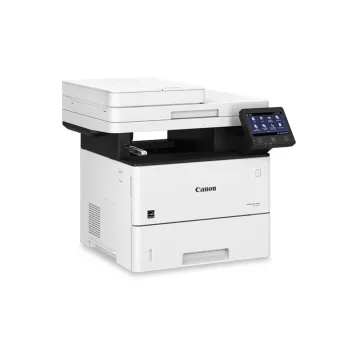
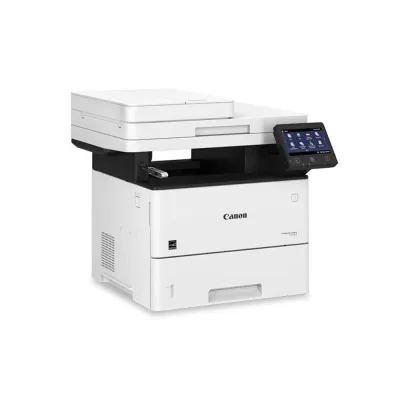
Impresora Láser Canon ImageCLASS D1620 A4 WiFi 45 ppm - 2223C024AA
SKU
2223C024AA
La impresora láser Canon ImageCLASS D1620 ofrece impresión rápida a 45 páginas por minuto con conectividad WiFi. Ideal para oficinas pequeñas que buscan eficiencia y calidad profesional en documentos A4.
$9,099.00
Impuestos: $9,099.00
Solo 1 piezas disponibles
Entrega estimada
Entrega entre el 05/02/2026 y el 08/02/2026
Costo de envio
Calculado en el checkout
Se ajustara automaticamente con Skydropx
Compra con confianza
- Pago seguro
- MSI con tarjetas participantes
- Factura electronica SAT
Garantia
Garantia incluida segun fabricante
Garantia extendible disponible
Metodos de pago
Metodos disponibles al finalizar la compra
Etiquetas:
impresora láser
, canon
, imageclass d1620
, oficina
, wifi
, 45 ppm
, a4
, 600 dpi
, monofuncional
, mexico
, pequeña empresa
, documentos
, productividad
Optimiza la productividad de tu oficina con la impresora láser Canon ImageCLASS D1620. Esta impresora monofuncional combina velocidad y calidad, permitiendo imprimir hasta 45 páginas por minuto con una resolución nítida de 600 x 600 dpi. Su conectividad WiFi facilita la impresión desde cualquier dispositivo sin cables, ideal para entornos colaborativos.Diseñada para pequeñas empresas y profesionales, la ImageCLASS D1620 garantiza documentos claros y profesionales con bajo costo por página. Su formato A4 es perfecto para informes, facturas y material de oficina diario. Confía en la marca Canon para obtener durabilidad y soporte técnico confiable en México.Características clave incluyen: tecnología láser para textos definidos, compatibilidad con diversos sistemas operativos y fácil configuración. Mejora tu flujo de trabajo con una solución eficiente que ahorra tiempo y recursos.
**Preguntas Frecuentes (FAQs)**
**1. ¿Qué sistemas operativos son compatibles con esta impresora?**
Es compatible con las versiones más recientes de Windows, macOS y algunos sistemas Linux. Para confirmar la compatibilidad específica con tu versión, consulta la sección de controladores en el sitio web oficial de Canon.
**2. ¿Cómo conecto la impresora a mi red WiFi?**
Puedes hacerlo desde el panel de control de la impresora, navegando al menú de configuración de red. También puedes usar el método WPS si tu router lo soporta, o la aplicación móvil Canon PRINT para una configuración guiada.
**3. ¿La impresora incluye los cartuchos de tóner iniciales?**
Sí, el producto incluye cartuchos de tóner de arranque (con menos capacidad que los de repuesto estándar) para que puedas comenzar a usarla de inmediato.
**4. ¿Dónde puedo descargar los controladores y software?**
Todos los controladores, manuales y software utilitario están disponibles para descarga gratuita en el sitio de soporte de Canon México. Busca el modelo "D1620".
**5. ¿Qué hago si la impresora no imprime o da un error?**
Primero, verifica que esté encendida y correctamente conectada a la red eléctrica y WiFi. Reinicia la impresora y tu computadora. Si el problema persiste, consulta los códigos de error en el manual de usuario o la guía de solución de problemas en el sitio de Canon.
**6. ¿Cuál es el proceso y cobertura de la garantía en México?**
Este producto cuenta con garantía del fabricante Canon México. La cobertura específica (tiempo, partes) puede variar, por lo que se recomienda conservar el ticket de compra y revisar los términos exactos en la documentación incluida en la caja o en el sitio web de Canon MX.
**7. ¿Se puede imprimir desde un teléfono móvil o tablet?**
Sí, al estar conectada a la red WiFi, puedes imprimir directamente desde dispositivos iOS y Android usando la aplicación gratuita "Canon PRINT" o mediante la función de impresión nativa de tu dispositivo (AirPrint, Google Cloud Print).
**8. ¿Con qué frecuencia debo realizar mantenimiento?**
El mantenimiento principal es reemplazar los cartuchos de tóner cuando se agoten. Es recomendable limpiar suavemente el exterior con un paño seco y mantener el interior libre de polvo. Para limpiezas internas profundas, consulta el manual.
**1. ¿Qué sistemas operativos son compatibles con esta impresora?**
Es compatible con las versiones más recientes de Windows, macOS y algunos sistemas Linux. Para confirmar la compatibilidad específica con tu versión, consulta la sección de controladores en el sitio web oficial de Canon.
**2. ¿Cómo conecto la impresora a mi red WiFi?**
Puedes hacerlo desde el panel de control de la impresora, navegando al menú de configuración de red. También puedes usar el método WPS si tu router lo soporta, o la aplicación móvil Canon PRINT para una configuración guiada.
**3. ¿La impresora incluye los cartuchos de tóner iniciales?**
Sí, el producto incluye cartuchos de tóner de arranque (con menos capacidad que los de repuesto estándar) para que puedas comenzar a usarla de inmediato.
**4. ¿Dónde puedo descargar los controladores y software?**
Todos los controladores, manuales y software utilitario están disponibles para descarga gratuita en el sitio de soporte de Canon México. Busca el modelo "D1620".
**5. ¿Qué hago si la impresora no imprime o da un error?**
Primero, verifica que esté encendida y correctamente conectada a la red eléctrica y WiFi. Reinicia la impresora y tu computadora. Si el problema persiste, consulta los códigos de error en el manual de usuario o la guía de solución de problemas en el sitio de Canon.
**6. ¿Cuál es el proceso y cobertura de la garantía en México?**
Este producto cuenta con garantía del fabricante Canon México. La cobertura específica (tiempo, partes) puede variar, por lo que se recomienda conservar el ticket de compra y revisar los términos exactos en la documentación incluida en la caja o en el sitio web de Canon MX.
**7. ¿Se puede imprimir desde un teléfono móvil o tablet?**
Sí, al estar conectada a la red WiFi, puedes imprimir directamente desde dispositivos iOS y Android usando la aplicación gratuita "Canon PRINT" o mediante la función de impresión nativa de tu dispositivo (AirPrint, Google Cloud Print).
**8. ¿Con qué frecuencia debo realizar mantenimiento?**
El mantenimiento principal es reemplazar los cartuchos de tóner cuando se agoten. Es recomendable limpiar suavemente el exterior con un paño seco y mantener el interior libre de polvo. Para limpiezas internas profundas, consulta el manual.
**Guía Rápida de Uso - Impresora Canon ImageCLASS D1620**
1. **Desembalaje:** Retira la impresora y todos los accesorios de la caja (cables de poder, guías, cartuchos de tóner de inicio).
2. **Preparación:** Retira todos los sellos y cintas protectoras del interior y exterior de la impresora.
3. **Instalación de Tóner:** Abre la tapa frontal, retira los cartuchos de tóner de su empaque, agítalos suavemente e insértalos en sus ranuras correspondientes hasta que hagan clic.
4. **Alimentación de Papel:** Ajusta las guías del cassette de papel para el tamaño A4, carga el papel y asegura las guías.
5. **Encendido:** Conecta el cable de poder a la impresora y a un enchufe, luego presiona el botón de encendido.
6. **Conexión WiFi (Recomendada):** Usa las teclas del panel para navegar al menú de red. Selecciona "Configurar WiFi" y sigue las instrucciones en pantalla para elegir tu red e ingresar la contraseña.
7. **Instalación del Software:** En tu computadora, ve al sitio de soporte de Canon, descarga e instala el paquete de controladores para tu sistema operativo. Sigue el asistente, que detectará la impresora en la red.
8. **Impresión de Prueba:** Una vez instalado, imprime una página de prueba desde el software de la impresora o el panel de control para verificar que todo funcione.
9. **Impresión desde Móvil:** Descarga la app "Canon PRINT" en tu smartphone, ábrela y sigue los pasos para agregar la impresora.
10. **Uso Diario:** Para trabajos de impresión normales, selecciona "Canon D1620" como impresora en cualquier aplicación (Word, PDF, etc.) y envía el trabajo.
1. **Desembalaje:** Retira la impresora y todos los accesorios de la caja (cables de poder, guías, cartuchos de tóner de inicio).
2. **Preparación:** Retira todos los sellos y cintas protectoras del interior y exterior de la impresora.
3. **Instalación de Tóner:** Abre la tapa frontal, retira los cartuchos de tóner de su empaque, agítalos suavemente e insértalos en sus ranuras correspondientes hasta que hagan clic.
4. **Alimentación de Papel:** Ajusta las guías del cassette de papel para el tamaño A4, carga el papel y asegura las guías.
5. **Encendido:** Conecta el cable de poder a la impresora y a un enchufe, luego presiona el botón de encendido.
6. **Conexión WiFi (Recomendada):** Usa las teclas del panel para navegar al menú de red. Selecciona "Configurar WiFi" y sigue las instrucciones en pantalla para elegir tu red e ingresar la contraseña.
7. **Instalación del Software:** En tu computadora, ve al sitio de soporte de Canon, descarga e instala el paquete de controladores para tu sistema operativo. Sigue el asistente, que detectará la impresora en la red.
8. **Impresión de Prueba:** Una vez instalado, imprime una página de prueba desde el software de la impresora o el panel de control para verificar que todo funcione.
9. **Impresión desde Móvil:** Descarga la app "Canon PRINT" en tu smartphone, ábrela y sigue los pasos para agregar la impresora.
10. **Uso Diario:** Para trabajos de impresión normales, selecciona "Canon D1620" como impresora en cualquier aplicación (Word, PDF, etc.) y envía el trabajo.