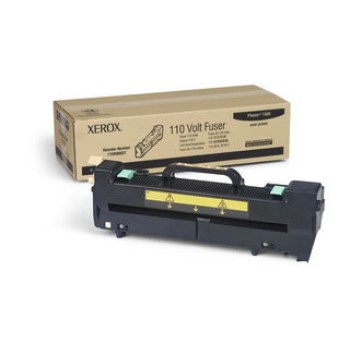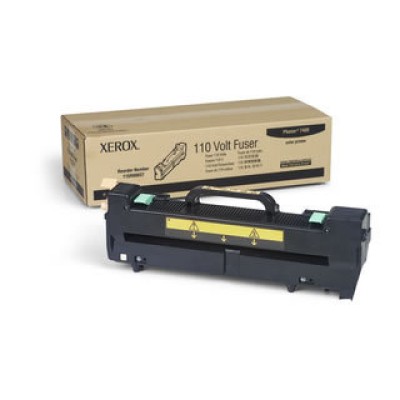
Fusor Xerox 115R00061 - 100,000 Páginas de Durabilidad - Modelo 115R00061

Fusor Xerox 115R00061 - 100,000 Páginas de Durabilidad - Modelo 115R00061
Fusor original Xerox modelo 115R00061 con capacidad para 100,000 páginas. Garantiza impresiones nítidas y durabilidad excepcional para tu equipo de oficina.
$8,229.00
Impuestos: $8,229.00
  • Disponibilidad: 1
  • Marca: Xerox
  • Modelo: 115R00061
  • Peso: 1.41kg
  • Dimensiones: 17.00cm x 10.00cm x 9.00cm
  • SKU: 115R00061
El Fusor Xerox 115R00061 es un componente esencial para mantener la calidad de impresión en tus equipos Xerox. Diseñado para soportar hasta 100,000 páginas, este fusor garantiza que cada documento salga con definición perfecta y sin manchas. Ideal para oficinas con alto volumen de impresión, asegura un rendimiento constante y reduce la necesidad de mantenimientos frecuentes. Su compatibilidad específica con modelos Xerox lo convierte en la opción confiable para profesionales que buscan eficiencia y resultados profesionales. Incluye garantía y envío rápido para que no interrumpas tu flujo de trabajo.


**Preguntas Frecuentes (FAQs)**

**1. ¿Para qué modelos de impresora Xerox es compatible este fusor?**
Este fusor (115R00061) es un repuesto original diseñado para modelos específicos de Xerox. Para confirmar la compatibilidad exacta con tu equipo, te recomendamos revisar la ficha técnica del producto o consultar el manual de tu impresora.

**2. ¿Cómo sé si necesito cambiar el fusor de mi impresora?**
Los signos comunes incluyen manchas, líneas o tóner mal adherido en la página, áreas borrosas o la aparición de un mensaje de error en la pantalla de la impresora indicando que el fusor está cerca del fin de su vida útil.

**3. ¿Es difícil instalar el fusor yo mismo?**
La instalación suele ser sencilla. Generalmente implica abrir la tapa frontal o lateral de la impresora, retirar el fusor viejo (agotado) e insertar el nuevo hasta que encaje. Es crucial apagar y desenchufar la impresora antes de comenzar y seguir las instrucciones del manual de tu modelo.

**4. ¿El fusor viene con alguna garantía?**
Al ser un componente original Xerox, cuenta con la garantía del fabricante contra defectos de fabricación. Para detalles específicos sobre la cobertura y el proceso, consulta la política de garantía de Xerox o contacta al vendedor.

**5. ¿Qué debo hacer si, después de instalar el fusor, las impresiones siguen teniendo problemas?**
Primero, verifica que el fusor esté correctamente asentado en su lugar. Si el problema persiste, podría deberse a otro componente (como el cartucho de tóner o el tambor). Reinicia la impresora y, si el error continúa, consulta la guía de solución de problemas del equipo.

**6. ¿Es seguro manipular el fusor?**
Sí, pero con precaución. El fusor puede estar caliente si se retira inmediatamente después de imprimir. Siempre deja que la impresora se enfríe durante unos minutos antes de manipular cualquier componente interno. Evita tocar el rodillo o la superficie interna.

**7. ¿La durabilidad de 100,000 páginas es garantizada?**
La durabilidad es un estimado basado en estándares de la industria. La vida real del fusor puede variar dependiendo del tipo de documentos que imprimas (por ejemplo, páginas con mucha cobertura de tóner pueden desgastarlo más rápido), la frecuencia de uso y las condiciones ambientales.
**Guía de Uso e Instalación Rápida**

**IMPORTANTE:** Apaga y desenchufa la impresora de la corriente eléctrica antes de comenzar. Deja que se enfríe si ha estado en uso.

1. **Preparación:** Ubica el manual de usuario de tu impresora Xerox. Ten a mano el nuevo fusor 115R00061.
2. **Acceso:** Abre la tapa frontal o lateral de la impresora (consulta tu manual para la ubicación exacta del fusor).
3. **Retiro del viejo:** Localiza el fusor agotado. Sujeta las asas o palancas de liberación y sácalo con cuidado, deslizándolo hacia afuera.
4. **Inspección:** Antes de instalar el nuevo, retira cualquier protector de plástico o cinta que pueda tener.
5. **Inserción:** Alinea el nuevo fusor con las guías del compartimento. Insértalo con suavidad, sin forzar, hasta que encaje completamente en su lugar.
6. **Cierre:** Cierra la tapa de la impresora de manera segura.
7. **Conexión:** Conecta la impresora a la corriente y enciéndela.
8. **Verificación:** La impresora realizará un ciclo de inicialización. Espera a que termine. Algunos modelos pueden requerir reiniciar el contador del fusor desde el menú de servicio (consulta tu manual).
9. **Prueba:** Realiza una impresión de prueba para verificar la calidad. Si ves errores o la calidad no es óptima, revisa que la instalación sea correcta.

**Nota:** Para instrucciones detalladas, pasos de reinicio de contadores o solución de problemas específicos de tu modelo de impresora, siempre recurre al manual del usuario oficial.

Escribir una reseña

Por favor inicia sesión o regístrate para reseñar
Marca: Xerox
La acabadora Xerox modelo 497K02420 está diseñada específicamente para la impresora C70, ofreciendo un rendimiento confiable y eficiente en entornos d..
$7,889.00
Impuestos:$7,889.00
Agregar
Marca: Xerox
La banda de transferencia Xerox 115R00127 está diseñada para ofrecer un rendimiento excepcional en equipos de impresión Xerox. Con una capacidad de ha..
$8,239.00
Impuestos:$8,239.00
Agregar
Marca: Brother
La Bandeja Adicional de Entrada Brother LT340CL es la solución perfecta para aumentar la productividad en tu oficina o negocio. Con capacidad para 500..
$3,439.00
Impuestos:$3,439.00
Agregar
Marca: Xerox
Optimiza la productividad en tu oficina con la bandeja adicional Xerox modelo 497K13630, diseñada para ampliar la capacidad de carga de papel hasta 55..
$4,749.00
Impuestos:$4,749.00
Agregar
Marca: Xerox
Optimiza la eficiencia en tu oficina con la bandeja de 550 hojas para impresoras Xerox VersaLink C415. Diseñada para reducir interrupciones, esta band..
$2,419.00
Impuestos:$2,419.00
Agregar