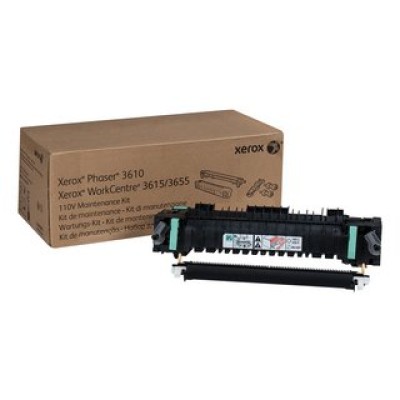
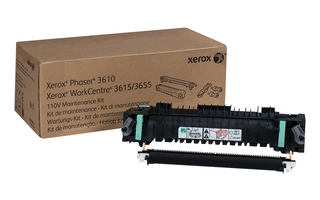
Fusor Xerox 115R00084 - 110V - 200,000 Páginas - Compatible con WorkCentre 3655i
Fusor original Xerox modelo 115R00084, diseñado para impresoras láser WorkCentre 3655i. Ofrece una vida útil de 200,000 páginas y funciona con voltaje 110V, garantizando impresiones de alta calidad y durabilidad.
$6,259.00
Impuestos: $6,259.00

Etiquetas:
fusor
, xerox
, 115r00084
, workcentre 3655i
, impresora laser
, repuesto
, oficina
, 110v
, 200000 paginas
, compatible
, accesorio
, mexico
El fusor Xerox 115R00084 es un componente esencial para mantener el rendimiento óptimo de tus impresoras láser compatibles, como el modelo WorkCentre 3655i. Con una capacidad de producción de hasta 200,000 páginas, este fusor está diseñado para entornos de oficina con alta demanda de impresión, asegurando consistencia y calidad en cada documento.Ideal para empresas y profesionales que requieren fiabilidad y eficiencia, este fusor opera con voltaje 110V, adaptándose perfectamente a la infraestructura eléctrica estándar en México. Su tecnología láser garantiza que las impresiones sean nítidas y duraderas, reduciendo la necesidad de mantenimientos frecuentes.Al ser un producto original de Xerox, ofrece compatibilidad total con los modelos especificados, incluyendo Phaser 3610 y WorkCentre 3655, proporcionando tranquilidad y soporte técnico confiable. Incluye envío rápido y garantía, para que tu equipo funcione sin interrupciones.
Especificaciones
| Características | |
|---|---|
| Compatibilidad | Phaser 3610 WorkCentre 3655i WorkCentre 3655 WorkCentre 3615 |
| Producción de papel | 200000 páginas |
| Compatibilidad de marca | Xerox |
| Tecnología de impresión | Laser |
| Detalles técnicos | |
| Voltaje de entrada AC | 110 V |
| Empaquetado de datos | |
| Peso del paquete | 1.78 kg |
| Dimensiones del empaque (ancho x largo x alto) | 201 x 398 x 157 mm |
**Preguntas Frecuentes (FAQs)**
**1. ¿Es compatible con mi impresora?**
R: Este fusor es compatible específicamente con el modelo Xerox WorkCentre 3655i. No es compatible con otros modelos de impresora.
**2. ¿Cómo sé si necesito cambiar el fusor?**
R: Señales comunes incluyen manchas o líneas en la impresión, páginas que salen arrugadas, tóner que no se fija correctamente (se borra al tacto) o un mensaje de error en la pantalla de la impresora indicando que el fusor está cerca del fin de su vida útil.
**3. ¿Es difícil de instalar? ¿Necesito un técnico?**
R: La instalación es un proceso interno que requiere abrir la impresora. Se recomienda seguir la guía de uso o el manual de la impresora. Si no se siente cómodo, es mejor contactar a un técnico calificado para evitar daños.
**4. ¿El producto es original de Xerox?**
R: Sí, según la descripción, es un fusor original Xerox, parte número 115R00084. Esto asegura compatibilidad total y rendimiento óptimo.
**5. ¿Cuál es la vida útil esperada?**
R: Este fusor tiene una vida útil estimada de 200,000 páginas. Este número puede variar dependiendo del tipo de documentos (mucho texto vs. imágenes densas) y la frecuencia de uso.
**6. ¿Qué voltaje requiere?**
R: Funciona con voltaje de 110V, que es el estándar doméstico y de oficina en México.
**7. ¿Qué incluye la garantía y cómo la activo?**
R: La garantía es ofrecida por el vendedor (Diten.mx). Para conocer los términos exactos (duración, cobertura y proceso de reclamación), debes revisar la información de garantía en la ficha del producto o contactar directamente al proveedor.
**8. ¿Requiere algún mantenimiento especial?**
R: No, el fusor es una unidad de consumo que se reemplaza cuando se agota. No se recomienda intentar limpiarlo o repararlo. Durante su vida útil, asegúrese de que la impresora esté en un lugar bien ventilado y libre de polvo.
**9. ¿Es seguro manipularlo?**
R: **IMPORTANTE:** El fusor puede estar MUY CALIENTE si se extrae inmediatamente después de usar la impresora. Siempre deje que la impresora se enfríe completamente (al menos 30-60 minutos) antes de intentar cualquier manipulación o reemplazo para evitar quemaduras graves.
**10. ¿El envío es rápido en todo México?**
R: Diten.mx menciona "Envío rápido" en su descripción. Para conocer los tiempos exactos, costos y cobertura de envío a tu localidad, debes consultar las políticas de envío en su sitio web al momento de la compra.
**1. ¿Es compatible con mi impresora?**
R: Este fusor es compatible específicamente con el modelo Xerox WorkCentre 3655i. No es compatible con otros modelos de impresora.
**2. ¿Cómo sé si necesito cambiar el fusor?**
R: Señales comunes incluyen manchas o líneas en la impresión, páginas que salen arrugadas, tóner que no se fija correctamente (se borra al tacto) o un mensaje de error en la pantalla de la impresora indicando que el fusor está cerca del fin de su vida útil.
**3. ¿Es difícil de instalar? ¿Necesito un técnico?**
R: La instalación es un proceso interno que requiere abrir la impresora. Se recomienda seguir la guía de uso o el manual de la impresora. Si no se siente cómodo, es mejor contactar a un técnico calificado para evitar daños.
**4. ¿El producto es original de Xerox?**
R: Sí, según la descripción, es un fusor original Xerox, parte número 115R00084. Esto asegura compatibilidad total y rendimiento óptimo.
**5. ¿Cuál es la vida útil esperada?**
R: Este fusor tiene una vida útil estimada de 200,000 páginas. Este número puede variar dependiendo del tipo de documentos (mucho texto vs. imágenes densas) y la frecuencia de uso.
**6. ¿Qué voltaje requiere?**
R: Funciona con voltaje de 110V, que es el estándar doméstico y de oficina en México.
**7. ¿Qué incluye la garantía y cómo la activo?**
R: La garantía es ofrecida por el vendedor (Diten.mx). Para conocer los términos exactos (duración, cobertura y proceso de reclamación), debes revisar la información de garantía en la ficha del producto o contactar directamente al proveedor.
**8. ¿Requiere algún mantenimiento especial?**
R: No, el fusor es una unidad de consumo que se reemplaza cuando se agota. No se recomienda intentar limpiarlo o repararlo. Durante su vida útil, asegúrese de que la impresora esté en un lugar bien ventilado y libre de polvo.
**9. ¿Es seguro manipularlo?**
R: **IMPORTANTE:** El fusor puede estar MUY CALIENTE si se extrae inmediatamente después de usar la impresora. Siempre deje que la impresora se enfríe completamente (al menos 30-60 minutos) antes de intentar cualquier manipulación o reemplazo para evitar quemaduras graves.
**10. ¿El envío es rápido en todo México?**
R: Diten.mx menciona "Envío rápido" en su descripción. Para conocer los tiempos exactos, costos y cobertura de envío a tu localidad, debes consultar las políticas de envío en su sitio web al momento de la compra.
**Guía de Uso y Reemplazo del Fusor**
**ADVERTENCIA DE SEGURIDAD:** Antes de comenzar, APAGUE la impresora y DESCONÉCTELA del tomacorriente. Espere al menos 60 minutos para que el fusor se enfríe por completo y evitar quemaduras graves.
1. **Preparación:** Apague y desenchufe la impresora. Reúna el nuevo fusor (115R00084) y tenga a mano un paño suave y sin pelusa.
2. **Acceso:** Abra la tapa frontal principal de la impresora (WorkCentre 3655i).
3. **Localización:** Dentro, identifique el ensamble del fusor. Suele ser una unidad grande en el centro o parte posterior del camino del papel.
4. **Liberación:** Busque las palancas o pestillos de color (generalmente verdes o azules) a los lados del fusor. Libérelos para desbloquear la unidad.
5. **Extracción:** Sostenga firmemente las asas del fusor y sáquelo con cuidado, tirando de él hacia usted en línea recta. Evite tocar los rodillos o la lámpara.
6. **Limpieza (opcional pero recomendado):** Con la cavidad vacía, use el paño seco para limpiar suavemente cualquier residuo de papel o polvo visible. No use líquidos.
7. **Inserción:** Tome el NUEVO fusor por sus asas, alinéelo con las guías de la impresora e insértelo firmemente hasta el fondo.
8. **Asegurar:** Asegúrese de que los pestillos o palancas laterales encajen en su posición, indicando que el fusor está correctamente bloqueado.
9. **Cierre:** Cierre completamente la tapa frontal de la impresora.
10. **Prueba:** Conecte la impresora y enciéndala. Espere a que complete su ciclo de calentamiento inicial. Imprima una página de configuración o un documento de prueba para verificar que el fusor funcione correctamente (sin manchas y con el tóner bien fijado).
**Nota:** Esta es una guía general. Para instrucciones detalladas con imágenes, consulte siempre el manual de usuario de su impresora Xerox WorkCentre 3655i.
**ADVERTENCIA DE SEGURIDAD:** Antes de comenzar, APAGUE la impresora y DESCONÉCTELA del tomacorriente. Espere al menos 60 minutos para que el fusor se enfríe por completo y evitar quemaduras graves.
1. **Preparación:** Apague y desenchufe la impresora. Reúna el nuevo fusor (115R00084) y tenga a mano un paño suave y sin pelusa.
2. **Acceso:** Abra la tapa frontal principal de la impresora (WorkCentre 3655i).
3. **Localización:** Dentro, identifique el ensamble del fusor. Suele ser una unidad grande en el centro o parte posterior del camino del papel.
4. **Liberación:** Busque las palancas o pestillos de color (generalmente verdes o azules) a los lados del fusor. Libérelos para desbloquear la unidad.
5. **Extracción:** Sostenga firmemente las asas del fusor y sáquelo con cuidado, tirando de él hacia usted en línea recta. Evite tocar los rodillos o la lámpara.
6. **Limpieza (opcional pero recomendado):** Con la cavidad vacía, use el paño seco para limpiar suavemente cualquier residuo de papel o polvo visible. No use líquidos.
7. **Inserción:** Tome el NUEVO fusor por sus asas, alinéelo con las guías de la impresora e insértelo firmemente hasta el fondo.
8. **Asegurar:** Asegúrese de que los pestillos o palancas laterales encajen en su posición, indicando que el fusor está correctamente bloqueado.
9. **Cierre:** Cierre completamente la tapa frontal de la impresora.
10. **Prueba:** Conecte la impresora y enciéndala. Espere a que complete su ciclo de calentamiento inicial. Imprima una página de configuración o un documento de prueba para verificar que el fusor funcione correctamente (sin manchas y con el tóner bien fijado).
**Nota:** Esta es una guía general. Para instrucciones detalladas con imágenes, consulte siempre el manual de usuario de su impresora Xerox WorkCentre 3655i.