

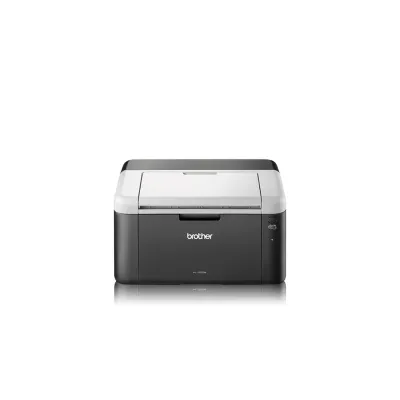
Impresora Láser Brother HL-1212W A4 con WiFi 2400x600 DPI
SKU
HL-1212W
Impresora láser brother hl-1212w, ideal para el trabajo o estudio en casa. imprime documentos nítidos con calidad profesional y cuenta con conexión wifi para mayor comodidad. su diseño compacto se adapta a espacios reducidos y ofrece un rendimiento confiable para tus tareas diarias de impresión.
$2,434.23
Impuestos: $2,434.23
No Disponible
Entrega estimada
Entrega entre el 12/04/2026 y el 15/04/2026
Costo de envio
Calculado en el checkout
Se ajustara automaticamente con Skydropx
Compra con confianza
- Pago seguro
- MSI con tarjetas participantes
- Factura electronica SAT
Garantia
Garantia incluida segun fabricante
Garantia extendible disponible
Metodos de pago
Metodos disponibles al finalizar la compra
Etiquetas:
impresora láser
, brother
, hl-1212w
, wifi
, a4
, oficina
, hogar
, 2400x600 dpi
, impresión inalámbrica
, mexico
Descubre la impresora láser Brother HL-1212W, diseñada para satisfacer las necesidades de impresión en hogares y pequeñas oficinas. Con su tecnología láser avanzada, proporciona textos nítidos y gráficos claros a una resolución de 2400x600 DPI, asegurando documentos profesionales en cada impresión.La conectividad WiFi integrada te permite imprimir de forma inalámbrica desde tu computadora, laptop, smartphone o tablet, ofreciendo flexibilidad y comodidad en tu espacio de trabajo. Su compacto diseño ahorra espacio sin sacrificar rendimiento, siendo fácil de instalar y usar.Esta impresora es perfecta para estudiantes, profesionales y emprendedores que buscan eficiencia y calidad. Con bajo consumo de energía y alto rendimiento de tóner, reduce costos operativos mientras mantiene un desempeño confiable día a día.
**Preguntas Frecuentes (FAQs)**
**1. ¿Qué sistemas operativos son compatibles con esta impresora?**
Es compatible con Windows, macOS y Linux. Para obtener los controladores más recientes, visita el sitio web oficial de Brother.
**2. ¿Cómo conecto la impresora a mi red WiFi?**
Puedes usar el panel de control de la impresora para seleccionar tu red e ingresar la contraseña. También puedes usar el Asistente de Configuración de WiFi de Brother desde una computadora conectada temporalmente por USB.
**3. ¿Qué tipo de consumibles usa y dónde los consigo?**
Utiliza el cartucho de tóner TN-241. Se recomienda adquirir consumibles originales Brother para garantizar el mejor rendimiento y calidad. Están disponibles en tiendas de electrónica y en el sitio web del fabricante.
**4. ¿La impresora tiene garantía en México?**
Sí, Brother ofrece garantía limitada para sus productos en México. Consulta la tarjeta de garantía incluida en la caja o el sitio web de Brother México para conocer los detalles y cobertura.
**5. ¿Puedo imprimir desde mi teléfono móvil?**
Sí, al estar conectada a la red WiFi, puedes imprimir desde dispositivos Android e iOS usando aplicaciones compatibles como Brother iPrint&Scan o mediante la impresión nativa del sistema operativo.
**6. ¿Qué hago si la impresora no se conecta al WiFi?**
Verifica que estés ingresando la contraseña correcta de la red. Asegúrate de que el router esté encendido y cerca de la impresora. Reinicia tanto el router como la impresora. Si el problema persiste, consulta la guía de solución de problemas del manual.
**7. ¿Cuál es la vida útil aproximada del cartucho de tóner?**
El cartucho TN-241 tiene un rendimiento aproximado de 1,200 páginas (con una cobertura del 5%). Este rendimiento puede variar según el tipo de documentos que imprimas.
**8. ¿Necesito instalar software especial para usar todas las funciones?**
Se recomienda instalar los controladores y software completo desde el sitio de Brother para acceder a funciones avanzadas como el escaneo (si tu modelo lo incluye) y herramientas de mantenimiento.
**1. ¿Qué sistemas operativos son compatibles con esta impresora?**
Es compatible con Windows, macOS y Linux. Para obtener los controladores más recientes, visita el sitio web oficial de Brother.
**2. ¿Cómo conecto la impresora a mi red WiFi?**
Puedes usar el panel de control de la impresora para seleccionar tu red e ingresar la contraseña. También puedes usar el Asistente de Configuración de WiFi de Brother desde una computadora conectada temporalmente por USB.
**3. ¿Qué tipo de consumibles usa y dónde los consigo?**
Utiliza el cartucho de tóner TN-241. Se recomienda adquirir consumibles originales Brother para garantizar el mejor rendimiento y calidad. Están disponibles en tiendas de electrónica y en el sitio web del fabricante.
**4. ¿La impresora tiene garantía en México?**
Sí, Brother ofrece garantía limitada para sus productos en México. Consulta la tarjeta de garantía incluida en la caja o el sitio web de Brother México para conocer los detalles y cobertura.
**5. ¿Puedo imprimir desde mi teléfono móvil?**
Sí, al estar conectada a la red WiFi, puedes imprimir desde dispositivos Android e iOS usando aplicaciones compatibles como Brother iPrint&Scan o mediante la impresión nativa del sistema operativo.
**6. ¿Qué hago si la impresora no se conecta al WiFi?**
Verifica que estés ingresando la contraseña correcta de la red. Asegúrate de que el router esté encendido y cerca de la impresora. Reinicia tanto el router como la impresora. Si el problema persiste, consulta la guía de solución de problemas del manual.
**7. ¿Cuál es la vida útil aproximada del cartucho de tóner?**
El cartucho TN-241 tiene un rendimiento aproximado de 1,200 páginas (con una cobertura del 5%). Este rendimiento puede variar según el tipo de documentos que imprimas.
**8. ¿Necesito instalar software especial para usar todas las funciones?**
Se recomienda instalar los controladores y software completo desde el sitio de Brother para acceder a funciones avanzadas como el escaneo (si tu modelo lo incluye) y herramientas de mantenimiento.
**Guía Rápida de Uso - Brother HL-1212W**
1. **Desembalaje:** Saca la impresora y todos los accesorios de la caja. Retira todo el material de embalaje (cintas y protectores de plástico) del interior y exterior.
2. **Alimentación:** Conecta el cable de poder a la impresora y a un contacto eléctrico. Enciéndela con el botón de poder.
3. **Instalación de Tóner:** Abre la tapa frontal. Saca el cartucho de tóner TN-241 de su bolsa, agítalo suavemente y retira el sello protector. Insértalo en la impresora hasta que encaje y cierra la tapa.
4. **Carga de Papel:** Abre la bandeja de entrada. Inserta hasta 150 hojas de papel A4, ajustando las guías laterales. Baja la bandeja de salida.
5. **Configuración Inicial (WiFi):** En el panel de control, navega al menú de configuración de red. Selecciona tu red WiFi e ingresa la contraseña usando las teclas. Confirma la conexión.
6. **Instalación de Software:** En tu computadora, ve al sitio web de Brother, descarga e instala el paquete completo de controladores para tu sistema operativo. Sigue las instrucciones en pantalla.
7. **Impresión de Página de Prueba:** Una vez instalado el software, imprime una página de prueba para verificar que todo funcione correctamente.
8. **Mantenimiento Básico:** Mantén la impresora limpia y libre de polvo. Usa solo papel en buen estado para evitar atascos. Reemplaza el cartucho de tóner cuando la luz indicadora lo señale o la calidad de impresión decline.
1. **Desembalaje:** Saca la impresora y todos los accesorios de la caja. Retira todo el material de embalaje (cintas y protectores de plástico) del interior y exterior.
2. **Alimentación:** Conecta el cable de poder a la impresora y a un contacto eléctrico. Enciéndela con el botón de poder.
3. **Instalación de Tóner:** Abre la tapa frontal. Saca el cartucho de tóner TN-241 de su bolsa, agítalo suavemente y retira el sello protector. Insértalo en la impresora hasta que encaje y cierra la tapa.
4. **Carga de Papel:** Abre la bandeja de entrada. Inserta hasta 150 hojas de papel A4, ajustando las guías laterales. Baja la bandeja de salida.
5. **Configuración Inicial (WiFi):** En el panel de control, navega al menú de configuración de red. Selecciona tu red WiFi e ingresa la contraseña usando las teclas. Confirma la conexión.
6. **Instalación de Software:** En tu computadora, ve al sitio web de Brother, descarga e instala el paquete completo de controladores para tu sistema operativo. Sigue las instrucciones en pantalla.
7. **Impresión de Página de Prueba:** Una vez instalado el software, imprime una página de prueba para verificar que todo funcione correctamente.
8. **Mantenimiento Básico:** Mantén la impresora limpia y libre de polvo. Usa solo papel en buen estado para evitar atascos. Reemplaza el cartucho de tóner cuando la luz indicadora lo señale o la calidad de impresión decline.