Documentacion del producto
Documentacion disponible proximamente
- PDFs
- Fichas tecnicas
- Manuales
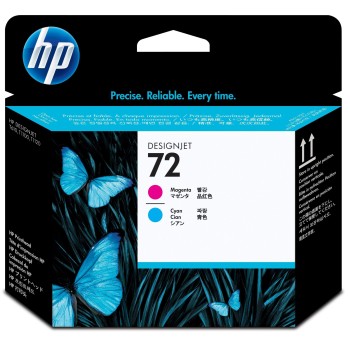
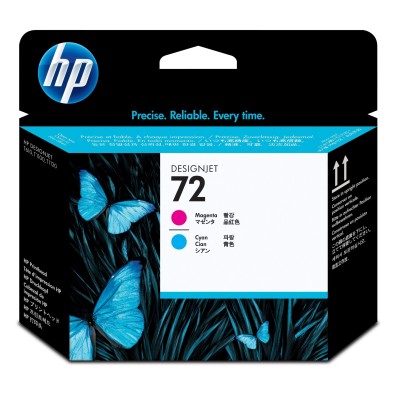
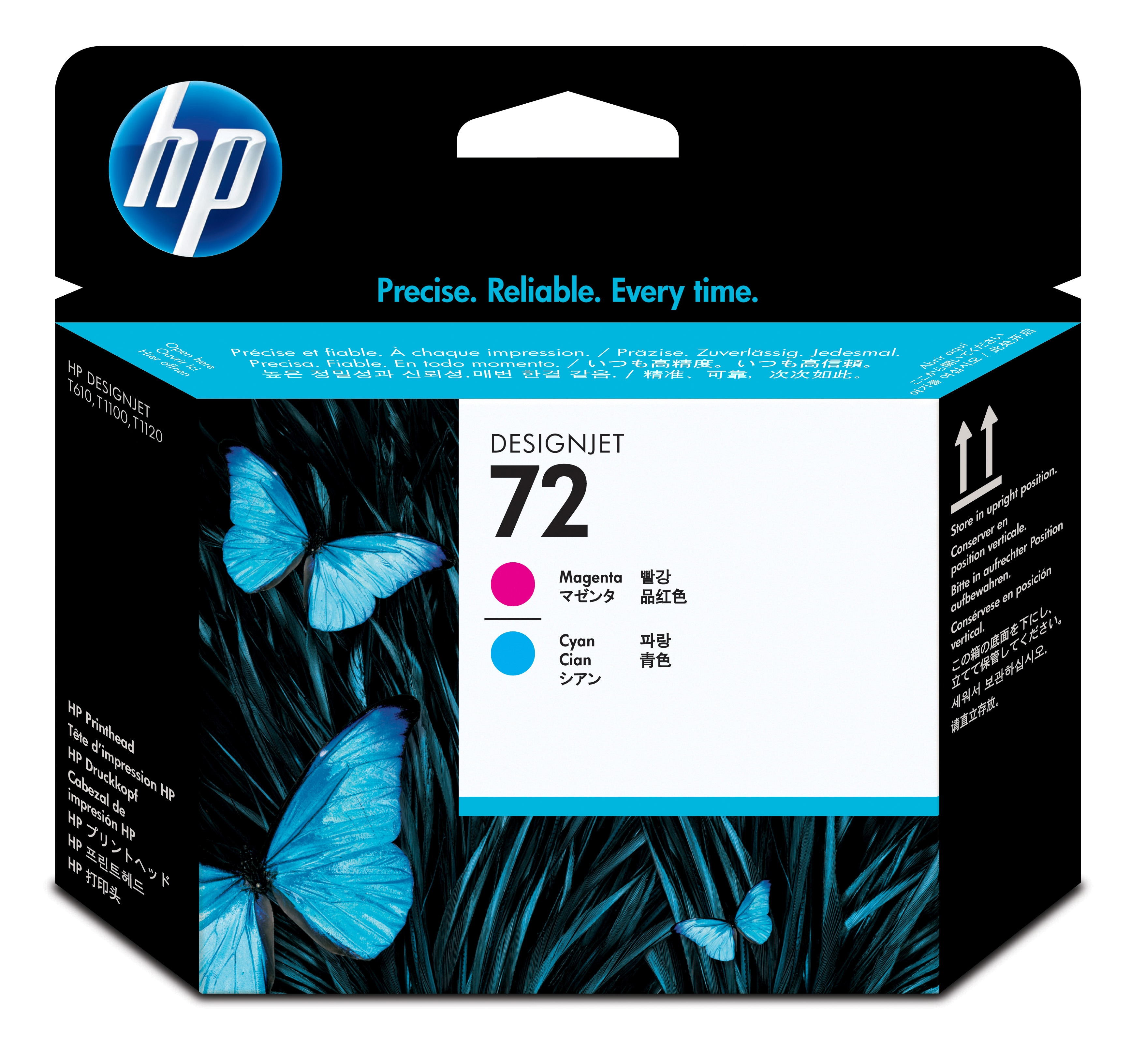
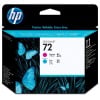
Cabezal de Impresión HP 72 Cian Magenta Original para Impresoras DesignJet - Modelo C9383A
SKU
C9383A
Cabezal de impresión original hp 72 en color cian magenta, diseñado para impresoras designjet compatibles. este repuesto de alta calidad ayuda a mantener la precisión y la intensidad de los colores en tus impresiones profesionales, asegurando resultados uniformes y confiables. ideal para trabajos de diseño, arquitectura o ingeniería donde la fidelidad del color es esencial.
$2,549.00
Impuestos: $2,549.00
Solo 1 piezas disponibles
Entrega estimada
Entrega entre el 11/05/2026 y el 14/05/2026
Costo de envio
Calculado en el checkout
Se ajustara automaticamente con Skydropx
Compra con confianza
- Pago seguro
- MSI con tarjetas participantes
- Factura electronica SAT
Garantia
Garantia incluida segun fabricante
Garantia extendible disponible
Metodos de pago
Metodos disponibles al finalizar la compra
El cabezal de impresión HP C9383A es un componente original diseñado para impresoras de la serie DesignJet, ideal para entornos empresariales que requieren precisión y confiabilidad en sus impresiones. Compatible con modelos como T610, T620, T770, T1100, T1200, T2300 eMFP, T790 y T1300, este cabezal utiliza tinta a base de colorantes en tonos cian y magenta, asegurando colores vibrantes y detalles nítidos en planos, gráficos y documentos técnicos. Su construcción original HP garantiza durabilidad y un rendimiento óptimo, reduciendo el riesgo de fallos y manteniendo la calidad de impresión a lo largo del tiempo. Perfecto para arquitectos, ingenieros y diseñadores que dependen de equipos confiables para proyectos profesionales. Almacénalo y opera en condiciones ambientales controladas (15-35°C y 20-80% de humedad) para maximizar su vida útil. Incluye un cabezal listo para instalar, facilitando el reemplazo y mantenimiento de tu impresora.
Especificaciones
| Características | |
|---|---|
| Tipo | Original |
| Código OEM | C9383A |
| Segmento HP | Negocios |
| Tipo de tinta | Tinta a base de colorantes |
| Compatibilidad | HP DesignJet T610 Printer series, T620 Printer series, T770 Printer series, T1100 Printer series, T1200 Printer series, HP DesignJet T1200 HD Multifunction Printer, HP DesignJet T2300 eMFP, HP DesignJet T790 ePrinter series, HP DesignJet T1300 ePrinter series |
| País de origen | Singapur |
| Cantidad por caja | 1 pieza(s) |
| Cantidad por paquete | 1 pieza(s) |
| Colores de impresión | Magenta, Cian |
| Tipo de tinta de color | Tinta a base de colorantes |
| Compatibilidad de marca | HP |
| Condiciones ambientales | |
| Intervalo de temperatura de almacenaje | 15 - 35 °C |
| Intervalo de temperatura operativa (T-T) | 15 - 35 °C |
| Intervalo de humedad relativa durante almacenaje | 20 - 80% |
| Intervalo de humedad relativa para funcionamiento | 20 - 80% |
| Datos de logística | |
| Peso de la tarima | 248 g |
| Cantidad por tarima | 1920 pieza(s) |
| Peso de la caja principal | 2.85 g |
| Dimensiones de euro tarima | 1219 x 1016 x 1325 mm |
| Cantidad por caja principal | 24 pieza(s) |
| Número de capas por tarima | 8 pieza(s) |
| Número de cartones por capa | 10 pieza(s) |
| Número máximo de cajas a apilar | 8 pieza(s) |
| Número de cajas de cartón por tarima | 80 pieza(s) |
| Código de Sistema de Armonización (SA) | 84439990 |
| Peso bruto de la caja principal (exterior) | 2.85 g |
| Productos por caja principal (exterior) más grande | 24 pieza(s) |
| Dimensiones de la tarima (Ancho x Profundidad x Altura) | 1219 x 1016 x 1325 mm |
| Peso bruto de la caja principal (exterior) (en pulgadas) | 2.86 kg (6.3 libras) |
| Detalles técnicos | |
| Contenidos de caja | Printhead |
| Empaquetado de datos | |
| Alto del paquete | 132 mm |
| Peso del paquete | 110 g |
| Ancho del paquete | 28 mm |
| Largo del paquete | 143 mm |
| Peso y dimensiones | |
| Peso | 66 g |
| Ancho | 28 mm |
| Altura | 132 mm |
| Profundidad | 143 mm |
1. ¿Para qué modelos de impresora es compatible este cabezal?
Respuesta: Es un cabezal original HP compatible con las series DesignJet que utilizan el cartucho de tinta HP 72. Se recomienda verificar el modelo exacto de su impresora en la ficha técnica o manual del usuario.
2. ¿Cómo sé si mi cabezal necesita ser reemplazado?
Respuesta: Señales comunes incluyen rayas o líneas faltantes en las impresiones (especialmente en cian o magenta), colores apagados o incorrectos, o un mensaje de error en la pantalla de la impresora indicando un problema con el cabezal.
3. ¿Es difícil instalar el cabezal?
Respuesta: No, el proceso es sencillo y generalmente lo realiza la propia impresora de forma automática cuando se inserta el cabezal nuevo en su compartimento. Es importante seguir las instrucciones en pantalla.
4. ¿Qué debo hacer antes de instalar un cabezal nuevo?
Respuesta: Asegúrese de que la impresora esté encendida y en estado de reposo (no imprimiendo). Retire el embalaje plástico del cabezal justo antes de instalarlo y evite tocar los conectores eléctricos o los inyectores.
5. ¿El cabezal viene con tinta?
Respuesta: Sí, los cabezales HP originales como el C9383A vienen precargados con tinta lista para usar (en este caso, tinta cian y magenta).
6. ¿Qué garantía tiene el producto?
Respuesta: Este cabezal original HP cuenta con la garantía estándar del fabricante. Conserve su comprobante de compra para cualquier gestión. El vendedor también puede ofrecer una garantía adicional en el envío; consulte la política en la página del producto.
7. ¿Necesito hacer algún mantenimiento después de la instalación?
Respuesta: La impresora suele ejecutar automáticamente un proceso de alineación y limpieza inicial. Es recomendable imprimir una página de prueba para verificar la calidad. Para un óptimo rendimiento, use la impresora regularmente para evitar que los inyectores se sequen.
8. ¿Puedo usar este cabezal en una impresora que no sea HP DesignJet?
Respuesta: No. Este cabezal (C9383A) está diseñado específicamente para impresoras de la serie HP DesignJet compatibles. Usarlo en otro modelo puede dañar el cabezal o la impresora.
Respuesta: Es un cabezal original HP compatible con las series DesignJet que utilizan el cartucho de tinta HP 72. Se recomienda verificar el modelo exacto de su impresora en la ficha técnica o manual del usuario.
2. ¿Cómo sé si mi cabezal necesita ser reemplazado?
Respuesta: Señales comunes incluyen rayas o líneas faltantes en las impresiones (especialmente en cian o magenta), colores apagados o incorrectos, o un mensaje de error en la pantalla de la impresora indicando un problema con el cabezal.
3. ¿Es difícil instalar el cabezal?
Respuesta: No, el proceso es sencillo y generalmente lo realiza la propia impresora de forma automática cuando se inserta el cabezal nuevo en su compartimento. Es importante seguir las instrucciones en pantalla.
4. ¿Qué debo hacer antes de instalar un cabezal nuevo?
Respuesta: Asegúrese de que la impresora esté encendida y en estado de reposo (no imprimiendo). Retire el embalaje plástico del cabezal justo antes de instalarlo y evite tocar los conectores eléctricos o los inyectores.
5. ¿El cabezal viene con tinta?
Respuesta: Sí, los cabezales HP originales como el C9383A vienen precargados con tinta lista para usar (en este caso, tinta cian y magenta).
6. ¿Qué garantía tiene el producto?
Respuesta: Este cabezal original HP cuenta con la garantía estándar del fabricante. Conserve su comprobante de compra para cualquier gestión. El vendedor también puede ofrecer una garantía adicional en el envío; consulte la política en la página del producto.
7. ¿Necesito hacer algún mantenimiento después de la instalación?
Respuesta: La impresora suele ejecutar automáticamente un proceso de alineación y limpieza inicial. Es recomendable imprimir una página de prueba para verificar la calidad. Para un óptimo rendimiento, use la impresora regularmente para evitar que los inyectores se sequen.
8. ¿Puedo usar este cabezal en una impresora que no sea HP DesignJet?
Respuesta: No. Este cabezal (C9383A) está diseñado específicamente para impresoras de la serie HP DesignJet compatibles. Usarlo en otro modelo puede dañar el cabezal o la impresora.
Guía para instalar su Cabezal HP 72 Cian Magenta (C9383A):
1. PREPARACIÓN: Encienda su impresora HP DesignJet y espere a que termine su ciclo de inicio y esté en modo 'Lista'.
2. ACCESO: Abra la tapa frontal o el compartimento de los cabezales de impresión. Los cabezales viejos deben estar en la posición de cambio.
3. RETIRAR VIEJO: Si está reemplazando uno, presione la lengüeta de sujeción del cabezal viejo y sáquelo con cuidado. Colóquelo en una bolsa plástica si lo desecha.
4. DESEMPAQUE: Saque el cabezal nuevo C9383A de su empaque sellado. Retire con cuidado la cinta plástica protectora de color naranja. *No toque los conectores metálicos ni la banda de inyectores.*
5. INSERTAR: Con los contactos eléctricos (cobre) mirando hacia la impresora, inserte firmemente el cabezal nuevo en el carro vacío hasta que encaje y haga un 'clic'.
6. CERRAR: Cierre la tapa del compartimento de los cabezales.
7. INICIALIZACIÓN: La impresora detectará automáticamente el cabezal nuevo. Espere a que el proceso de carga de tinta y purga termine. Esto puede tomar unos minutos.
8. ALINEACIÓN: Cuando se lo solicite la pantalla de la impresora, acepte realizar la alineación automática de los cabezales. Inserte una hoja de papel blanco si es necesario.
9. PRUEBA: Imprima una página de prueba o un documento con colores vivos para verificar la calidad de la impresión en cian y magenta.
10. USO: Si la calidad no es óptima en la primera impresión, ejecute la utilidad de 'Limpieza de cabezales' desde el panel de control de la impresora. Evite dejar la impresora sin usar por largos periodos.
1. PREPARACIÓN: Encienda su impresora HP DesignJet y espere a que termine su ciclo de inicio y esté en modo 'Lista'.
2. ACCESO: Abra la tapa frontal o el compartimento de los cabezales de impresión. Los cabezales viejos deben estar en la posición de cambio.
3. RETIRAR VIEJO: Si está reemplazando uno, presione la lengüeta de sujeción del cabezal viejo y sáquelo con cuidado. Colóquelo en una bolsa plástica si lo desecha.
4. DESEMPAQUE: Saque el cabezal nuevo C9383A de su empaque sellado. Retire con cuidado la cinta plástica protectora de color naranja. *No toque los conectores metálicos ni la banda de inyectores.*
5. INSERTAR: Con los contactos eléctricos (cobre) mirando hacia la impresora, inserte firmemente el cabezal nuevo en el carro vacío hasta que encaje y haga un 'clic'.
6. CERRAR: Cierre la tapa del compartimento de los cabezales.
7. INICIALIZACIÓN: La impresora detectará automáticamente el cabezal nuevo. Espere a que el proceso de carga de tinta y purga termine. Esto puede tomar unos minutos.
8. ALINEACIÓN: Cuando se lo solicite la pantalla de la impresora, acepte realizar la alineación automática de los cabezales. Inserte una hoja de papel blanco si es necesario.
9. PRUEBA: Imprima una página de prueba o un documento con colores vivos para verificar la calidad de la impresión en cian y magenta.
10. USO: Si la calidad no es óptima en la primera impresión, ejecute la utilidad de 'Limpieza de cabezales' desde el panel de control de la impresora. Evite dejar la impresora sin usar por largos periodos.