Documentacion del producto
Documentacion disponible proximamente
- PDFs
- Fichas tecnicas
- Manuales
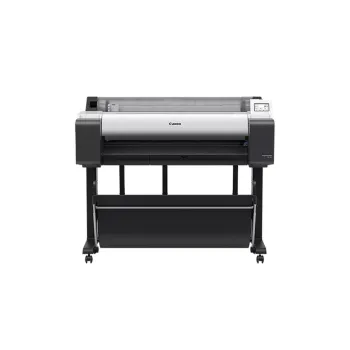
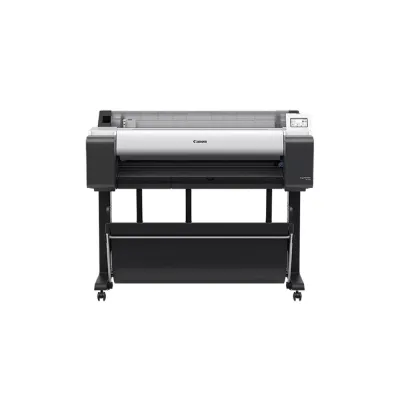
Impresora de Gran Formato Canon ImagePROGRAF TM-350 WiFi Inyección de Tinta Color 2400x1200 Dpi Modelo 6246C032AA
SKU
6246C032AA
Impresora de gran formato Canon ImagePROGRAF TM-350, ideal para profesionales que requieren impresiones de alta calidad en color. Ofrece conectividad WiFi para mayor comodidad y es perfecta para crear planos, gráficos y presentaciones visuales con detalles nítidos y colores vibrantes. Su diseño compacto se adapta a distintos espacios de trabajo.
$76,629.00
Impuestos: $76,629.00
Solo 3 piezas disponibles
Entrega estimada
Entrega entre el 12/05/2026 y el 15/05/2026
Costo de envio
Calculado en el checkout
Se ajustara automaticamente con Skydropx
Compra con confianza
- Pago seguro
- MSI con tarjetas participantes
- Factura electronica SAT
Garantia
Garantia incluida segun fabricante
Garantia extendible disponible
Metodos de pago
Metodos disponibles al finalizar la compra
Etiquetas:
impresora
, canon
, gran formato
, wifi
, inyeccion tinta
, 2400x1200 dpi
, imageprograf
, tm-350
, profesional
, arquitectura
, diseño
, fotografia
, impresora color
, ethernet
La impresora Canon ImagePROGRAF TM-350 es la solución perfecta para profesionales que necesitan impresiones de gran formato con la máxima calidad. Con tecnología de inyección de tinta a color y una resolución impresionante de 2400x1200 DPI, garantiza detalles nítidos y colores vibrantes en cada impresión.Su conectividad WiFi integrada te permite imprimir de forma inalámbrica desde cualquier dispositivo, mientras que el puerto Ethernet facilita la integración en entornos de oficina. Esta impresora está diseñada específicamente para arquitectos, ingenieros, diseñadores gráficos y fotógrafos que trabajan con planos, posters, fotografías y presentaciones de alta gama.La serie ImagePROGRAF de Canon es reconocida por su confiabilidad y durabilidad, haciendo de la TM-350 una inversión segura para estudios creativos y empresas que dependen de la calidad de impresión. Disfruta de la combinación perfecta entre tecnología avanzada y facilidad de uso en un equipo preparado para los desafíos profesionales más exigentes.
**Preguntas Frecuentes (FAQ) - Impresora Canon ImagePROGRAF TM-350**
**1. ¿Qué tipo de papel y tamaños puede manejar esta impresora?**
Es una impresora de gran formato, diseñada para imprimir en tamaños superiores al A3. Para conocer los tamaños máximos y mínimos de papel, tipos de medios compatibles (bond, fotográfico, vinil, etc.) y gramajes recomendados, consulta el manual del usuario o la ficha técnica completa en el sitio web de Canon.
**2. ¿Cómo conecto la impresora a mi red WiFi?**
Puedes configurar la conexión WiFi directamente desde el panel de control de la impresora, navegando por los menús para buscar tu red e ingresar la contraseña. También es posible usar el software de instalación proporcionado por Canon en tu computadora para guiar el proceso.
**3. ¿Es compatible con Mac y Windows?**
Sí, esta impresora es compatible con los sistemas operativos más comunes. Para verificar la compatibilidad específica con tu versión de Windows o macOS, y descargar los controladores (drivers) correctos, visita la sección de soporte de Canon México y busca el modelo TM-350.
**4. ¿Qué mantenimiento básico requiere?**
El mantenimiento principal es evitar que los cabezales de impresión se sequen. Se recomienda imprimir al menos una página de prueba a la semana si no se usa frecuentemente. Los cartuchos de tinta se reemplazan de forma individual cuando se agotan. Nunca desconectes la impresora durante un ciclo de limpieza o mantenimiento automático.
**5. ¿Dónde puedo conseguir los cartuchos de tinta de repuesto?**
Debes utilizar únicamente cartuchos de tinta Canon originales diseñados específicamente para el modelo ImagePROGRAF TM-350. Puedes adquirirlos con distribuidores autorizados Canon, en la tienda en línea oficial o en establecimientos de venta de suministros para ploteo.
**6. ¿Qué hago si la impresión tiene rayas o falta de color?**
Esto suele indicar que los cabezales de inyección están tapados. Ejecuta la utilidad de limpieza de cabezales desde el menú de mantenimiento en el panel de la impresora o desde el software del controlador en tu computadora. Si el problema persiste después de 1 o 2 limpiezas, contacta al soporte técnico autorizado.
**7. ¿La impresora incluye garantía en México?**
Sí, los productos Canon comercializados por distribuidores autorizados en México cuentan con garantía. El tiempo y cobertura específicos pueden variar. Conserva tu ticket o factura de compra. Para detalles exactos y validación, comunícate con el Centro de Servicio Canon más cercano.
**8. ¿Se puede usar para imprimir desde un teléfono móvil o tablet?**
Sí, al estar conectada a la red WiFi, es posible imprimir desde dispositivos iOS y Android utilizando aplicaciones compatibles como Canon PRINT o a través de funciones de impresión nativas del sistema, siempre que el archivo y la aplicación soporten la impresión.
**1. ¿Qué tipo de papel y tamaños puede manejar esta impresora?**
Es una impresora de gran formato, diseñada para imprimir en tamaños superiores al A3. Para conocer los tamaños máximos y mínimos de papel, tipos de medios compatibles (bond, fotográfico, vinil, etc.) y gramajes recomendados, consulta el manual del usuario o la ficha técnica completa en el sitio web de Canon.
**2. ¿Cómo conecto la impresora a mi red WiFi?**
Puedes configurar la conexión WiFi directamente desde el panel de control de la impresora, navegando por los menús para buscar tu red e ingresar la contraseña. También es posible usar el software de instalación proporcionado por Canon en tu computadora para guiar el proceso.
**3. ¿Es compatible con Mac y Windows?**
Sí, esta impresora es compatible con los sistemas operativos más comunes. Para verificar la compatibilidad específica con tu versión de Windows o macOS, y descargar los controladores (drivers) correctos, visita la sección de soporte de Canon México y busca el modelo TM-350.
**4. ¿Qué mantenimiento básico requiere?**
El mantenimiento principal es evitar que los cabezales de impresión se sequen. Se recomienda imprimir al menos una página de prueba a la semana si no se usa frecuentemente. Los cartuchos de tinta se reemplazan de forma individual cuando se agotan. Nunca desconectes la impresora durante un ciclo de limpieza o mantenimiento automático.
**5. ¿Dónde puedo conseguir los cartuchos de tinta de repuesto?**
Debes utilizar únicamente cartuchos de tinta Canon originales diseñados específicamente para el modelo ImagePROGRAF TM-350. Puedes adquirirlos con distribuidores autorizados Canon, en la tienda en línea oficial o en establecimientos de venta de suministros para ploteo.
**6. ¿Qué hago si la impresión tiene rayas o falta de color?**
Esto suele indicar que los cabezales de inyección están tapados. Ejecuta la utilidad de limpieza de cabezales desde el menú de mantenimiento en el panel de la impresora o desde el software del controlador en tu computadora. Si el problema persiste después de 1 o 2 limpiezas, contacta al soporte técnico autorizado.
**7. ¿La impresora incluye garantía en México?**
Sí, los productos Canon comercializados por distribuidores autorizados en México cuentan con garantía. El tiempo y cobertura específicos pueden variar. Conserva tu ticket o factura de compra. Para detalles exactos y validación, comunícate con el Centro de Servicio Canon más cercano.
**8. ¿Se puede usar para imprimir desde un teléfono móvil o tablet?**
Sí, al estar conectada a la red WiFi, es posible imprimir desde dispositivos iOS y Android utilizando aplicaciones compatibles como Canon PRINT o a través de funciones de impresión nativas del sistema, siempre que el archivo y la aplicación soporten la impresión.
**Guía Rápida de Uso - Impresora Canon ImagePROGRAF TM-350**
1. **Desembalaje e Instalación:** Retira todos los materiales de embalaje, cintas y seguros de transporte (generalmente de color naranja o azul) del interior de la impresora.
2. **Conectar Alimentación:** Enchufa el cable de poder a la impresora y a un contacto eléctrico en buen estado. Enciende la impresora con el botón de poder.
3. **Cargar Papel:** Baja la bandeja de salida posterior. Coloca el rollo o las hojas sueltas de papel en la bandeja de alimentación, ajustando las guías laterales para que sujeten el medio sin apretarlo demasiado.
4. **Instalar Cartuchos de Tinta:** Con la impresora encendida, abre la tapa frontal. Inserta cada cartucho de tinta Canon original en su ranura correspondiente (los colores están marcados) hasta que haga clic.
5. **Configurar WiFi (Opcional):** En el panel táctil, ve a 'Configuración' > 'Configuración de red' > 'Configuración inalámbrica'. Selecciona tu red WiFi e ingresa la contraseña.
6. **Instalar Controladores:** En tu computadora, descarga e instala el último paquete de controladores y software para el modelo TM-350 desde el sitio web de soporte de Canon México.
7. **Realizar Alineación de Cabezales:** La impresora probablemente lo solicitará en pantalla después de la instalación. Sigue las instrucciones para imprimir una hoja de prueba y escanearla, permitiendo que la máquina se calibre automáticamente.
8. **Imprimir un Documento:** En tu software (AutoCAD, Photoshop, etc.), selecciona 'Imprimir'. Elige la impresora 'Canon TM-350' y configura las propiedades: tamaño de papel, tipo de medio, calidad de impresión y orientación.
9. **Reemplazar Cartuchos Vacíos:** Cuando un color se agote, el panel te alertará. Abre la tapa frontal, presiona el botón para liberar el cartucho vacío, sácalo e inserta uno nuevo.
10. **Apagado Correcto:** Para apagar, solo presiona el botón de encendido. La impresora realizará un breve mantenimiento automático antes de apagarse por completo. No la desconectes de la corriente directamente.
**Nota:** Para procedimientos detallados, resolución de problemas y especificaciones técnicas completas, consulta siempre el **Manual del Usuario** oficial disponible en el sitio de Canon.
1. **Desembalaje e Instalación:** Retira todos los materiales de embalaje, cintas y seguros de transporte (generalmente de color naranja o azul) del interior de la impresora.
2. **Conectar Alimentación:** Enchufa el cable de poder a la impresora y a un contacto eléctrico en buen estado. Enciende la impresora con el botón de poder.
3. **Cargar Papel:** Baja la bandeja de salida posterior. Coloca el rollo o las hojas sueltas de papel en la bandeja de alimentación, ajustando las guías laterales para que sujeten el medio sin apretarlo demasiado.
4. **Instalar Cartuchos de Tinta:** Con la impresora encendida, abre la tapa frontal. Inserta cada cartucho de tinta Canon original en su ranura correspondiente (los colores están marcados) hasta que haga clic.
5. **Configurar WiFi (Opcional):** En el panel táctil, ve a 'Configuración' > 'Configuración de red' > 'Configuración inalámbrica'. Selecciona tu red WiFi e ingresa la contraseña.
6. **Instalar Controladores:** En tu computadora, descarga e instala el último paquete de controladores y software para el modelo TM-350 desde el sitio web de soporte de Canon México.
7. **Realizar Alineación de Cabezales:** La impresora probablemente lo solicitará en pantalla después de la instalación. Sigue las instrucciones para imprimir una hoja de prueba y escanearla, permitiendo que la máquina se calibre automáticamente.
8. **Imprimir un Documento:** En tu software (AutoCAD, Photoshop, etc.), selecciona 'Imprimir'. Elige la impresora 'Canon TM-350' y configura las propiedades: tamaño de papel, tipo de medio, calidad de impresión y orientación.
9. **Reemplazar Cartuchos Vacíos:** Cuando un color se agote, el panel te alertará. Abre la tapa frontal, presiona el botón para liberar el cartucho vacío, sácalo e inserta uno nuevo.
10. **Apagado Correcto:** Para apagar, solo presiona el botón de encendido. La impresora realizará un breve mantenimiento automático antes de apagarse por completo. No la desconectes de la corriente directamente.
**Nota:** Para procedimientos detallados, resolución de problemas y especificaciones técnicas completas, consulta siempre el **Manual del Usuario** oficial disponible en el sitio de Canon.