Documentacion del producto
Documentacion disponible proximamente
- PDFs
- Fichas tecnicas
- Manuales
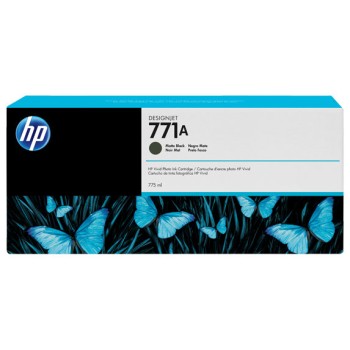
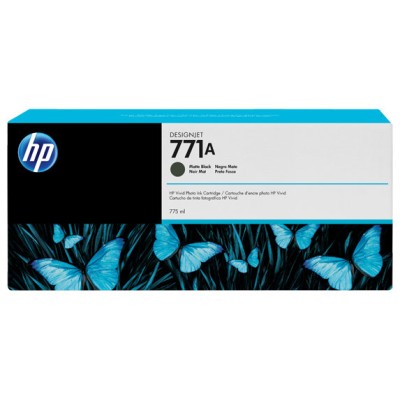
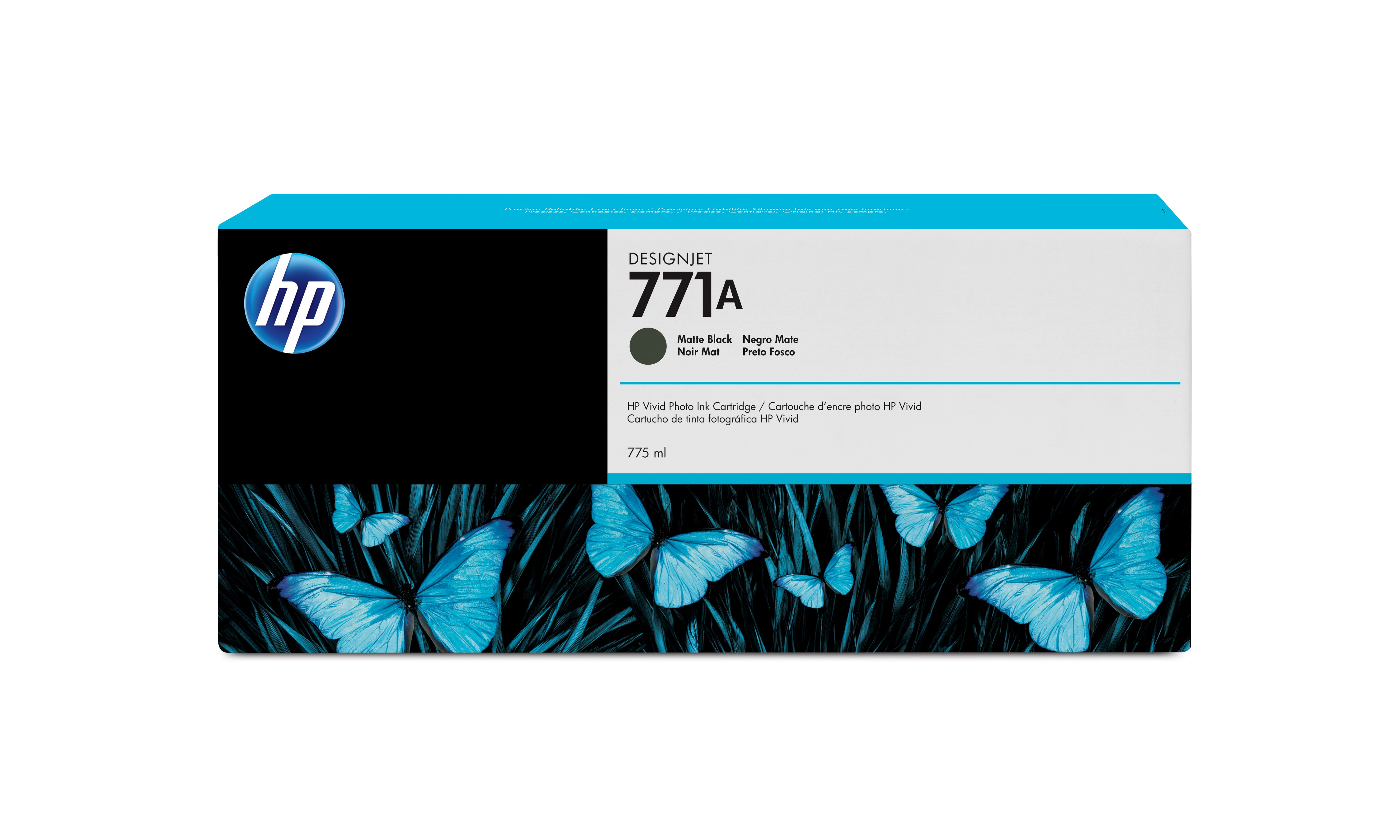
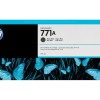
Cartucho de Tinta HP 771A Negro Mate Original para Impresoras DesignJet - Modelo B6Y15A
SKU
B6Y15A
Cartucho de tinta original hp negro mate para impresoras designjet. este consumible está diseñado para ofrecer impresiones de alta calidad con un acabado mate profesional, ideal para planos, gráficos y presentaciones. garantiza una fácil instalación y un rendimiento confiable en los equipos compatibles.
$9,079.00
Impuestos: $9,079.00
Solo 1 piezas disponibles
Entrega estimada
Entrega entre el 26/02/2026 y el 01/03/2026
Costo de envio
Calculado en el checkout
Se ajustara automaticamente con Skydropx
Compra con confianza
- Pago seguro
- MSI con tarjetas participantes
- Factura electronica SAT
Garantia
Garantia incluida segun fabricante
Garantia extendible disponible
Metodos de pago
Metodos disponibles al finalizar la compra
Etiquetas:
cartucho tinta
, hp
, 771a
, negro mate
, original
, b6y15a
, designjet
, impresora
, tinta pigmentos
, pymes
, oficina
, impresion profesional
, planos
El cartucho de tinta HP 771A modelo B6Y15A es un producto original diseñado específicamente para impresoras HP DesignJet de la serie Z6200, Z6610 y Z6810. Utiliza tinta a base de pigmentos en color negro mate, garantizando impresiones de alta calidad con excelente durabilidad y resistencia a la luz.Este cartucho está dirigido principalmente a pequeñas y medianas empresas que requieren impresiones profesionales en proyectos de diseño, arquitectura e ingeniería. Su tecnología de impresión por inyección de tinta asegura resultados precisos y consistentes, ideal para planos, presentaciones y documentos técnicos.Además, cuenta con condiciones de almacenamiento óptimas, soportando temperaturas desde -40°C hasta 60°C y humedad relativa del 15% al 90%, lo que garantiza su conservación en diversos entornos. Es fácil de instalar y compatible exclusivamente con los modelos mencionados, ofreciendo un rendimiento estándar confiable para tus necesidades de impresión profesional.
Especificaciones
| Características | |
|---|---|
| Tipo | Original |
| Segmento HP | Pequeña y mediana empresa |
| Tipo de tinta | Tinta a base de pigmentos |
| Compatibilidad | HP DesignJet Z6200, Z6610, Z6810 |
| Tipo de tinta negra | Tinta a base de pigmentos |
| Cantidad por paquete | 1 pieza(s) |
| Colores de impresión | Negro mate |
| Capacidad del cartucho | Rendimiento estándar |
| Tipo de tinta de color | Tinta a base de pigmentos |
| Tecnología de impresión | Impresión por inyección de tinta |
| Condiciones ambientales | |
| Intervalo de temperatura de almacenaje | -40 - 60 °C |
| Intervalo de temperatura operativa (T-T) | 5 - 40 °C |
| Intervalo de humedad relativa durante almacenaje | 15 - 90% |
| Datos de logística | |
| Peso de la tarima | 706.96 g |
| Cantidad por tarima | 600 pieza(s) |
| Peso de la caja principal | 11.54 g |
| Cantidad por caja principal | 10 pieza(s) |
| Número de capas por tarima | 5 pieza(s) |
| Número de cartones por capa | 12 pieza(s) |
| Cantidad de apilado para tarima | 5 pieza(s) |
| Número máximo de cajas a apilar | 5 pieza(s) |
| Número de cajas de cartón por tarima | 60 pieza(s) |
| Dimensiones de la tarima (Ancho x Profundidad x Altura) | 1220 x 1016 x 1680 mm |
| Peso bruto de la caja principal (exterior) (en pulgadas) | 11.5 kg (25.4 libras) |
| Empaquetado de datos | |
| Alto del paquete | 64 mm |
| Peso del paquete | 1.09 kg |
| Ancho del paquete | 324 mm |
| Largo del paquete | 120 mm |
| Peso y dimensiones | |
| Peso | 1 kg |
| Ancho | 324 mm |
| Altura | 64 mm |
| Profundidad | 120 mm |
**Preguntas Frecuentes (FAQs)**
**1. ¿Con qué impresoras HP DesignJet es compatible este cartucho?**
Es compatible con las series DesignJet Z6200, Z6610 y Z6810. Para confirmar compatibilidad con otros modelos, revisa la ficha técnica del producto o consulta el sitio de soporte de HP.
**2. ¿Cómo instalo correctamente el cartucho?**
Con la impresora encendida, abre la tapa del carro de impresión. Retira el cartucho viejo y desenvuelve el nuevo. Retira la cinta protectora de los contactos y del cabezal, e insértalo en su ranura hasta que haga clic. La impresora iniciará un proceso de alineación automática.
**3. ¿Qué hago si la impresora no reconoce el cartucho nuevo?**
1) Asegúrate de haber retirado toda la cinta protectora. 2) Verifica que esté correctamente insertado hasta el tope. 3) Limpia suavemente los contactos dorados del cartucho con un paño seco y sin pelusa. Si el problema persiste, reinicia la impresora.
**4. ¿Este cartucho es original HP? ¿Tiene garantía?**
Sí, es un cartucho de tinta original HP. Los productos originales HP cuentan con la garantía del fabricante. Conserva tu factura de compra para cualquier gestión.
**5. ¿Puedo usar este cartucho negro mate junto con cartuchos de colores brillantes?**
Sí, está diseñado para funcionar en conjunto con la gama de colores HP 771 para lograr impresiones con áreas mate y brillo en el mismo trabajo.
**6. ¿Cómo debo almacenar los cartuchos de repuesto?**
Guárdalos en su empaque original, en posición horizontal y en un lugar fresco, seco y alejado de la luz solar directa. No los congeles.
**7. ¿Qué significa que la tinta sea 'mate'?**
La tinta negra mate está formulada para producir negros intensos y áreas planas de color sin brillo, ideal para presentaciones arquitectónicas, planos y gráficos donde se requiere alta legibilidad.
**8. ¿La impresora muestra un mensaje de 'cartucho bajo' o 'agotado'?**
Es una estimación. Puedes continuar imprimiendo hasta que la calidad se degrade visiblemente o la impresora detenga el proceso. Ten un cartucho de repuesto a la mano para evitar interrupciones.
**1. ¿Con qué impresoras HP DesignJet es compatible este cartucho?**
Es compatible con las series DesignJet Z6200, Z6610 y Z6810. Para confirmar compatibilidad con otros modelos, revisa la ficha técnica del producto o consulta el sitio de soporte de HP.
**2. ¿Cómo instalo correctamente el cartucho?**
Con la impresora encendida, abre la tapa del carro de impresión. Retira el cartucho viejo y desenvuelve el nuevo. Retira la cinta protectora de los contactos y del cabezal, e insértalo en su ranura hasta que haga clic. La impresora iniciará un proceso de alineación automática.
**3. ¿Qué hago si la impresora no reconoce el cartucho nuevo?**
1) Asegúrate de haber retirado toda la cinta protectora. 2) Verifica que esté correctamente insertado hasta el tope. 3) Limpia suavemente los contactos dorados del cartucho con un paño seco y sin pelusa. Si el problema persiste, reinicia la impresora.
**4. ¿Este cartucho es original HP? ¿Tiene garantía?**
Sí, es un cartucho de tinta original HP. Los productos originales HP cuentan con la garantía del fabricante. Conserva tu factura de compra para cualquier gestión.
**5. ¿Puedo usar este cartucho negro mate junto con cartuchos de colores brillantes?**
Sí, está diseñado para funcionar en conjunto con la gama de colores HP 771 para lograr impresiones con áreas mate y brillo en el mismo trabajo.
**6. ¿Cómo debo almacenar los cartuchos de repuesto?**
Guárdalos en su empaque original, en posición horizontal y en un lugar fresco, seco y alejado de la luz solar directa. No los congeles.
**7. ¿Qué significa que la tinta sea 'mate'?**
La tinta negra mate está formulada para producir negros intensos y áreas planas de color sin brillo, ideal para presentaciones arquitectónicas, planos y gráficos donde se requiere alta legibilidad.
**8. ¿La impresora muestra un mensaje de 'cartucho bajo' o 'agotado'?**
Es una estimación. Puedes continuar imprimiendo hasta que la calidad se degrade visiblemente o la impresora detenga el proceso. Ten un cartucho de repuesto a la mano para evitar interrupciones.
**Guía Rápida de Instalación y Uso**
1. **Preparación:** Enciende tu impresora HP DesignJet y deja que se inicialice por completo.
2. **Acceso:** Abre la tapa frontal o panel de acceso al carro de impresión. El carro se moverá a la posición de recarga.
3. **Retiro del usado:** Presiona suavemente hacia abajo el cartucho agotado para liberarlo y sácalo de su ranura.
4. **Preparar el nuevo:** Saca el cartucho nuevo de su bolsa protectora. **Importante:** Retira por completo la cinta plástica adhesiva que cubre los contactos dorados y el cabezal de impresión.
5. **Instalación:** Con los contactos dorados mirando hacia la impresora, inserta el cartucho en la ranura vacía. Empuja firmemente hacia arriba hasta que encastre en su lugar con un clic audible o perceptible.
6. **Cierre:** Cierra la tapa o panel de acceso al carro.
7. **Inicialización:** La impresora detectará automáticamente el nuevo cartucho y comenzará un ciclo de carga de tinta y alineación de cabezales. **No la apagues** durante este proceso, que puede tardar varios minutos.
8. **Verificación:** Una vez finalizado, imprime una página de prueba o un informe de estado desde el panel de control para confirmar la correcta instalación y calidad.
9. **Almacenamiento:** Guarda el cartucho usado para su posterior reciclaje. Conserva el empaque del nuevo para almacenar temporalmente el cartucho si necesitas intercambiarlo.
**Consejo:** Para obtener los mejores resultados y evitar que se sequen los cabezales, imprime al menos una página a la semana.
1. **Preparación:** Enciende tu impresora HP DesignJet y deja que se inicialice por completo.
2. **Acceso:** Abre la tapa frontal o panel de acceso al carro de impresión. El carro se moverá a la posición de recarga.
3. **Retiro del usado:** Presiona suavemente hacia abajo el cartucho agotado para liberarlo y sácalo de su ranura.
4. **Preparar el nuevo:** Saca el cartucho nuevo de su bolsa protectora. **Importante:** Retira por completo la cinta plástica adhesiva que cubre los contactos dorados y el cabezal de impresión.
5. **Instalación:** Con los contactos dorados mirando hacia la impresora, inserta el cartucho en la ranura vacía. Empuja firmemente hacia arriba hasta que encastre en su lugar con un clic audible o perceptible.
6. **Cierre:** Cierra la tapa o panel de acceso al carro.
7. **Inicialización:** La impresora detectará automáticamente el nuevo cartucho y comenzará un ciclo de carga de tinta y alineación de cabezales. **No la apagues** durante este proceso, que puede tardar varios minutos.
8. **Verificación:** Una vez finalizado, imprime una página de prueba o un informe de estado desde el panel de control para confirmar la correcta instalación y calidad.
9. **Almacenamiento:** Guarda el cartucho usado para su posterior reciclaje. Conserva el empaque del nuevo para almacenar temporalmente el cartucho si necesitas intercambiarlo.
**Consejo:** Para obtener los mejores resultados y evitar que se sequen los cabezales, imprime al menos una página a la semana.