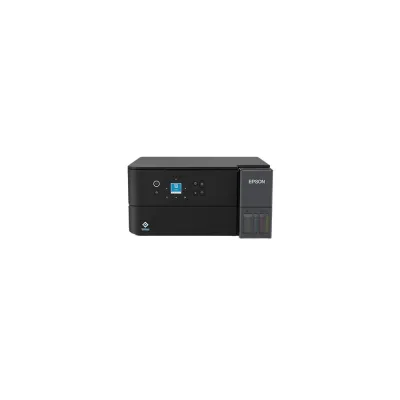
Impresora Multifuncional Epson EcoTank L4360 Color Duplex WiFi - C11CL41301
SKU
C11CL41301
Impresora multifuncional Epson EcoTank L4360 a color con sistema de tinta de tanque recargable, diseñada para un alto volumen de impresión económica. Incluye funciones de escaneo y copiado, conexión inalámbrica WiFi para imprimir desde dispositivos móviles e impresión automática a doble cara para ahorrar papel. Ideal para oficinas en casa o pequeños negocios que buscan reducir costos de impresión con una solución todo en uno eficiente y de bajo mantenimiento.
$5,719.00
Impuestos: $5,719.00
Solo 3 piezas disponibles
Entrega estimada
Entrega entre el 16/02/2026 y el 19/02/2026
Costo de envio
Calculado en el checkout
Se ajustara automaticamente con Skydropx
Compra con confianza
- Pago seguro
- MSI con tarjetas participantes
- Factura electronica SAT
Garantia
Garantia incluida segun fabricante
Garantia extendible disponible
Metodos de pago
Metodos disponibles al finalizar la compra
Etiquetas:
impresora
, epson
, ecotank
, multifuncional
, color
, wifi
, tanque de tinta
, oficina
, hogar
, duplex
, escáner
, bajo costo
, productividad
, c11cl41301
Descubre la impresora multifuncional Epson EcoTank L4360, diseñada para maximizar la eficiencia en entornos de trabajo exigentes. Con su innovador sistema de tanque de tinta, reduce significativamente el costo por página hasta en un 90% comparado con impresoras de cartuchos tradicionales, permitiéndote imprimir miles de páginas sin preocupaciones.Esta impresora todo-en-uno incluye funciones de impresión, escaneo y copiado a color con calidad profesional. La tecnología de impresión sin calor EcoTank garantiza un consumo energético hasta un 83% menor, mientras que la función dúplex automática te permite imprimir en ambas caras del papel de forma automática, optimizando el uso de recursos.Con conectividad WiFi integrada, puedes imprimir y escanear de forma inalámbrica desde cualquier dispositivo móvil u ordenador en tu red. Perfecta para pequeñas empresas, oficinas en casa y usuarios que requieren volúmenes moderados de impresión con excelente relación calidad-precio. El modelo C11CL41301 combina rendimiento confiable con la durabilidad característica de la marca Epson.
1. ¿Qué incluye la caja de la impresora?
R: La impresora, botellas de tinta iniciales (negro, cian, magenta, amarillo), cable de alimentación, manuales y software en CD o con enlace de descarga.
2. ¿Cómo se llenan los tanques de tinta?
R: Cada tanque tiene un color específico y una entrada con embudo. Las botellas de tinta Epson originales están diseñadas para llenarse automáticamente sin derrames. No intercambies los colores.
3. ¿Es compatible con Mac, Windows y dispositivos móviles?
R: Sí, es compatible con Windows, macOS, y se puede usar vía WiFi con smartphones y tablets mediante la app Epson Smart Panel o impresión nativa (AirPrint, Google Cloud Print).
4. ¿Cómo conecto la impresora a mi red WiFi?
R: Usa el panel de control de la impresora para buscar tu red e ingresar la contraseña. También puedes usar la conexión WPS si tu router lo soporta, o la app Epson Smart Panel para guiarte.
5. ¿Qué hago si la impresora no reconoce los niveles de tinta después del relleno?
R: Presiona y mantén el botón de "Tinta" en el panel de control por 3-5 segundos para reiniciar el sistema de monitoreo de tinta.
6. ¿La impresora tiene garantía en México?
R: Sí, Epson México ofrece garantía. El tiempo y cobertura exactos dependen de la política vigente; se recomienda registrar el producto en línea y conservar la factura.
7. ¿Con qué frecuencia debo limpiar los cabezales de impresión?
R: La impresora realiza limpiezas automáticas. Solo se requiere una limpieza manual desde el software si notas rayas o falta de color en las impresiones.
8. ¿Puedo usar tintas genéricas o de otras marcas?
R: No se recomienda. Usar tintas no originales puede dañar los cabezales y anular la garantía. Para mejor rendimiento y durabilidad, usa solo tintas Epson originales.
9. ¿Cómo activo la función de impresión a doble cara (duplex) automática?
R: Selecciona la opción en el diálogo de impresión de tu computadora (Propiedades de la impresora > Disposición > Imprimir en ambas caras). La impresora gira el papel automáticamente.
10. ¿Dónde descargo los controladores más recientes?
R: En el sitio de soporte de Epson México (epson.com.mx). Ingresa el modelo L4360 o C11CL41301 en la sección de descargas.
R: La impresora, botellas de tinta iniciales (negro, cian, magenta, amarillo), cable de alimentación, manuales y software en CD o con enlace de descarga.
2. ¿Cómo se llenan los tanques de tinta?
R: Cada tanque tiene un color específico y una entrada con embudo. Las botellas de tinta Epson originales están diseñadas para llenarse automáticamente sin derrames. No intercambies los colores.
3. ¿Es compatible con Mac, Windows y dispositivos móviles?
R: Sí, es compatible con Windows, macOS, y se puede usar vía WiFi con smartphones y tablets mediante la app Epson Smart Panel o impresión nativa (AirPrint, Google Cloud Print).
4. ¿Cómo conecto la impresora a mi red WiFi?
R: Usa el panel de control de la impresora para buscar tu red e ingresar la contraseña. También puedes usar la conexión WPS si tu router lo soporta, o la app Epson Smart Panel para guiarte.
5. ¿Qué hago si la impresora no reconoce los niveles de tinta después del relleno?
R: Presiona y mantén el botón de "Tinta" en el panel de control por 3-5 segundos para reiniciar el sistema de monitoreo de tinta.
6. ¿La impresora tiene garantía en México?
R: Sí, Epson México ofrece garantía. El tiempo y cobertura exactos dependen de la política vigente; se recomienda registrar el producto en línea y conservar la factura.
7. ¿Con qué frecuencia debo limpiar los cabezales de impresión?
R: La impresora realiza limpiezas automáticas. Solo se requiere una limpieza manual desde el software si notas rayas o falta de color en las impresiones.
8. ¿Puedo usar tintas genéricas o de otras marcas?
R: No se recomienda. Usar tintas no originales puede dañar los cabezales y anular la garantía. Para mejor rendimiento y durabilidad, usa solo tintas Epson originales.
9. ¿Cómo activo la función de impresión a doble cara (duplex) automática?
R: Selecciona la opción en el diálogo de impresión de tu computadora (Propiedades de la impresora > Disposición > Imprimir en ambas caras). La impresora gira el papel automáticamente.
10. ¿Dónde descargo los controladores más recientes?
R: En el sitio de soporte de Epson México (epson.com.mx). Ingresa el modelo L4360 o C11CL41301 en la sección de descargas.
1. Desembala la impresora, retira todos los sellos y cintas protectoras (incluyendo dentro de la bandeja de papel).
2. Conecta el cable de alimentación y enciende la impresora.
3. Abre las tapas de los tanques de tinta y llena cada uno con su botella de color correspondiente hasta el nivel máximo. Las botellas se vacían solas.
4. Instala los controladores. Puedes usar el CD incluido o descargar la versión más reciente desde el sitio web de Epson.
5. Conecta la impresora a tu red WiFi desde el panel de control o durante la instalación del software.
6. Carga papel en la bandeja posterior (hasta 100 hojas) ajustando las guías.
7. Realiza una alineación de los cabezales de impresión desde el software de la impresora o el panel de control para asegurar la calidad.
8. Para escanear, coloca el documento frenteabajo en el cristal del escáner y usa el botón físico de escaneo o el software Epson en tu computadora.
9. Para fotocopiar, coloca el documento y usa el panel de control para seleccionar copia y ajustar configuraciones como color o número de copias.
10. Para imprimir desde el teléfono, instala la app 'Epson Smart Panel' y conecta tu dispositivo a la misma red WiFi que la impresora.
11. En caso de problemas de conectividad, verifica que la impresora y el dispositivo estén en la misma red o reinicia la impresora.
12. Para un rendimiento óptimo, realiza impresiones al menos una vez a la semana para evitar que se sequen los cabezales.
2. Conecta el cable de alimentación y enciende la impresora.
3. Abre las tapas de los tanques de tinta y llena cada uno con su botella de color correspondiente hasta el nivel máximo. Las botellas se vacían solas.
4. Instala los controladores. Puedes usar el CD incluido o descargar la versión más reciente desde el sitio web de Epson.
5. Conecta la impresora a tu red WiFi desde el panel de control o durante la instalación del software.
6. Carga papel en la bandeja posterior (hasta 100 hojas) ajustando las guías.
7. Realiza una alineación de los cabezales de impresión desde el software de la impresora o el panel de control para asegurar la calidad.
8. Para escanear, coloca el documento frenteabajo en el cristal del escáner y usa el botón físico de escaneo o el software Epson en tu computadora.
9. Para fotocopiar, coloca el documento y usa el panel de control para seleccionar copia y ajustar configuraciones como color o número de copias.
10. Para imprimir desde el teléfono, instala la app 'Epson Smart Panel' y conecta tu dispositivo a la misma red WiFi que la impresora.
11. En caso de problemas de conectividad, verifica que la impresora y el dispositivo estén en la misma red o reinicia la impresora.
12. Para un rendimiento óptimo, realiza impresiones al menos una vez a la semana para evitar que se sequen los cabezales.