

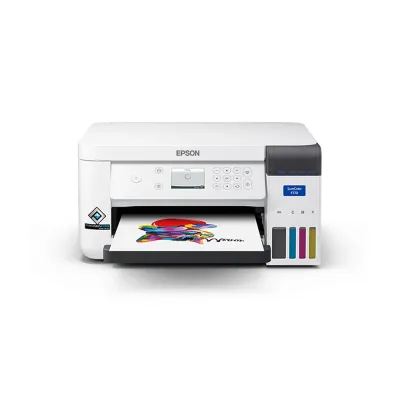
Impresora Epson SureColor F170 Inyección de Tinta Color A4 WiFi 1200x600 DPI - C11CJ80201
SKU
C11CJ80201
Impresora Epson SureColor F170 para sublimación, ideal para personalizar textiles y objetos con colores vibrantes. Ofrece impresión inalámbrica por Wi-Fi en formato A4, perfecta para emprendedores y pequeños negocios que buscan crear productos únicos. Su sistema de tinta de sublimación garantiza resultados duraderos y de alta definición.
$7,307.36
Impuestos: $7,307.36
No Disponible
Entrega estimada
Entrega entre el 05/04/2026 y el 08/04/2026
Costo de envio
Calculado en el checkout
Se ajustara automaticamente con Skydropx
Compra con confianza
- Pago seguro
- MSI con tarjetas participantes
- Factura electronica SAT
Garantia
Garantia incluida segun fabricante
Garantia extendible disponible
Metodos de pago
Metodos disponibles al finalizar la compra

Etiquetas:
impresora
, epson
, surecolor f170
, inyeccion de tinta
, color
, wifi
, a4
, 1200x600 dpi
, diseño grafico
, fotografia
, oficina
, pequeños negocios
, impresora profesional
Descubre la impresora Epson SureColor F170, diseñada para profesionales que exigen calidad y precisión en cada impresión. Con tecnología de inyección de tinta avanzada, produce colores vibrantes y detalles nítidos gracias a su resolución de 1200x600 DPI, perfecta para proyectos de diseño gráfico, fotografías y materiales promocionales.Su conectividad WiFi te permite imprimir de forma inalámbrica desde tu computadora, smartphone o tablet, facilitando tu flujo de trabajo en casa o la oficina. El modelo C11CJ80201 está optimizado para uso continuo, ofreciendo confiabilidad y bajo costo por impresión, lo que la hace ideal para estudios creativos, emprendedores y pequeñas empresas.Además, la Epson SureColor F170 es compatible con una amplia gama de papeles y soporta impresión en formato A4, brindando versatilidad para diversos proyectos. Aprovecha su fácil configuración y mantenimiento para maximizar tu productividad sin complicaciones.
1. ¿Qué tipo de tinta usa y para qué es ideal esta impresora?
Usa tintas Dye-Sublimation (tintas para sublimación) Epson. Es ideal para personalizar textiles, tazas, playeras y otros productos con transfer, especialmente en diseño gráfico, fotografía y emprendimientos de merch.
2. ¿Es compatible con Mac y Windows?
Sí, es compatible con los sistemas operativos más comunes de Windows y macOS. Los drivers se pueden descargar desde el sitio de soporte de Epson.
3. ¿Cómo me conecto al WiFi?
Desde el panel de control de la impresora, ve a Configuración > Configuración de red > WiFi. Selecciona tu red e ingresa la contraseña. También puedes usar la conexión WiFi Direct para imprimir desde dispositivos móviles.
4. ¿Qué mantenimiento requiere?
Se recomienda realizar una limpieza de cabezales desde el software de la impresora si notas rayas o falta de color en las impresiones de prueba. Evita dejar la impresora desconectada por largos periodos sin usar.
5. ¿La garantía cubre atascos o problemas por tinta de terceros?
La garantía en México cubre defectos de fabricación. Los problemas causados por el uso de tintas no originales o atascos por materiales no recomendados pueden invalidarla. Consulta los términos completos con el vendedor.
6. ¿Puedo imprimir en papel normal?
Está diseñada principalmente para sublimación y transfer. Para papel normal de oficina, su rendimiento puede no ser óptimo. Se recomienda usar los medios específicos para sublimación.
7. ¿Qué hago si la impresión sale con rayas o colores desvanecidos?
Ejecuta la utilidad de 'Limpieza de cabezales' desde el software de la impresora o desde su panel. Si persiste, realiza una alineación de cabezales y verifica que los cartuchos de tinta tengan suficiente tinta y estén bien instalados.
8. ¿Incluye el software para diseñar o solo los drivers?
Normalmente incluye los drivers básicos y utilidades de Epson. El software de diseño (como para crear los transfer) generalmente se adquiere por separado. Verifica el contenido de la caja en la ficha del producto.
Usa tintas Dye-Sublimation (tintas para sublimación) Epson. Es ideal para personalizar textiles, tazas, playeras y otros productos con transfer, especialmente en diseño gráfico, fotografía y emprendimientos de merch.
2. ¿Es compatible con Mac y Windows?
Sí, es compatible con los sistemas operativos más comunes de Windows y macOS. Los drivers se pueden descargar desde el sitio de soporte de Epson.
3. ¿Cómo me conecto al WiFi?
Desde el panel de control de la impresora, ve a Configuración > Configuración de red > WiFi. Selecciona tu red e ingresa la contraseña. También puedes usar la conexión WiFi Direct para imprimir desde dispositivos móviles.
4. ¿Qué mantenimiento requiere?
Se recomienda realizar una limpieza de cabezales desde el software de la impresora si notas rayas o falta de color en las impresiones de prueba. Evita dejar la impresora desconectada por largos periodos sin usar.
5. ¿La garantía cubre atascos o problemas por tinta de terceros?
La garantía en México cubre defectos de fabricación. Los problemas causados por el uso de tintas no originales o atascos por materiales no recomendados pueden invalidarla. Consulta los términos completos con el vendedor.
6. ¿Puedo imprimir en papel normal?
Está diseñada principalmente para sublimación y transfer. Para papel normal de oficina, su rendimiento puede no ser óptimo. Se recomienda usar los medios específicos para sublimación.
7. ¿Qué hago si la impresión sale con rayas o colores desvanecidos?
Ejecuta la utilidad de 'Limpieza de cabezales' desde el software de la impresora o desde su panel. Si persiste, realiza una alineación de cabezales y verifica que los cartuchos de tinta tengan suficiente tinta y estén bien instalados.
8. ¿Incluye el software para diseñar o solo los drivers?
Normalmente incluye los drivers básicos y utilidades de Epson. El software de diseño (como para crear los transfer) generalmente se adquiere por separado. Verifica el contenido de la caja en la ficha del producto.
1. Desembala la impresora, retira todos los sellos y cintas protectoras.
2. Conecta el cable de poder y enciende la impresora.
3. Instala los cartuchos de tinta originales Epson SureColor F170 en sus ranuras correspondientes, presionando firmemente hasta que hagan clic.
4. Carga el papel o material de transfer para sublimación en la bandeja posterior, ajustando la guía al ancho del medio.
5. Desde tu computadora, descarga e instala el driver más reciente desde el sitio de soporte de Epson.
6. Conecta la impresora a tu red WiFi desde el panel de control (Configuración > Red > WiFi) o usa un cable USB para la primera configuración.
7. En tu computadora, agrega la impresora a través de 'Dispositivos e impresoras' seleccionando el modelo cuando aparezca en la red.
8. Realiza una impresión de prueba y una alineación de cabezales desde las utilidades del software de la impresora.
9. Para imprimir, selecciona la 'Epson SureColor F170' como impresora en tu programa de diseño y ajusta la configuración de calidad a 'Sublimación' o la recomendada para tu material.
10. Después de imprimir el transfer, déjalo secar completamente antes de usar en tu prensa térmica.
11. Al finalizar, no apagues la impresora directamente desde el enchufe; usa el botón de encendido para que realice el cierre adecuado.
12. Para mantenimiento, ejecuta la limpieza de cabezales solo cuando sea necesario desde el software de la impresora.
2. Conecta el cable de poder y enciende la impresora.
3. Instala los cartuchos de tinta originales Epson SureColor F170 en sus ranuras correspondientes, presionando firmemente hasta que hagan clic.
4. Carga el papel o material de transfer para sublimación en la bandeja posterior, ajustando la guía al ancho del medio.
5. Desde tu computadora, descarga e instala el driver más reciente desde el sitio de soporte de Epson.
6. Conecta la impresora a tu red WiFi desde el panel de control (Configuración > Red > WiFi) o usa un cable USB para la primera configuración.
7. En tu computadora, agrega la impresora a través de 'Dispositivos e impresoras' seleccionando el modelo cuando aparezca en la red.
8. Realiza una impresión de prueba y una alineación de cabezales desde las utilidades del software de la impresora.
9. Para imprimir, selecciona la 'Epson SureColor F170' como impresora en tu programa de diseño y ajusta la configuración de calidad a 'Sublimación' o la recomendada para tu material.
10. Después de imprimir el transfer, déjalo secar completamente antes de usar en tu prensa térmica.
11. Al finalizar, no apagues la impresora directamente desde el enchufe; usa el botón de encendido para que realice el cierre adecuado.
12. Para mantenimiento, ejecuta la limpieza de cabezales solo cuando sea necesario desde el software de la impresora.