

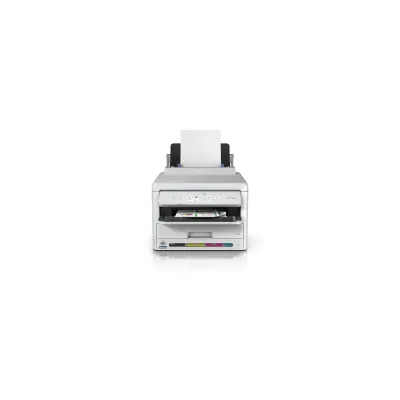
Impresora Epson Workforce Pro WF-C5390 Color con Sistema de Bolsas de Tinta, Wi-Fi Direct, Blanco - C11CK25301
SKU
C11CK25301
Impresora Epson Workforce Pro WF-C5390 a color con sistema de bolsas de tinta, diseñada para la productividad en la oficina. Ofrece impresión de alta calidad con bajo costo por página gracias a su sistema de tinta de alto rendimiento. Cuenta con conectividad Wi-Fi Direct para una impresión inalámbrica sencilla desde tus dispositivos móviles. Es una solución confiable y eficiente para entornos de trabajo con volúmenes de impresión moderados a altos.
$11,129.24
Impuestos: $11,129.24
No Disponible
Entrega estimada
Entrega entre el 21/04/2026 y el 24/04/2026
Costo de envio
Calculado en el checkout
Se ajustara automaticamente con Skydropx
Compra con confianza
- Pago seguro
- MSI con tarjetas participantes
- Factura electronica SAT
Garantia
Garantia incluida segun fabricante
Garantia extendible disponible
Metodos de pago
Metodos disponibles al finalizar la compra
Etiquetas:
impresora
, epson
, workforce pro
, wf-c5390
, color
, sistema bolsas tinta
, wi-fi direct
, usb
, oficina
, negocios
, productividad
, impresora profesional
, c11ck25301
La impresora Epson Workforce Pro WF-C5390 es la solución ideal para empresas y profesionales que requieren alta productividad y calidad de impresión a color. Su innovador sistema de bolsas de tinta reemplazable reduce significativamente los costos de operación y minimiza el tiempo de mantenimiento, permitiendo imprimir grandes volúmenes sin interrupciones.Equipada con conectividad Wi-Fi Direct y USB, ofrece máxima flexibilidad para imprimir desde cualquier dispositivo sin necesidad de cables. Perfecta para oficinas, estudios de diseño y negocios que necesitan impresiones profesionales a color con excelente relación calidad-precio.El diseño compacto en color blanco se integra perfectamente en cualquier espacio de trabajo, mientras que su tecnología de impresión Epson garantiza resultados nítidos y vibrantes en cada documento. Ideal para empresas que buscan eficiencia, confiabilidad y reducción de costos a largo plazo.
1. ¿Qué incluye la caja de la impresora?
R: La impresora, bolsas de tinta iniciales (cian, magenta, amarillo, negro), cable de alimentación, cable USB, guía de instalación rápida y CD de software/drivers.
2. ¿Cómo se instalan las bolsas de tinta?
R: El proceso es sencillo: se abren los compartimientos de tinta, se inserta cada bolsa en su ranura correspondiente (el color está marcado) y se presiona hasta que encaje. La impresora iniciará automáticamente el llenado del sistema.
3. ¿Es compatible con sistemas operativos Mac y Windows?
R: Sí, es compatible con Windows y macOS. Los drivers más recientes se pueden descargar desde el sitio web de soporte de Epson.
4. ¿Cómo me conecto por Wi-Fi Direct?
R: Desde el panel de control de la impresora, accede al menú de configuración de red, selecciona 'Wi-Fi Direct' y activa la función. Luego, busca la red de la impresora desde tu dispositivo y conéctate usando la contraseña que aparece en la pantalla de la impresora.
5. ¿Qué hago si la impresora no imprime o da un error?
R: Primero, verifica que las bolsas de tinta estén bien insertadas y que no estén vacías. Reinicia la impresora. Si el problema persiste, ejecuta la utilidad de limpieza de cabezales desde el software de la impresora o desde el panel de control.
6. ¿Cuál es el costo aproximado por página?
R: Gracias al sistema de bolsas de tinta de alta capacidad, el costo por página es muy bajo, especialmente para documentos de texto. Para cifras exactas, consulta la ficha técnica del producto en el sitio web de Epson.
7. ¿Tiene garantía y cómo la activo?
R: Sí, cuenta con garantía del fabricante. Se activa automáticamente con la compra. Guarda tu ticket de compra y la caja. Para detalles sobre cobertura y duración, revisa el manual o el sitio de soporte de Epson.
8. ¿Puedo usar papel de diferentes tamaños y tipos?
R: Sí, soporta una amplia variedad de tamaños (carta, oficio, A4, etc.) y tipos (bond, etiquetas, sobres) a través de las bandejas de entrada. Consulta el manual para conocer las especificaciones máximas de gramaje.
R: La impresora, bolsas de tinta iniciales (cian, magenta, amarillo, negro), cable de alimentación, cable USB, guía de instalación rápida y CD de software/drivers.
2. ¿Cómo se instalan las bolsas de tinta?
R: El proceso es sencillo: se abren los compartimientos de tinta, se inserta cada bolsa en su ranura correspondiente (el color está marcado) y se presiona hasta que encaje. La impresora iniciará automáticamente el llenado del sistema.
3. ¿Es compatible con sistemas operativos Mac y Windows?
R: Sí, es compatible con Windows y macOS. Los drivers más recientes se pueden descargar desde el sitio web de soporte de Epson.
4. ¿Cómo me conecto por Wi-Fi Direct?
R: Desde el panel de control de la impresora, accede al menú de configuración de red, selecciona 'Wi-Fi Direct' y activa la función. Luego, busca la red de la impresora desde tu dispositivo y conéctate usando la contraseña que aparece en la pantalla de la impresora.
5. ¿Qué hago si la impresora no imprime o da un error?
R: Primero, verifica que las bolsas de tinta estén bien insertadas y que no estén vacías. Reinicia la impresora. Si el problema persiste, ejecuta la utilidad de limpieza de cabezales desde el software de la impresora o desde el panel de control.
6. ¿Cuál es el costo aproximado por página?
R: Gracias al sistema de bolsas de tinta de alta capacidad, el costo por página es muy bajo, especialmente para documentos de texto. Para cifras exactas, consulta la ficha técnica del producto en el sitio web de Epson.
7. ¿Tiene garantía y cómo la activo?
R: Sí, cuenta con garantía del fabricante. Se activa automáticamente con la compra. Guarda tu ticket de compra y la caja. Para detalles sobre cobertura y duración, revisa el manual o el sitio de soporte de Epson.
8. ¿Puedo usar papel de diferentes tamaños y tipos?
R: Sí, soporta una amplia variedad de tamaños (carta, oficio, A4, etc.) y tipos (bond, etiquetas, sobres) a través de las bandejas de entrada. Consulta el manual para conocer las especificaciones máximas de gramaje.
1. Desembala la impresora y retira todos los sellos y cintas protectoras.
2. Conecta el cable de alimentación y enciende la impresora.
3. Instala las bolsas de tinta iniciales en sus ranuras correspondientes (Cian, Magenta, Amarillo, Negro).
4. Sigue las instrucciones en pantalla para completar el llenado inicial del sistema de tinta (puede tardar unos minutos).
5. Carga papel en la bandeja de entrada principal, ajustando las guías laterales.
6. Para conexión USB, conecta el cable a tu computadora. Para Wi-Fi, accede al menú de red en el panel, selecciona tu red e ingresa la contraseña.
7. Instala el software desde el CD o descárgalo de la página de soporte de Epson. Sigue el asistente.
8. Realiza una impresión de prueba desde el panel de control o desde tu computadora.
9. Para impresiones diarias, selecciona la impresora desde cualquier aplicación y envía el trabajo.
10. Si la calidad disminuye, ejecuta la limpieza de cabezales desde el menú de mantenimiento en el panel o el software.
11. Reemplaza las bolsas de tinta cuando el sistema lo indique. Solo extrae la vacía e inserta la nueva.
12. Apaga la impresora usando el botón de encendido, no desconectándola directamente.
2. Conecta el cable de alimentación y enciende la impresora.
3. Instala las bolsas de tinta iniciales en sus ranuras correspondientes (Cian, Magenta, Amarillo, Negro).
4. Sigue las instrucciones en pantalla para completar el llenado inicial del sistema de tinta (puede tardar unos minutos).
5. Carga papel en la bandeja de entrada principal, ajustando las guías laterales.
6. Para conexión USB, conecta el cable a tu computadora. Para Wi-Fi, accede al menú de red en el panel, selecciona tu red e ingresa la contraseña.
7. Instala el software desde el CD o descárgalo de la página de soporte de Epson. Sigue el asistente.
8. Realiza una impresión de prueba desde el panel de control o desde tu computadora.
9. Para impresiones diarias, selecciona la impresora desde cualquier aplicación y envía el trabajo.
10. Si la calidad disminuye, ejecuta la limpieza de cabezales desde el menú de mantenimiento en el panel o el software.
11. Reemplaza las bolsas de tinta cuando el sistema lo indique. Solo extrae la vacía e inserta la nueva.
12. Apaga la impresora usando el botón de encendido, no desconectándola directamente.