Documentacion del producto
Documentacion disponible proximamente
- PDFs
- Fichas tecnicas
- Manuales
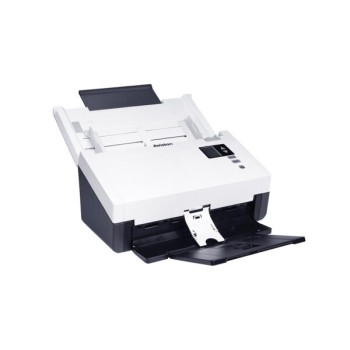
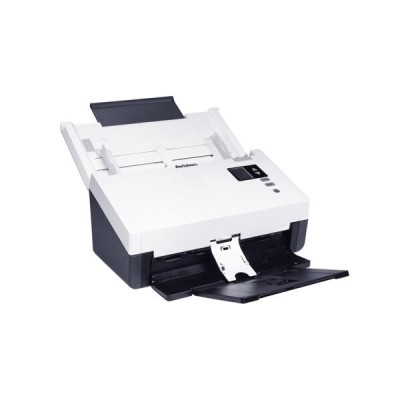
Escáner Avision AD345G - 60ppm Dúplex USB - Blanco - Modelo 000-0995-08G
SKU
000-0995-08G
Escáner de documentos avision ideal para digitalizar rápidamente en oficinas pequeñas o espacios de trabajo en el hogar. este modelo blanco cuenta con alimentador automático de documentos que permite escanear ambas caras de las páginas de forma eficiente, ahorrando tiempo en tareas diarias. se conecta fácilmente a tu computadora mediante puerto usb para una integración sencilla. perfecto para convertir pilas de papeles en archivos digitales de manera ordenada y con un diseño compacto que no ocupa mucho espacio en tu escritorio.
$9,109.00
Impuestos: $9,109.00
Solo 5 piezas disponibles
Entrega estimada
Entrega entre el 04/04/2026 y el 07/04/2026
Costo de envio
Calculado en el checkout
Se ajustara automaticamente con Skydropx
Compra con confianza
- Pago seguro
- MSI con tarjetas participantes
- Factura electronica SAT
Garantia
Garantia incluida segun fabricante
Garantia extendible disponible
Metodos de pago
Metodos disponibles al finalizar la compra
Etiquetas:
escaner
, avision
, ad345g
, duplex
, 60ppm
, usb
, oficina
, documentos
, digitalizacion
, adf
, blanco
, windows
, alto rendimiento
El escáner Avision AD345G es la solución perfecta para oficinas y profesionales que necesitan digitalizar grandes volúmenes de documentos con máxima eficiencia. Con una velocidad de escaneo de hasta 60 páginas por minuto en modo dúplex, este escáner te permite procesar documentos por ambas caras automáticamente, ahorrando tiempo y aumentando la productividad.Cuenta con un alimentador automático de documentos (ADF) con capacidad para 100 hojas, lo que lo hace ideal para digitalizar contratos, facturas, reportes y archivos importantes. La tecnología de detección ultrasónica evita atascos y alimentación múltiple, garantizando un funcionamiento confiable. Compatible con Windows 10, 11, 7 y 8, y soporta múltiples formatos como PDF, JPEG, TIFF y documentos de Office.Perfecto para empresas, despachos contables, archivos médicos y cualquier entorno que requiera digitalización masiva. Su diseño compacto en color blanco se integra perfectamente en cualquier espacio de trabajo, mientras que su bajo consumo energético (solo 38W en operación) lo convierte en una opción eco-amigable y económica.
Especificaciones
| Capacidad de entrada | |
|---|---|
| Capacidad del alimentador automático de documentos | 100 hojas |
| Condiciones ambientales | |
| Intervalo de temperatura operativa (T-T) | 10 - 35 °C |
| Intervalo de humedad relativa para funcionamiento | 10 - 80% |
| Control de energía | |
| Consumo energético | 38 W |
| Consumo de energía (ahorro) | 6 W |
| Consumo de energía (apagado) | 0.2 W |
| Tipo de fuente de alimentación | Corriente alterna |
| Consumo energético (en suspensión) | 1.8 W |
| Desempeño | |
| Fuentes de luz | LED |
| Tipo de sensor | CIS |
| Memoria interna | 512 MB |
| Controladores de escaneado | ISIS, TWAIN |
| Nivel de ruido de escaneado | 52 Db |
| Ciclo de trabajo diario (máx.) | 10000 páginas |
| Formatos de archivo para escaneo | BMP, DOC, DOCX, GIF, HTML, JPEG, OCR, PDF, PNG, PPT, PPTX, RTF, TIFF, TXT, XLS, XLSX, XPS |
| Tecnología ultrasónica para la detección de alimentación múltiple | Si |
| Dirección de papel | |
| Modo papel largo | Si |
| Espesor de la tarjeta (máx.) | 1.25 mm |
| Tamaño de ISO serie A (A0...A9) | A4 |
| Tipos de media soportados de escaneo | Tarjeta de plástico |
| Tamaño máximo de papel ISO A-series | A4 |
| Peso del papel en Alimentador de Documentos Automático | 27 - 413 g/m² |
| Diseño | |
| Tipo de escaneado | Escáner con alimentador automático de documentos (ADF) |
| Color del producto | Blanco |
| Pantalla incorporada | Si |
| Exploración | |
| Escáner a color | Si |
| Escaneado dúplex | Si |
| Tamaño máximo de escaneado | 216 x 356 mm |
| Profundidad de color de salida | 24 Bit |
| Profundidad de color de entrada | 48 Bit |
| Resolución óptica de escáner | 1200 x 1200 DPI |
| Velocidad de escaneo ADF (color, A4) | 120 ppm |
| Profundidad de salida en escala de grises | 8 Bit |
| Profundidad de entrada de escala de grises | 16 Bit |
| Velocidad de escaneo ADF dúplex (color, A4) | 60 ipm |
| Peso y dimensiones | |
| Peso | 4.3 kg |
| Ancho | 316 mm |
| Altura | 239 mm |
| Profundidad | 680 mm |
| Puertos e Interfaces | |
| Puerto USB | Si |
| Versión USB | 3.2 Gen 1 (3.1 Gen 1) |
| Requisitos del sistema | |
| Sistemas operativos Windows soportados | Windows 10, Windows 11, Windows 7, Windows 8 |
**Preguntas Frecuentes (FAQs)**
**1. ¿Qué sistemas operativos son compatibles con este escáner?**
El escáner es compatible con Windows y macOS. Para conocer las versiones específicas soportadas, se recomienda revisar la ficha técnica completa del producto en el sitio web o el manual del usuario.
**2. ¿Se necesita instalar un software especial para usarlo?**
Sí, es necesario instalar los controladores (drivers) y el software de escaneo proporcionados por Avision. Normalmente se incluyen en un CD o se pueden descargar desde el sitio web oficial del fabricante.
**3. ¿Cómo funciona el escaneo automático de doble cara (dúplex)?**
El escáner cuenta con un alimentador automático de documentos (ADF) que puede escanear ambas caras de una hoja de forma automática y secuencial, sin necesidad de voltear las páginas manualmente.
**4. ¿Qué tipo de mantenimiento requiere el equipo?**
Se recomienda limpiar periódicamente los rodillos y el cristal del escáner con un paño suave y seco. Evite el uso de líquidos o aerosoles directamente sobre el equipo. Para mantenimiento interno profundo, contacte al soporte técnico.
**5. ¿Qué hago si el escáner no enciende o no es detectado por la computadora?**
Verifique que el cable USB esté bien conectado tanto al escáner como a la computadora. Asegúrese de que el software y los controladores estén correctamente instalados. Pruebe con otro puerto USB, preferentemente USB 3.0.
**6. ¿Las hojas se pueden atascar con frecuencia?**
Los atascos son poco frecuentes si se usa papel en buen estado (sin arrugas, dobleces o bordes dañados) y no se excede la capacidad máxima del ADF (100 hojas). Asegúrese de alinear bien el paquete de hojas en la bandeja de alimentación.
**7. ¿Qué incluye la garantía y cómo la activo?**
El producto incluye garantía contra defectos de fabricación. Los términos exactos (duración, cobertura, procedimiento) se especifican en la tarjeta de garantía incluida en la caja. Consérvela y llene los datos requeridos. Para soporte, contacte al vendedor o al centro de servicio autorizado de Avision.
**8. ¿Puedo escanear a color y en qué resoluciones?**
Sí, el escáner soporta color, escala de grises y blanco y negro. Las resoluciones máximas y formatos de archivo de salida (PDF, JPG, etc.) dependen del software; consulte el manual para detalles específicos.
**9. ¿Es seguro escanear documentos confidenciales?**
El proceso de escaneo es local (a su computadora via USB). La seguridad de los archivos digitales depende de las medidas de protección en su equipo. El escáner no almacena información en su memoria interna.
**1. ¿Qué sistemas operativos son compatibles con este escáner?**
El escáner es compatible con Windows y macOS. Para conocer las versiones específicas soportadas, se recomienda revisar la ficha técnica completa del producto en el sitio web o el manual del usuario.
**2. ¿Se necesita instalar un software especial para usarlo?**
Sí, es necesario instalar los controladores (drivers) y el software de escaneo proporcionados por Avision. Normalmente se incluyen en un CD o se pueden descargar desde el sitio web oficial del fabricante.
**3. ¿Cómo funciona el escaneo automático de doble cara (dúplex)?**
El escáner cuenta con un alimentador automático de documentos (ADF) que puede escanear ambas caras de una hoja de forma automática y secuencial, sin necesidad de voltear las páginas manualmente.
**4. ¿Qué tipo de mantenimiento requiere el equipo?**
Se recomienda limpiar periódicamente los rodillos y el cristal del escáner con un paño suave y seco. Evite el uso de líquidos o aerosoles directamente sobre el equipo. Para mantenimiento interno profundo, contacte al soporte técnico.
**5. ¿Qué hago si el escáner no enciende o no es detectado por la computadora?**
Verifique que el cable USB esté bien conectado tanto al escáner como a la computadora. Asegúrese de que el software y los controladores estén correctamente instalados. Pruebe con otro puerto USB, preferentemente USB 3.0.
**6. ¿Las hojas se pueden atascar con frecuencia?**
Los atascos son poco frecuentes si se usa papel en buen estado (sin arrugas, dobleces o bordes dañados) y no se excede la capacidad máxima del ADF (100 hojas). Asegúrese de alinear bien el paquete de hojas en la bandeja de alimentación.
**7. ¿Qué incluye la garantía y cómo la activo?**
El producto incluye garantía contra defectos de fabricación. Los términos exactos (duración, cobertura, procedimiento) se especifican en la tarjeta de garantía incluida en la caja. Consérvela y llene los datos requeridos. Para soporte, contacte al vendedor o al centro de servicio autorizado de Avision.
**8. ¿Puedo escanear a color y en qué resoluciones?**
Sí, el escáner soporta color, escala de grises y blanco y negro. Las resoluciones máximas y formatos de archivo de salida (PDF, JPG, etc.) dependen del software; consulte el manual para detalles específicos.
**9. ¿Es seguro escanear documentos confidenciales?**
El proceso de escaneo es local (a su computadora via USB). La seguridad de los archivos digitales depende de las medidas de protección en su equipo. El escáner no almacena información en su memoria interna.
**Guía Rápida de Uso**
1. **Desempaque:** Saque el escáner y todos los accesorios (cable USB, CD de software, manuales) de la caja.
2. **Conexión:** Conecte el cable USB 3.2 (preferentemente a un puerto azul USB 3.0 en su computadora) al escáner. Conecte el cable de alimentación.
3. **Instalación:** Encienda el escáner. Instale los controladores y el software desde el CD o descárguelos del sitio web de Avision. Siga las instrucciones en pantalla.
4. **Preparar Documentos:** Para el ADF, retire clips, grapas y cinta adhesiva. Alinee bien las hojas y ajústelas según las guías de la bandeja. No exceda las 100 hojas.
5. **Colocar Documentos:** Para escanear varias hojas, colóquelas con la cara a escanear hacia ARRIBA en la bandeja del ADF. Para una sola hoja o libros, puede usar el cristal plano bajo la tapa.
6. **Configurar Escaneo:** Abra el software de escaneo de Avision o cualquier programa compatible (como el Escaner de Windows).
7. **Seleccionar Modo:** Elija las opciones deseadas: Color/Blanco y negro, Resolución (ej. 300 DPI), Formato de salida (PDF, JPG) y destino de la carpeta.
8. **Activar Dúplex (si es necesario):** En la configuración, active la opción "Escaneo a doble cara" o "Dúplex" para escanear automáticamente el frente y el reverso.
9. **Probar:** Realice un escaneo de prueba con unas pocas hojas para verificar la calidad y la configuración.
10. **Escanear:** Presione el botón de escaneo en el software o en el panel físico del escáner. El ADF alimentará y escaneará las hojas automáticamente.
11. **Revisar:** Verifique que todas las páginas se hayan escaneado correctamente en la carpeta de destino.
12. **Apagar:** Una vez finalizado, puede apagar el escáner. Para limpieza, desconéctelo y use un paño suave y seco.
1. **Desempaque:** Saque el escáner y todos los accesorios (cable USB, CD de software, manuales) de la caja.
2. **Conexión:** Conecte el cable USB 3.2 (preferentemente a un puerto azul USB 3.0 en su computadora) al escáner. Conecte el cable de alimentación.
3. **Instalación:** Encienda el escáner. Instale los controladores y el software desde el CD o descárguelos del sitio web de Avision. Siga las instrucciones en pantalla.
4. **Preparar Documentos:** Para el ADF, retire clips, grapas y cinta adhesiva. Alinee bien las hojas y ajústelas según las guías de la bandeja. No exceda las 100 hojas.
5. **Colocar Documentos:** Para escanear varias hojas, colóquelas con la cara a escanear hacia ARRIBA en la bandeja del ADF. Para una sola hoja o libros, puede usar el cristal plano bajo la tapa.
6. **Configurar Escaneo:** Abra el software de escaneo de Avision o cualquier programa compatible (como el Escaner de Windows).
7. **Seleccionar Modo:** Elija las opciones deseadas: Color/Blanco y negro, Resolución (ej. 300 DPI), Formato de salida (PDF, JPG) y destino de la carpeta.
8. **Activar Dúplex (si es necesario):** En la configuración, active la opción "Escaneo a doble cara" o "Dúplex" para escanear automáticamente el frente y el reverso.
9. **Probar:** Realice un escaneo de prueba con unas pocas hojas para verificar la calidad y la configuración.
10. **Escanear:** Presione el botón de escaneo en el software o en el panel físico del escáner. El ADF alimentará y escaneará las hojas automáticamente.
11. **Revisar:** Verifique que todas las páginas se hayan escaneado correctamente en la carpeta de destino.
12. **Apagar:** Una vez finalizado, puede apagar el escáner. Para limpieza, desconéctelo y use un paño suave y seco.