Documentacion del producto
Documentacion disponible proximamente
- PDFs
- Fichas tecnicas
- Manuales
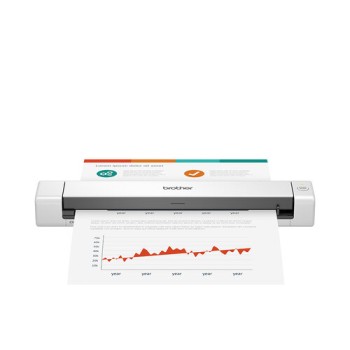
Escáner Brother DS-640 Portátil 15 ppm USB 3.0 Blanco
SKU
DS-640
Escáner portátil brother ds-640, ideal para digitalizar documentos sobre la marcha con facilidad. su diseño compacto y ligero en color blanco lo hace perfecto para profesionales móviles y oficinas pequeñas. se conecta directamente a tu computadora mediante usb para un funcionamiento sencillo y rápido. escanea hojas sueltas de forma eficiente, ayudándote a organizar recibos, notas y archivos importantes en formato digital.
$3,119.00
Impuestos: $3,119.00
Solo 1 piezas disponibles
Entrega estimada
Entrega entre el 13/04/2026 y el 16/04/2026
Costo de envio
Calculado en el checkout
Se ajustara automaticamente con Skydropx
Compra con confianza
- Pago seguro
- MSI con tarjetas participantes
- Factura electronica SAT
Garantia
Garantia incluida segun fabricante
Garantia extendible disponible
Metodos de pago
Metodos disponibles al finalizar la compra
Etiquetas:
escaner
, brother
, ds-640
, portatil
, 15 ppm
, usb 3.0
, documentos
, oficina
, casa
, profesionales
, digitalizacion
, movil
, blanco
, rapido
Descubre el escáner Brother DS-640, diseñado para quienes requieren movilidad y rendimiento en la digitalización de documentos. Con una velocidad de escaneo de 15 páginas por minuto (ppm) y conexión USB 3.0, este dispositivo garantiza transferencias rápidas y una operación eficiente, ahorrando tiempo en tareas diarias.Su diseño compacto y color blanco lo hacen fácil de transportar, perfecto para profesionales que trabajan en oficinas, desde casa o en movimiento. Escanea facturas, contratos, recibos y más con facilidad, manteniendo la calidad de imagen que Brother ofrece en todos sus productos.Dirigido a emprendedores, contadores, arquitectos y cualquier usuario que valore la portabilidad sin sacrificar funcionalidad, el DS-640 es una solución confiable para organizar documentos digitalmente. Incluye características que mejoran la productividad, como compatibilidad con diversos formatos y un manejo sencillo, ideal para integrarse en entornos de trabajo dinámicos.
**Preguntas Frecuentes (FAQs)**
**1. ¿Qué sistemas operativos son compatibles con el escáner DS-640?**
Es compatible con Windows y macOS. Para conocer las versiones específicas soportadas, te recomendamos revisar la sección de especificaciones en la ficha técnica del producto o el sitio web oficial de Brother.
**2. ¿Necesito instalar algún software para usar el escáner?**
Sí, para un funcionamiento completo necesitas instalar los controladores y el software de escaneo (como ControlCenter) desde el sitio web de Brother. El escáner puede funcionar en modo básico con controladores genéricos de Windows, pero para todas las funciones, usa el software oficial.
**3. ¿Cómo activo la garantía en México?**
Conserva tu ticket o factura de compra. En caso de necesitar soporte técnico o hacer válida la garantía, contacta directamente al centro de servicio autorizado de Brother en México. La información de contacto suele estar en el manual o en el sitio web de Brother México.
**4. ¿Puedo escanear directamente a un correo electrónico o a una carpeta en la nube?**
Sí, pero esta función depende del software que utilices. El software de escaneo de Brother (como ControlCenter) suele permitir configurar destinos como correo electrónico, carpetas de red o aplicaciones. Revisa las opciones dentro del programa una vez instalado.
**5. ¿El escáner viene con cable USB incluido?**
Sí, el escáner portátil Brother DS-640 incluye un cable USB para conectarlo a tu computadora.
**6. ¿Qué hago si el escáner no es reconocido por mi computadora?**
Primero, verifica que el cable USB esté bien conectado en ambos extremos. Asegúrate de haber instalado los controladores correctos desde el sitio de Brother. Prueba con otro puerto USB, preferentemente uno USB 3.0 (color azul) para mejor rendimiento. Reinicia tanto el escáner como la computadora.
**7. ¿Requiere alimentación externa o se alimenta por USB?**
Este modelo es un escáner portátil que se alimenta directamente a través del puerto USB de tu computadora, por lo que no necesita un adaptador de corriente externo.
**8. ¿Con qué tipo de documentos funciona mejor?**
Está diseñado principalmente para escanear documentos de tamaño carta, oficio, recibos, tarjetas de presentación y papeles sueltos. No está diseñado para libros encuadernados u objetos gruesos.
**9. ¿Necesito limpiarlo y cómo?**
Sí, para un rendimiento óptimo. Apaga y desconecta el escáner. Limpia suavemente la superficie exterior con un paño suave y seco. Para el cristal del escáner y los rodillos de alimentación, usa un paño sin pelusa ligeramente humedecido con agua. Nunca uses alcohol, disolventes o rociadores directamente sobre el dispositivo.
**10. ¿Qué significa "15 ppm"?**
Significa que el escáner tiene una velocidad de hasta 15 páginas por minuto (ppm, por sus siglas en inglés) en escaneo en blanco y negro o escala de grises, bajo condiciones específicas. La velocidad real puede variar según la resolución, el contenido del documento y la computadora.
**1. ¿Qué sistemas operativos son compatibles con el escáner DS-640?**
Es compatible con Windows y macOS. Para conocer las versiones específicas soportadas, te recomendamos revisar la sección de especificaciones en la ficha técnica del producto o el sitio web oficial de Brother.
**2. ¿Necesito instalar algún software para usar el escáner?**
Sí, para un funcionamiento completo necesitas instalar los controladores y el software de escaneo (como ControlCenter) desde el sitio web de Brother. El escáner puede funcionar en modo básico con controladores genéricos de Windows, pero para todas las funciones, usa el software oficial.
**3. ¿Cómo activo la garantía en México?**
Conserva tu ticket o factura de compra. En caso de necesitar soporte técnico o hacer válida la garantía, contacta directamente al centro de servicio autorizado de Brother en México. La información de contacto suele estar en el manual o en el sitio web de Brother México.
**4. ¿Puedo escanear directamente a un correo electrónico o a una carpeta en la nube?**
Sí, pero esta función depende del software que utilices. El software de escaneo de Brother (como ControlCenter) suele permitir configurar destinos como correo electrónico, carpetas de red o aplicaciones. Revisa las opciones dentro del programa una vez instalado.
**5. ¿El escáner viene con cable USB incluido?**
Sí, el escáner portátil Brother DS-640 incluye un cable USB para conectarlo a tu computadora.
**6. ¿Qué hago si el escáner no es reconocido por mi computadora?**
Primero, verifica que el cable USB esté bien conectado en ambos extremos. Asegúrate de haber instalado los controladores correctos desde el sitio de Brother. Prueba con otro puerto USB, preferentemente uno USB 3.0 (color azul) para mejor rendimiento. Reinicia tanto el escáner como la computadora.
**7. ¿Requiere alimentación externa o se alimenta por USB?**
Este modelo es un escáner portátil que se alimenta directamente a través del puerto USB de tu computadora, por lo que no necesita un adaptador de corriente externo.
**8. ¿Con qué tipo de documentos funciona mejor?**
Está diseñado principalmente para escanear documentos de tamaño carta, oficio, recibos, tarjetas de presentación y papeles sueltos. No está diseñado para libros encuadernados u objetos gruesos.
**9. ¿Necesito limpiarlo y cómo?**
Sí, para un rendimiento óptimo. Apaga y desconecta el escáner. Limpia suavemente la superficie exterior con un paño suave y seco. Para el cristal del escáner y los rodillos de alimentación, usa un paño sin pelusa ligeramente humedecido con agua. Nunca uses alcohol, disolventes o rociadores directamente sobre el dispositivo.
**10. ¿Qué significa "15 ppm"?**
Significa que el escáner tiene una velocidad de hasta 15 páginas por minuto (ppm, por sus siglas en inglés) en escaneo en blanco y negro o escala de grises, bajo condiciones específicas. La velocidad real puede variar según la resolución, el contenido del documento y la computadora.
**Guía Rápida de Uso - Escáner Brother DS-640**
1. **Desempaqueta:** Saca el escáner, el cable USB y la documentación de la caja.
2. **Prepara tu PC:** Ve al sitio web de Brother México, busca el modelo DS-640 y descarga los controladores y el software de escaneo recomendado para tu sistema operativo.
3. **Instala el Software:** Ejecuta el archivo descargado y sigue las instrucciones en pantalla para instalar los controladores y el software (como ControlCenter).
4. **Conecta el Escáner:** Con el software instalado, conecta un extremo del cable USB al escáner y el otro a un puerto USB (preferentemente USB 3.0, de color azul) de tu computadora. El escáner se encenderá automáticamente.
5. **Prepara los Documentos:** Asegúrate de que las hojas a escanear no estén dobladas, engrapadas o dañadas. Retira clips y grapas. Alinea bien los bordes de la pila de hojas.
6. **Ajusta la Guía Lateral:** Desliza la guía lateral ajustable del alimentador automático para que se adapte al ancho de tus documentos, sin apretarlos demasiado.
7. **Configura el Escaneo:** Abre el software Brother ControlCenter o el programa desde el que quieras escanear (ej. Windows Fax y Escáner). Selecciona el tipo de documento (color, blanco y negro), la resolución (ej. 300 dpi para texto) y el destino (archivo PDF, imagen, impresora, etc.).
8. **Coloca los Documentos:** Introduce la pila de documentos con la cara a escanear hacia ARRIBA en el alimentador automático. No excedas la capacidad máxima (generalmente alrededor de 10 hojas).
9. **Inicia el Escaneo:** Haz clic en el botón "Escanear" en tu software o presiona el botón físico de escaneo en el propio dispositivo DS-640.
10. **Recibe tus Archivos:** Los documentos escaneados se guardarán en la carpeta de destino que hayas elegido en el software. Verifica la calidad del primer escaneo antes de procesar lotes grandes.
**Consejo:** Para un mantenimiento básico, limpia periódicamente los rodillos de alimentación con un paño suave y seco para evitar atascos y manchas en los documentos.
1. **Desempaqueta:** Saca el escáner, el cable USB y la documentación de la caja.
2. **Prepara tu PC:** Ve al sitio web de Brother México, busca el modelo DS-640 y descarga los controladores y el software de escaneo recomendado para tu sistema operativo.
3. **Instala el Software:** Ejecuta el archivo descargado y sigue las instrucciones en pantalla para instalar los controladores y el software (como ControlCenter).
4. **Conecta el Escáner:** Con el software instalado, conecta un extremo del cable USB al escáner y el otro a un puerto USB (preferentemente USB 3.0, de color azul) de tu computadora. El escáner se encenderá automáticamente.
5. **Prepara los Documentos:** Asegúrate de que las hojas a escanear no estén dobladas, engrapadas o dañadas. Retira clips y grapas. Alinea bien los bordes de la pila de hojas.
6. **Ajusta la Guía Lateral:** Desliza la guía lateral ajustable del alimentador automático para que se adapte al ancho de tus documentos, sin apretarlos demasiado.
7. **Configura el Escaneo:** Abre el software Brother ControlCenter o el programa desde el que quieras escanear (ej. Windows Fax y Escáner). Selecciona el tipo de documento (color, blanco y negro), la resolución (ej. 300 dpi para texto) y el destino (archivo PDF, imagen, impresora, etc.).
8. **Coloca los Documentos:** Introduce la pila de documentos con la cara a escanear hacia ARRIBA en el alimentador automático. No excedas la capacidad máxima (generalmente alrededor de 10 hojas).
9. **Inicia el Escaneo:** Haz clic en el botón "Escanear" en tu software o presiona el botón físico de escaneo en el propio dispositivo DS-640.
10. **Recibe tus Archivos:** Los documentos escaneados se guardarán en la carpeta de destino que hayas elegido en el software. Verifica la calidad del primer escaneo antes de procesar lotes grandes.
**Consejo:** Para un mantenimiento básico, limpia periódicamente los rodillos de alimentación con un paño suave y seco para evitar atascos y manchas en los documentos.