Documentacion del producto
Documentacion disponible proximamente
- PDFs
- Fichas tecnicas
- Manuales
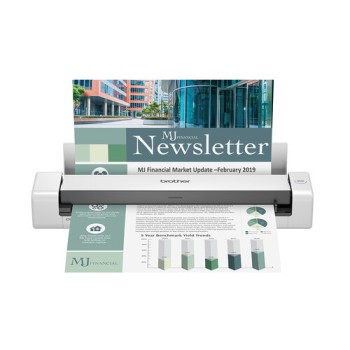
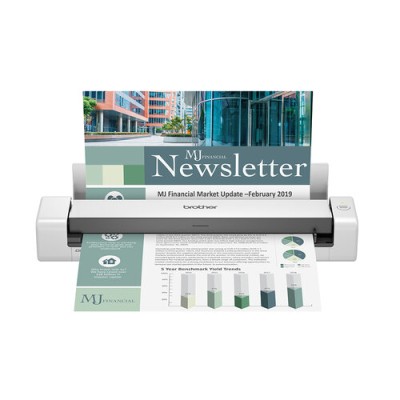
Escáner Brother DS-740D Dúplex 15 ppm USB 3.0 Blanco
SKU
DS-740D
Escáner brother ds-740d de alimentación automática, ideal para digitalizar documentos de forma rápida y eficiente en la oficina o el hogar. su diseño compacto en color blanco incluye función dúplex para escanear ambas caras de una hoja automáticamente, ahorrando tiempo. se conecta fácilmente vía usb y es perfecto para convertir pilas de papeles en archivos digitales manejables.
$3,849.00
Impuestos: $3,849.00
Solo 1 piezas disponibles
Entrega estimada
Entrega entre el 04/04/2026 y el 07/04/2026
Costo de envio
Calculado en el checkout
Se ajustara automaticamente con Skydropx
Compra con confianza
- Pago seguro
- MSI con tarjetas participantes
- Factura electronica SAT
Garantia
Garantia incluida segun fabricante
Garantia extendible disponible
Metodos de pago
Metodos disponibles al finalizar la compra
Etiquetas:
escáner
, brother
, ds-740d
, dúplex
, 15 ppm
, usb 3.0
, blanco
, oficina
, documentos
, digitalización
, productividad
, méxico
, escáner rápido
El escáner Brother DS-740D es la solución perfecta para digitalizar documentos de forma eficiente y rápida. Con una velocidad de escaneo de 15 páginas por minuto (ppm) y función dúplex automática, permite escanear ambas caras de un documento en una sola pasada, ahorrando tiempo y esfuerzo. Su conexión USB 3.0 garantiza transferencias de datos ultrarrápidas, ideal para entornos de trabajo donde la velocidad es esencial.Diseñado con un elegante color blanco, este escáner se integra fácilmente en cualquier espacio de oficina o hogar. Es perfecto para profesionales, pequeñas empresas y estudiantes que necesitan digitalizar facturas, contratos, fotos o archivos importantes con alta calidad. Brother, una marca reconocida por su fiabilidad, asegura un rendimiento duradero y soporte técnico en México.Optimiza tu flujo de trabajo con el DS-740D, reduciendo el desorden de papel y mejorando la organización. Fácil de usar y compatible con la mayoría de sistemas operativos, es una inversión inteligente para aumentar la productividad diaria.
**Preguntas Frecuentes (FAQs)**
**1. ¿Qué sistemas operativos son compatibles con este escáner?**
Es compatible con Windows y macOS. Para conocer las versiones específicas soportadas, te recomendamos revisar la sección de especificaciones técnicas en la ficha del producto o el sitio web oficial de Brother.
**2. ¿Se necesita instalar algún software especial para usarlo?**
Sí, es necesario instalar los controladores (drivers) y el software de escaneo de Brother. Estos normalmente se descargan desde el sitio de soporte de Brother usando el modelo DS-740D.
**3. ¿Cómo se realiza la instalación paso a paso?**
1. Conecta el escáner a tu computadora usando el cable USB 3.0 incluido. 2. Enciéndelo. 3. Descarga e instala los controladores y software desde el sitio web de Brother. 4. Sigue las instrucciones en pantalla del asistente de instalación.
**4. ¿Puede escanear documentos de doble cara (dúplex) automáticamente?**
Sí, el modelo DS-740D tiene alimentador automático de documentos (ADF) con función dúplex, lo que permite escanear ambas caras de una hoja de forma automática y secuencial.
**5. ¿Qué tipo y tamaño de papel puede escanear?**
Está diseñado principalmente para documentos de tamaño carta, oficio y A4. Para conocer el grosor de papel mínimo y máximo admitido, consulta el manual del usuario o las especificaciones completas.
**6. ¿Qué hago si el escáner no enciende o no es detectado por la computadora?**
Verifica que el cable USB esté bien conectado en ambos extremos (escáner y PC). Prueba con otro puerto USB 3.0. Asegúrate de haber instalado correctamente los controladores. Si el problema persiste, contacta al soporte técnico de Brother.
**7. ¿Cuál es el procedimiento de garantía en México?**
El producto incluye garantía. Para hacerla válida, conserva tu ticket o factura de compra. En caso de una falla, contacta al proveedor donde lo adquiriste o al centro de servicio autorizado Brother en México.
**8. ¿Requiere algún mantenimiento especial?**
Se recomienda limpiar periódicamente los rodillos de alimentación y el cristal del escáner con un paño suave y seco para evitar atascos y mantener la calidad de escaneo. Consulta el manual para instrucciones detalladas de limpieza.
**9. ¿Puedo escanear directamente a una memoria USB o correo electrónico?**
No, este modelo requiere estar conectado a una computadora a través de USB para funcionar. El envío a correo o guardado en USB se gestiona desde el software en la PC.
**10. ¿Es seguro escanear documentos confidenciales?**
El escáner en sí no almacena los documentos escaneados de forma permanente. La seguridad depende del software y las prácticas en tu computadora. Asegúrate de usar software confiable y eliminar los archivos de la carpeta temporal después de procesarlos.
**1. ¿Qué sistemas operativos son compatibles con este escáner?**
Es compatible con Windows y macOS. Para conocer las versiones específicas soportadas, te recomendamos revisar la sección de especificaciones técnicas en la ficha del producto o el sitio web oficial de Brother.
**2. ¿Se necesita instalar algún software especial para usarlo?**
Sí, es necesario instalar los controladores (drivers) y el software de escaneo de Brother. Estos normalmente se descargan desde el sitio de soporte de Brother usando el modelo DS-740D.
**3. ¿Cómo se realiza la instalación paso a paso?**
1. Conecta el escáner a tu computadora usando el cable USB 3.0 incluido. 2. Enciéndelo. 3. Descarga e instala los controladores y software desde el sitio web de Brother. 4. Sigue las instrucciones en pantalla del asistente de instalación.
**4. ¿Puede escanear documentos de doble cara (dúplex) automáticamente?**
Sí, el modelo DS-740D tiene alimentador automático de documentos (ADF) con función dúplex, lo que permite escanear ambas caras de una hoja de forma automática y secuencial.
**5. ¿Qué tipo y tamaño de papel puede escanear?**
Está diseñado principalmente para documentos de tamaño carta, oficio y A4. Para conocer el grosor de papel mínimo y máximo admitido, consulta el manual del usuario o las especificaciones completas.
**6. ¿Qué hago si el escáner no enciende o no es detectado por la computadora?**
Verifica que el cable USB esté bien conectado en ambos extremos (escáner y PC). Prueba con otro puerto USB 3.0. Asegúrate de haber instalado correctamente los controladores. Si el problema persiste, contacta al soporte técnico de Brother.
**7. ¿Cuál es el procedimiento de garantía en México?**
El producto incluye garantía. Para hacerla válida, conserva tu ticket o factura de compra. En caso de una falla, contacta al proveedor donde lo adquiriste o al centro de servicio autorizado Brother en México.
**8. ¿Requiere algún mantenimiento especial?**
Se recomienda limpiar periódicamente los rodillos de alimentación y el cristal del escáner con un paño suave y seco para evitar atascos y mantener la calidad de escaneo. Consulta el manual para instrucciones detalladas de limpieza.
**9. ¿Puedo escanear directamente a una memoria USB o correo electrónico?**
No, este modelo requiere estar conectado a una computadora a través de USB para funcionar. El envío a correo o guardado en USB se gestiona desde el software en la PC.
**10. ¿Es seguro escanear documentos confidenciales?**
El escáner en sí no almacena los documentos escaneados de forma permanente. La seguridad depende del software y las prácticas en tu computadora. Asegúrate de usar software confiable y eliminar los archivos de la carpeta temporal después de procesarlos.
**Guía Rápida de Uso**
1. **Instalación:** Conecta el cable USB 3.0 al escáner y a tu computadora. Enciende el equipo.
2. **Software:** Descarga e instala los controladores y el programa "ControlCenter" o "Brother iPrint&Scan" desde la página de soporte de Brother.
3. **Preparar Documentos:** Retira clips y grapas. Alinea bien las hojas si usas el alimentador automático (ADF).
4. **Colocar Documento:** Para una hoja suelta, colócala boca abajo en el cristal plano. Para varias hojas, ajústalas en el ADF con la cara a escanear hacia arriba.
5. **Abrir Software:** Ejecuta el software de escaneo de Brother en tu computadora.
6. **Seleccionar Fuente:** En el software, elige "Cama Plana" (vidrio) o "ADF" (alimentador automático).
7. **Configurar Escaneo:** Elige el tipo de documento (Color, Blanco y Negro), la resolución (ej. 300 dpi) y el formato de salida (PDF, JPEG). Para escanear doble cara, activa la opción "Dúplex".
8. **Vista Previa (Opcional):** Usa el botón "Vista Previa" para verificar el área a escanear y ajustarla si es necesario.
9. **Escanear:** Haz clic en el botón "Escanear". El escáner procesará las páginas.
10. **Guardar:** Una vez completado, el software te pedirá que nombres el archivo y elijas una carpeta de destino en tu computadora.
11. **Retirar Documentos:** Recoge las hojas del ADF o de la cama plana.
12. **Apagar:** Apaga el escáner cuando termines de usarlo.
**Consejo:** Para un flujo de trabajo óptimo con múltiples páginas, utiliza siempre el ADF y el modo dúplex. Consulta el manual completo para más funciones avanzadas.
1. **Instalación:** Conecta el cable USB 3.0 al escáner y a tu computadora. Enciende el equipo.
2. **Software:** Descarga e instala los controladores y el programa "ControlCenter" o "Brother iPrint&Scan" desde la página de soporte de Brother.
3. **Preparar Documentos:** Retira clips y grapas. Alinea bien las hojas si usas el alimentador automático (ADF).
4. **Colocar Documento:** Para una hoja suelta, colócala boca abajo en el cristal plano. Para varias hojas, ajústalas en el ADF con la cara a escanear hacia arriba.
5. **Abrir Software:** Ejecuta el software de escaneo de Brother en tu computadora.
6. **Seleccionar Fuente:** En el software, elige "Cama Plana" (vidrio) o "ADF" (alimentador automático).
7. **Configurar Escaneo:** Elige el tipo de documento (Color, Blanco y Negro), la resolución (ej. 300 dpi) y el formato de salida (PDF, JPEG). Para escanear doble cara, activa la opción "Dúplex".
8. **Vista Previa (Opcional):** Usa el botón "Vista Previa" para verificar el área a escanear y ajustarla si es necesario.
9. **Escanear:** Haz clic en el botón "Escanear". El escáner procesará las páginas.
10. **Guardar:** Una vez completado, el software te pedirá que nombres el archivo y elijas una carpeta de destino en tu computadora.
11. **Retirar Documentos:** Recoge las hojas del ADF o de la cama plana.
12. **Apagar:** Apaga el escáner cuando termines de usarlo.
**Consejo:** Para un flujo de trabajo óptimo con múltiples páginas, utiliza siempre el ADF y el modo dúplex. Consulta el manual completo para más funciones avanzadas.