

Documentacion del producto
Documentacion disponible proximamente
- PDFs
- Fichas tecnicas
- Manuales
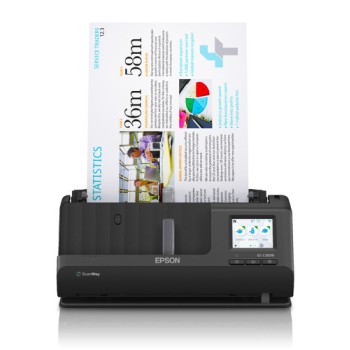
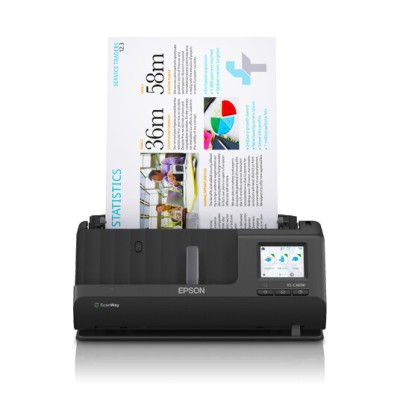
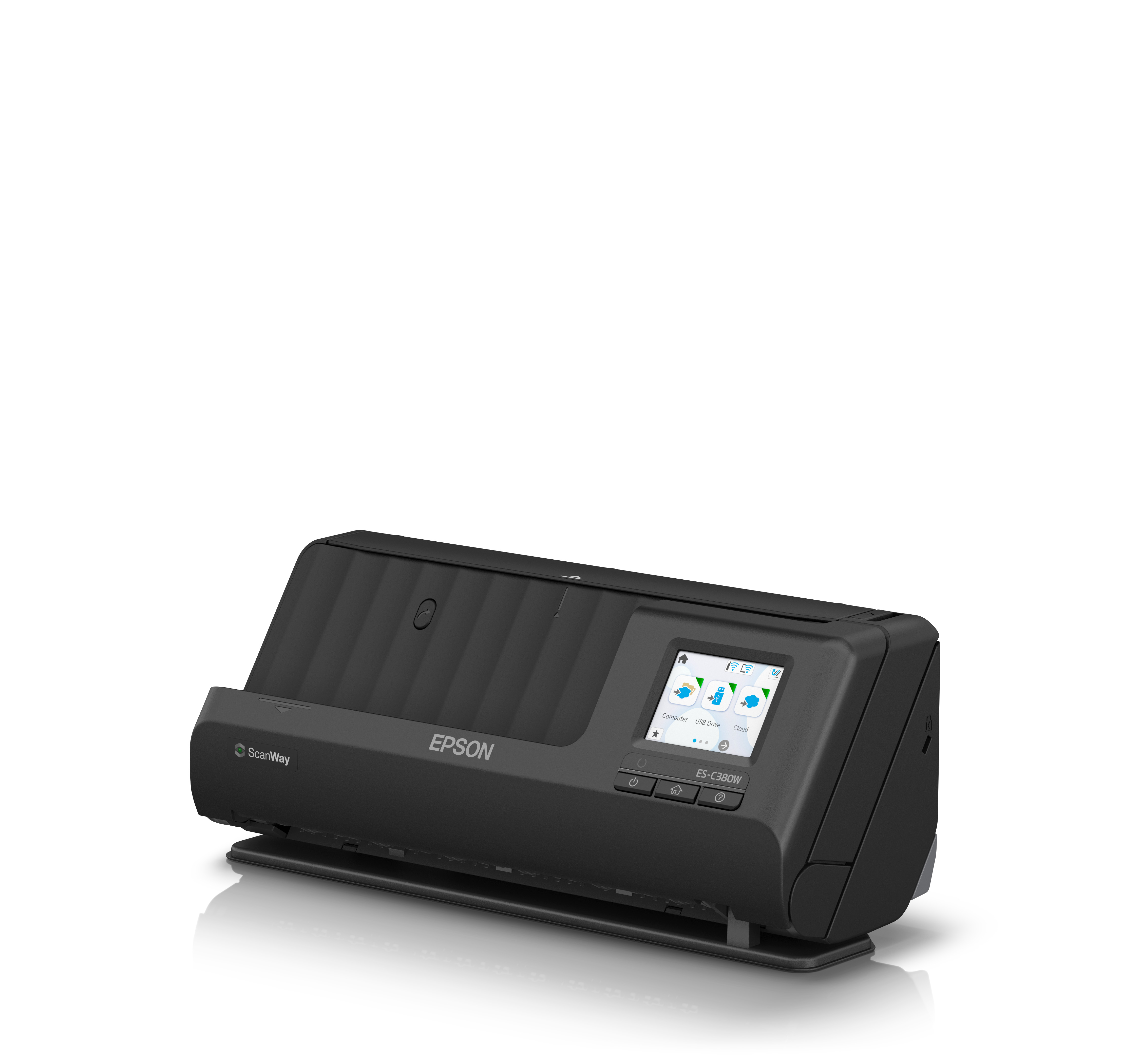
Escáner Epson ES-C380W - 30ppm - WiFi - USB 2.0 - Negro - Modelo B11B269201
SKU
B11B269201
Escáner epson es-c380w negro, ideal para digitalizar documentos con rapidez y calidad en la oficina o el hogar. cuenta con conexión wifi para mayor flexibilidad al escanear desde diferentes dispositivos, y su diseño compacto ahorra espacio. perfecto para convertir hojas sueltas en archivos digitales de manera eficiente, facilitando la organización y el respaldo de tu información importante.
$9,579.00
Impuestos: $9,579.00
Solo 3 piezas disponibles
Entrega estimada
Entrega entre el 06/05/2026 y el 09/05/2026
Costo de envio
Calculado en el checkout
Se ajustara automaticamente con Skydropx
Compra con confianza
- Pago seguro
- MSI con tarjetas participantes
- Factura electronica SAT
Garantia
Garantia incluida segun fabricante
Garantia extendible disponible
Metodos de pago
Metodos disponibles al finalizar la compra
Etiquetas:
escaner
, epson
, es-c380w
, oficina
, wifi
, 30ppm
, documentos
, digitalizacion
, adf
, duplex
, profesional
, negro
, b11b269201
El escáner Epson ES-C380W es la solución perfecta para oficinas y profesionales que requieren digitalizar documentos de forma eficiente. Con una velocidad de escaneo de 30 páginas por minuto, este dispositivo te permite procesar grandes volúmenes de papel en poco tiempo, optimizando tu flujo de trabajo.Cuenta con conectividad WiFi que te permite escanear directamente a carpetas de red, FTP o correo electrónico sin necesidad de cables. Su alimentador automático de documentos (ADF) tiene capacidad para 20 hojas y soporta escaneo dúplex, permitiendo digitalizar ambas caras de los documentos automáticamente.Ideal para abogados, contadores, archiveros y cualquier profesional que maneje documentación física. Soporta múltiples formatos de papel incluyendo A4, A5, A6, B5, B6, carta y legal, además de tarjetas de presentación y plástico. Su diseño compacto y bajo consumo energético (solo 10W en operación) lo convierten en una opción económica y ecológica para tu espacio de trabajo.
Especificaciones
| Capacidad de entrada | |
|---|---|
| Capacidad de entrada estándar | 20 hojas |
| Condiciones ambientales | |
| Intervalo de temperatura de almacenaje | -25 - 60 °C |
| Intervalo de temperatura operativa (T-T) | 5 - 35 °C |
| Intervalo de humedad relativa durante almacenaje | 15 - 85% |
| Intervalo de humedad relativa para funcionamiento | 15 - 80% |
| Control de energía | |
| Voltaje de entrada | 110 - 220 V |
| Consumo energético | 10 W |
| Consumo de energía (ahorro) | 4 W |
| Consumo de energía (inactivo) | 1 W |
| Tipo de fuente de alimentación | Corriente alterna |
| Desempeño | |
| Escanear a | Correo electrónico, FTP, Network folder, Imprimir |
| Fuentes de luz | ReadyScan LED |
| Tipo de sensor | CIS |
| Controladores de escaneado | ICA, SANE, TWAIN, WIA |
| Ciclo de trabajo diario (máx.) | 3500 páginas |
| Dirección de papel | |
| Carta | Si |
| Legal | Si |
| Tamaño de ISO serie A (A0...A9) | A4, A5, A6 |
| Tamaño de ISO serie B (B0...B9) | B5, B6 |
| Tipos de media soportados de escaneo | Tarjeta de presentación, Tarjeta de plástico, Post Card(JPN) |
| Peso de medios de la bandeja de papel | 40 - 413 g/m² |
| Tamaño máximo de papel ISO A-series | A4 |
| Diseño | |
| Tipo de control | Botones |
| Tipo de escaneado | ADF + Escáner de alimentación de hojas |
| Color del producto | Negro |
| Pantalla incorporada | No |
| Exploración | |
| Escaneado dúplex | Si |
| Tamaño máximo de escaneado | 215.9 x 5588 mm |
| Profundidad de color de salida | 24 Bit |
| Profundidad de color de entrada | 30 Bit |
| Profundidad de salida monocroma | 8 Bit |
| Resolución óptica de escáner | 600 x 600 DPI |
| Peso y dimensiones | |
| Peso | 1.7 kg |
| Ancho | 297 mm |
| Altura | 124 mm |
| Profundidad | 104 mm |
| Puertos e Interfaces | |
| Puerto USB | Si |
| Versión USB | 2.0 |
| Red | |
| Wifi | Si |
| Estándares de Wi-Fi | 802.11a, 802.11b, 802.11g, Wi-Fi 4 (802.11n) |
| Requisitos del sistema | |
| Sistemas operativos Windows soportados | Windows 10, Windows 11, Windows 7, Windows 8 |
| Sistemas oerativos de servidor soportados | Windows Server 2003, Windows Server 2008, Windows Server 2008 R2, Windows Server 2012 R2, Windows Server 2012 x64, Windows Server 2016 |
**Preguntas Frecuentes (FAQs)**
**1. ¿Qué sistemas operativos son compatibles con este escáner?**
Es compatible con Windows y macOS. Para conocer las versiones específicas soportadas, te recomendamos revisar la sección de especificaciones técnicas en la ficha del producto o el sitio web oficial de Epson.
**2. ¿Cómo conecto el escáner por WiFi por primera vez?**
Primero debes realizar la instalación del software y los controladores usando la conexión USB incluida. Una vez configurado, podrás activar la conexión WiFi desde el software de Epson o el panel de control del escáner para conectarte a tu red inalámbrica.
**3. ¿El escáner funciona sin estar conectado a una computadora?**
No. Este es un escáner de alimentación por documento (ADF) que requiere estar conectado a una computadora (vía USB o WiFi) y con el software correspondiente instalado para operar.
**4. ¿Puede escanear automáticamente ambas caras de un documento?**
Sí. Cuenta con función dúplex automática, lo que le permite escanear ambas caras de una hoja en un solo paso cuando se utiliza el alimentador automático de documentos (ADF).
**5. ¿Qué tipo de mantenimiento requiere?**
Principalmente, mantener limpios los rodillos de alimentación y el cristal del escáner con un paño suave y seco. Para una limpieza profunda, sigue las instrucciones del manual de usuario. No uses líquidos o aerosoles directamente sobre el equipo.
**6. ¿Qué hago si el escáner atasca papel con frecuencia?**
Asegúrate de que los documentos no estén arrugados, engrapados o doblados. Verifica que la guía de papel del ADF esté ajustada correctamente al ancho del documento y no excedas la capacidad máxima de hojas. Limpia los rodillos suavemente si es necesario.
**7. ¿Cómo activo la garantía en México?**
Conserva tu ticket o factura de compra. En caso de necesitar soporte, contacta al vendedor (Diten) o al centro de servicio autorizado de Epson en México presentando tu comprobante. La garantía cubre defectos de fabricación.
**8. ¿Es seguro escanear documentos confidenciales?**
El escáner en sí no almacena los documentos escaneados de forma permanente; estos se envían directamente a tu computadora. La seguridad depende de las medidas que tengas en tu equipo y red (como el uso de contraseñas en tu WiFi).
**9. ¿Qué significa 30 ppm?**
Significa que el escáner tiene una velocidad de hasta 30 páginas por minuto (escaneando a una resolución estándar de 300 ppp). Esta velocidad aplica cuando se usa el alimentador automático (ADF).
**1. ¿Qué sistemas operativos son compatibles con este escáner?**
Es compatible con Windows y macOS. Para conocer las versiones específicas soportadas, te recomendamos revisar la sección de especificaciones técnicas en la ficha del producto o el sitio web oficial de Epson.
**2. ¿Cómo conecto el escáner por WiFi por primera vez?**
Primero debes realizar la instalación del software y los controladores usando la conexión USB incluida. Una vez configurado, podrás activar la conexión WiFi desde el software de Epson o el panel de control del escáner para conectarte a tu red inalámbrica.
**3. ¿El escáner funciona sin estar conectado a una computadora?**
No. Este es un escáner de alimentación por documento (ADF) que requiere estar conectado a una computadora (vía USB o WiFi) y con el software correspondiente instalado para operar.
**4. ¿Puede escanear automáticamente ambas caras de un documento?**
Sí. Cuenta con función dúplex automática, lo que le permite escanear ambas caras de una hoja en un solo paso cuando se utiliza el alimentador automático de documentos (ADF).
**5. ¿Qué tipo de mantenimiento requiere?**
Principalmente, mantener limpios los rodillos de alimentación y el cristal del escáner con un paño suave y seco. Para una limpieza profunda, sigue las instrucciones del manual de usuario. No uses líquidos o aerosoles directamente sobre el equipo.
**6. ¿Qué hago si el escáner atasca papel con frecuencia?**
Asegúrate de que los documentos no estén arrugados, engrapados o doblados. Verifica que la guía de papel del ADF esté ajustada correctamente al ancho del documento y no excedas la capacidad máxima de hojas. Limpia los rodillos suavemente si es necesario.
**7. ¿Cómo activo la garantía en México?**
Conserva tu ticket o factura de compra. En caso de necesitar soporte, contacta al vendedor (Diten) o al centro de servicio autorizado de Epson en México presentando tu comprobante. La garantía cubre defectos de fabricación.
**8. ¿Es seguro escanear documentos confidenciales?**
El escáner en sí no almacena los documentos escaneados de forma permanente; estos se envían directamente a tu computadora. La seguridad depende de las medidas que tengas en tu equipo y red (como el uso de contraseñas en tu WiFi).
**9. ¿Qué significa 30 ppm?**
Significa que el escáner tiene una velocidad de hasta 30 páginas por minuto (escaneando a una resolución estándar de 300 ppp). Esta velocidad aplica cuando se usa el alimentador automático (ADF).
**Guía Rápida de Uso - Escáner Epson ES-C380W**
1. **Desempaque:** Retira el escáner y todos los accesorios (cable USB, cable de poder, manuales).
2. **Conexión Física:** Conecta el cable de poder a la corriente y el cable USB al escáner y a tu computadora.
3. **Instalación de Software:** Enciende el escáner. Inserta el CD de instalación o descarga el software más reciente (Epson Scan 2 y los controladores) desde el sitio web de Epson México.
4. **Sigue el Asistente:** Ejecuta el instalador y sigue las instrucciones en pantalla para completar la configuración.
5. **Configuración WiFi (Opcional):** Una vez instalado el software, ábrelo y busca la opción de configuración de red para conectar el escáner a tu red WiFi, siguiendo los pasos indicados.
6. **Preparar Documentos:** Para el ADF, retira clips, grapas y dobleces. Aplane las hojas. Para el cristal plano, limpia la superficie con un paño suave.
7. **Colocar Documentos:** En el ADF, ajusta la guía lateral al ancho del papel y coloca las hojas con la cara a escanear hacia arriba. En el cristal, coloca el documento boca abajo.
8. **Abrir Software:** Abre el programa "Epson Scan 2" en tu computadora o inicia un escaneo desde tu aplicación preferida (ej. Adobe Acrobat).
9. **Seleccionar Modo:** Elige el origen (ADF o Cristal), el tipo de documento (Color, Blanco y Negro) y la resolución deseada.
10. **Previsualizar y Escanear:** Haz clic en "Vista Previa" para verificar. Ajusta el área de escaneo si es necesario. Luego, haz clic en "Escanear".
11. **Guardar:** Elige la carpeta de destino en tu computadora y el formato del archivo (PDF, JPEG, etc.).
12. **Apagado:** Una vez terminado, puedes apagar el escáner. Desconéctalo de la corriente si no lo usarás por un tiempo prolongado.
1. **Desempaque:** Retira el escáner y todos los accesorios (cable USB, cable de poder, manuales).
2. **Conexión Física:** Conecta el cable de poder a la corriente y el cable USB al escáner y a tu computadora.
3. **Instalación de Software:** Enciende el escáner. Inserta el CD de instalación o descarga el software más reciente (Epson Scan 2 y los controladores) desde el sitio web de Epson México.
4. **Sigue el Asistente:** Ejecuta el instalador y sigue las instrucciones en pantalla para completar la configuración.
5. **Configuración WiFi (Opcional):** Una vez instalado el software, ábrelo y busca la opción de configuración de red para conectar el escáner a tu red WiFi, siguiendo los pasos indicados.
6. **Preparar Documentos:** Para el ADF, retira clips, grapas y dobleces. Aplane las hojas. Para el cristal plano, limpia la superficie con un paño suave.
7. **Colocar Documentos:** En el ADF, ajusta la guía lateral al ancho del papel y coloca las hojas con la cara a escanear hacia arriba. En el cristal, coloca el documento boca abajo.
8. **Abrir Software:** Abre el programa "Epson Scan 2" en tu computadora o inicia un escaneo desde tu aplicación preferida (ej. Adobe Acrobat).
9. **Seleccionar Modo:** Elige el origen (ADF o Cristal), el tipo de documento (Color, Blanco y Negro) y la resolución deseada.
10. **Previsualizar y Escanear:** Haz clic en "Vista Previa" para verificar. Ajusta el área de escaneo si es necesario. Luego, haz clic en "Escanear".
11. **Guardar:** Elige la carpeta de destino en tu computadora y el formato del archivo (PDF, JPEG, etc.).
12. **Apagado:** Una vez terminado, puedes apagar el escáner. Desconéctalo de la corriente si no lo usarás por un tiempo prolongado.