

Documentacion del producto
Documentacion disponible proximamente
- PDFs
- Fichas tecnicas
- Manuales
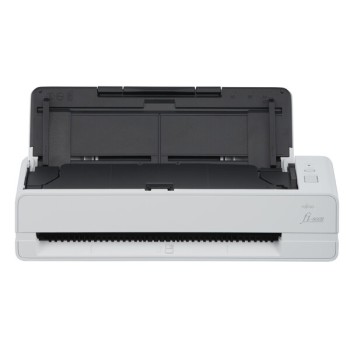
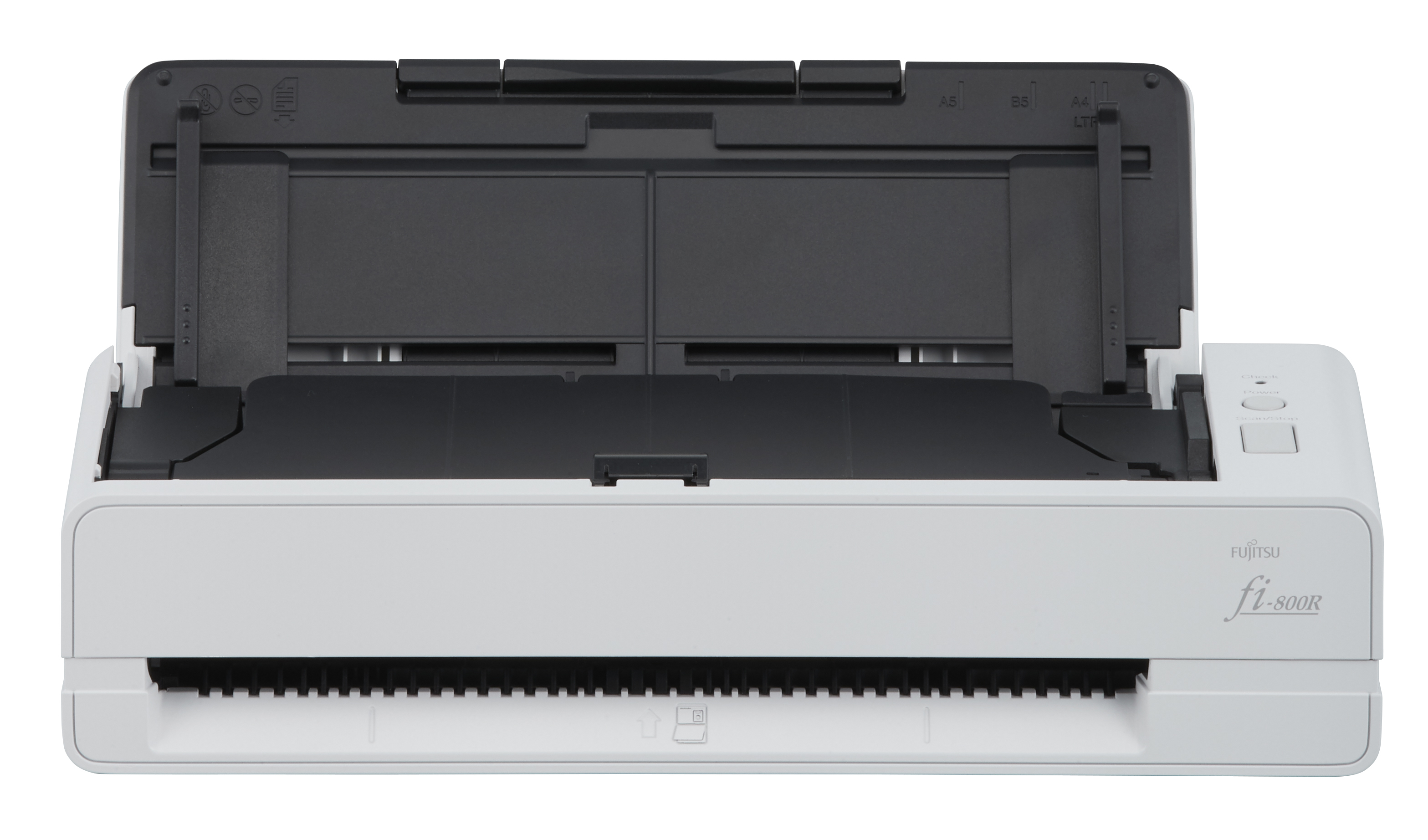
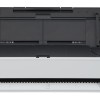
Escáner Fujitsu fi-800R 40 ppm Dúplex USB Blanco Modelo CG01000-297501
SKU
CG01000-297501
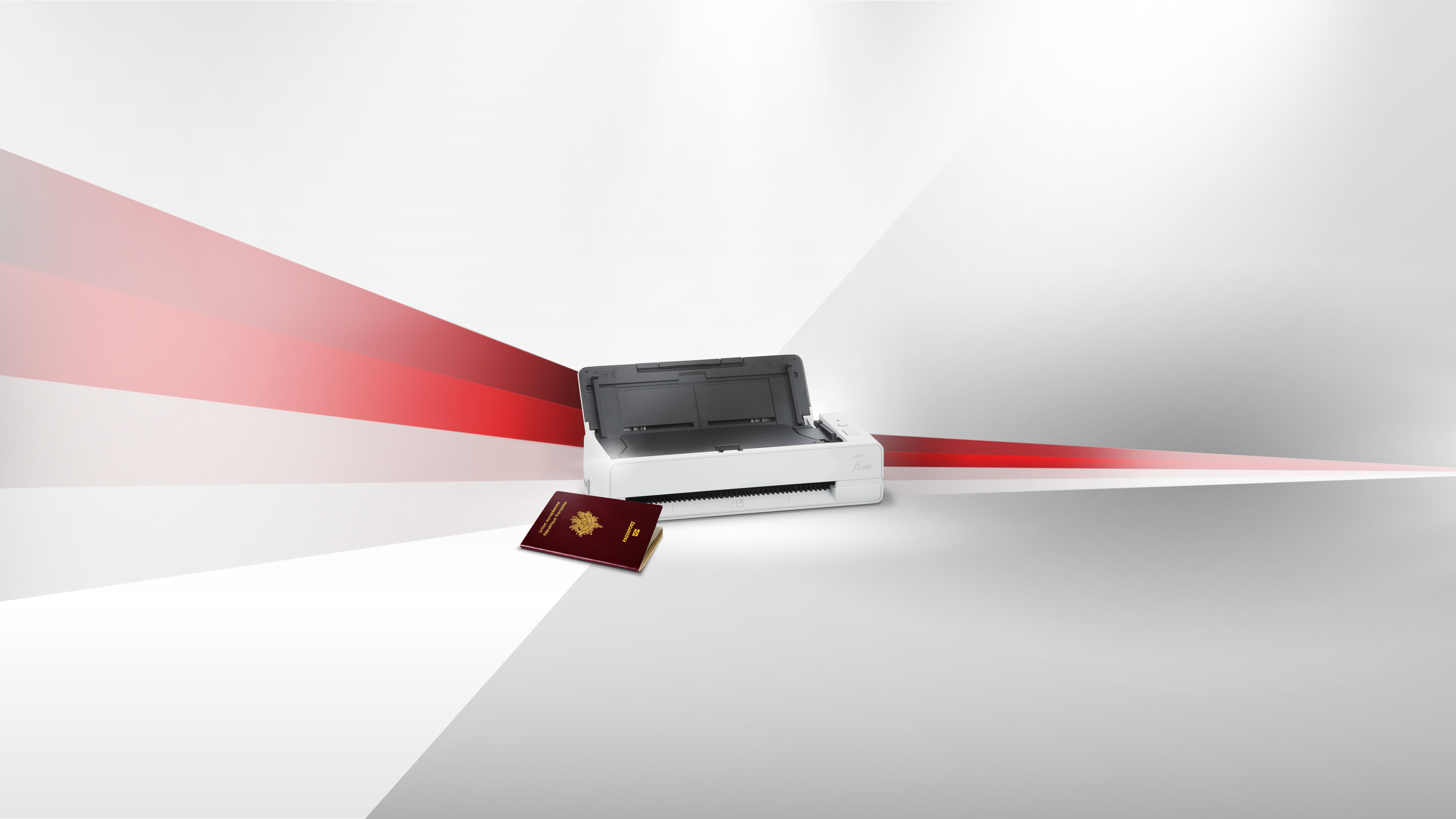
Escáner Fujitsu de alta velocidad ideal para digitalizar documentos de forma eficiente. Con alimentador automático y función dúplex, permite escanear ambas caras de las páginas en una sola pasada, optimizando el flujo de trabajo en oficinas. Su diseño compacto y conexión USB facilita su integración en cualquier espacio de trabajo. Perfecto para convertir documentos físicos en archivos digitales de manera rápida y confiable.
$11,069.00
Impuestos: $11,069.00
Solo 1 piezas disponibles
Entrega estimada
Entrega entre el 28/02/2026 y el 03/03/2026
Costo de envio
Calculado en el checkout
Se ajustara automaticamente con Skydropx
Compra con confianza
- Pago seguro
- MSI con tarjetas participantes
- Factura electronica SAT
Garantia
Garantia incluida segun fabricante
Garantia extendible disponible
Metodos de pago
Metodos disponibles al finalizar la compra
Etiquetas:
escáner
, fujitsu
, fi-800r
, dúplex
, 40 ppm
, oficina
, documentos
, digitalización
, usb
, blanco
, resolución 600 dpi
, productividad
, ahorro energía
Optimice la productividad en su oficina con el escáner Fujitsu fi-800R, diseñado para digitalizar documentos de forma rápida y confiable. Con una velocidad de escaneo de 40 páginas por minuto en modo blanco y negro y función dúplex que permite escanear ambas caras del documento automáticamente, ahorrará tiempo en tareas de archivo y organización.Este escáner es perfecto para empresas, despachos profesionales y entornos educativos que manejan volúmenes moderados de documentos. Soporta una amplia variedad de formatos, incluidos A4, A5, legal y tarjetas de identificación, con una resolución óptica de 600 x 600 DPI para imágenes nítidas en color, escala de grises o monocromo. La conexión USB facilita su integración con sistemas existentes, y su diseño compacto en color blanco se adapta a cualquier espacio de trabajo.Además, cuenta con certificaciones ENERGY STAR y RoHS, asegurando un bajo consumo energético y cumplimiento con estándares ambientales. Disfrute de un ciclo de trabajo diario de hasta 4500 páginas y la comodidad de controladores compatibles como ISIS y TWAIN para una experiencia de escaneo sin complicaciones.
Especificaciones
| Condiciones ambientales | |
|---|---|
| Intervalo de temperatura operativa (T-T) | 5 - 35 °C |
| Intervalo de humedad relativa para funcionamiento | 20 - 80% |
| Control de energía | |
| Modo reposo | Si |
| Voltaje de entrada | 100 - 240 V |
| Consumo de energía (apagado) | 0.15 W |
| Tipo de fuente de alimentación | Corriente alterna |
| Consumo energético (en suspensión) | 1.7 W |
| Desempeño | |
| Fuentes de luz | LED RGB |
| Tipo de sensor | Dual CIS |
| Controladores de escaneado | ISIS, TWAIN, WIA |
| Ciclo de trabajo diario (máx.) | 4500 páginas |
| Dirección de papel | |
| Carta | Si |
| Legal | Si |
| Modo papel largo | Si |
| Ranura para tarjeta ID | Si |
| Grosor del soporte (min) | 1.4 mm |
| Longitud máxima de escaneado | 5.59 m |
| Tamaño de ISO serie A (A0...A9) | A4, A5, A6, A7, A8 |
| Tamaño de ISO serie B (B0...B9) | B5, B6, B7, B8 |
| Tamaño máximo de papel ISO A-series | A4 |
| Peso del papel en Alimentador de Documentos Automático | 40 - 209 g/m² |
| Diseño | |
| Tipo de escaneado | ADF + Escáner de alimentación manual |
| Color del producto | Negro, Blanco |
| Pantalla incorporada | No |
| Exploración | |
| Escáner a color | Si |
| Escaneado dúplex | Si |
| Tamaño máximo de escaneado | 216 x 5588 mm |
| Profundidad de color de salida | 24 Bit |
| Profundidad de salida monocroma | 1 Bit |
| Resolución óptica de escáner | 600 x 600 DPI |
| Velocidad de escaneo ADF (b/n, A4) | 40 ppm |
| Profundidad de salida en escala de grises | 8 Bit |
| Modos de color de escaneado Negro / blanco | Escala de grises, Monocromo |
| Velocidad de escaneo ADF dúplex (b/n, A4) | 80 ipm |
| Otras características | |
| Certificados de cumplimiento | RoHS |
| Peso y dimensiones | |
| Peso | 2 kg |
| Ancho | 296 mm |
| Altura | 83 mm |
| Profundidad | 105 mm |
| Puertos e Interfaces | |
| Puerto USB | Si |
| Versión USB | 1.1 |
| Interfaces estándar | USB 1.1 |
| Tipo de conector USB | USB Tipo B |
| Sustentabilidad | |
| Certificados de sustentabilidad | ENERGY STAR |
**Preguntas Frecuentes (FAQs)**
**1. ¿Qué sistemas operativos son compatibles con este escáner?**
El escáner es compatible con las versiones más recientes de Windows y macOS. Para una lista exacta, consulta la ficha técnica oficial en el sitio web del fabricante.
**2. ¿Qué incluye la caja del producto?**
Normalmente incluye el escáner fi-800R, el cable de alimentación, el cable USB, el CD o enlace de descarga del software y la documentación básica (guía rápida).
**3. ¿Requiere instalación de controladores especiales?**
Sí. Para su correcto funcionamiento, debes instalar el software y los controladores específicos para este modelo, disponibles en el sitio de soporte de Fujitsu.
**4. ¿Cómo se realiza el escaneo automático de documentos por ambas caras (dúplex)?**
El escáner tiene un alimentador automático de documentos (ADF) que pasa las hojas y las escanea por ambos lados de forma automática. Solo debes seleccionar la opción "dúplex" en el software de escaneo.
**5. ¿Qué tipo de mantenimiento necesita?**
Se recomienda limpiar periódicamente los rodillos y sensores con un paño seco y suave, y usar papel en buen estado para evitar atascos. No uses líquidos limpiadores directamente sobre el equipo.
**6. ¿Qué hago si el escáner se atasca con frecuencia?**
Verifica que el papel no esté arrugado, doblado o sea demasiado grueso. Asegúrate de no sobrepasar la capacidad máxima de hojas en el alimentador. Apaga el equipo, retira con cuidado el papel atascado y reinicia.
**7. ¿Cuál es la garantía del producto y cómo la activo?**
El producto cuenta con garantía del fabricante. El tiempo y cobertura exactos pueden variar; se recomienda conservar el ticket de compra y registrar el producto en el sitio web de Fujitsu para activar la garantía.
**8. ¿Puedo escanear a una computadora en red?**
Este modelo se conecta vía USB directamente a una computadora. Para compartirlo en red, deberías configurarlo desde la PC a la que está conectado o consultar si el software incluye funciones de red.
**9. ¿Es seguro para escanear documentos confidenciales?**
El escáner no tiene memoria interna permanente para almacenar imágenes después de enviarlas a la computadora. La seguridad final depende de las prácticas en tu PC (uso de software seguro, eliminación de archivos, etc.).
**1. ¿Qué sistemas operativos son compatibles con este escáner?**
El escáner es compatible con las versiones más recientes de Windows y macOS. Para una lista exacta, consulta la ficha técnica oficial en el sitio web del fabricante.
**2. ¿Qué incluye la caja del producto?**
Normalmente incluye el escáner fi-800R, el cable de alimentación, el cable USB, el CD o enlace de descarga del software y la documentación básica (guía rápida).
**3. ¿Requiere instalación de controladores especiales?**
Sí. Para su correcto funcionamiento, debes instalar el software y los controladores específicos para este modelo, disponibles en el sitio de soporte de Fujitsu.
**4. ¿Cómo se realiza el escaneo automático de documentos por ambas caras (dúplex)?**
El escáner tiene un alimentador automático de documentos (ADF) que pasa las hojas y las escanea por ambos lados de forma automática. Solo debes seleccionar la opción "dúplex" en el software de escaneo.
**5. ¿Qué tipo de mantenimiento necesita?**
Se recomienda limpiar periódicamente los rodillos y sensores con un paño seco y suave, y usar papel en buen estado para evitar atascos. No uses líquidos limpiadores directamente sobre el equipo.
**6. ¿Qué hago si el escáner se atasca con frecuencia?**
Verifica que el papel no esté arrugado, doblado o sea demasiado grueso. Asegúrate de no sobrepasar la capacidad máxima de hojas en el alimentador. Apaga el equipo, retira con cuidado el papel atascado y reinicia.
**7. ¿Cuál es la garantía del producto y cómo la activo?**
El producto cuenta con garantía del fabricante. El tiempo y cobertura exactos pueden variar; se recomienda conservar el ticket de compra y registrar el producto en el sitio web de Fujitsu para activar la garantía.
**8. ¿Puedo escanear a una computadora en red?**
Este modelo se conecta vía USB directamente a una computadora. Para compartirlo en red, deberías configurarlo desde la PC a la que está conectado o consultar si el software incluye funciones de red.
**9. ¿Es seguro para escanear documentos confidenciales?**
El escáner no tiene memoria interna permanente para almacenar imágenes después de enviarlas a la computadora. La seguridad final depende de las prácticas en tu PC (uso de software seguro, eliminación de archivos, etc.).
**Guía Rápida de Uso**
1. **Desempaque:** Retira todo el material de empaque del escáner y sus accesorios.
2. **Ubicación:** Coloca el escáner en una superficie plana, estable y cerca de una toma de corriente y de tu computadora.
3. **Conexión:** Conecta el cable de alimentación a la parte trasera del escáner y a la toma de corriente. Conecta el cable USB al escáner y a un puerto USB de tu computadora.
4. **Instalación del Software:** Enciende el escáner. Instala el software y controladores desde el CD incluido o descargándolos del sitio web oficial de soporte de Fujitsu para tu modelo exacto. Sigue las instrucciones en pantalla.
5. **Preparar Documentos:** Para el alimentador automático (ADF), retira clips, grapas y asegúrate de que las hojas no estén arrugadas. Alinea el borde de las hojas. Para la superficie de vidrio (flatbed), levanta la tapa y coloca el documento boca abajo.
6. **Configurar Escaneo:** Abre el software de escaneo (como PaperStream IP o ScanSnap Manager). Selecciona el tipo de documento (color o blanco y negro), la resolución (ej. 300 dpi) y el destino (guardar como PDF, imagen, etc.).
7. **Seleccionar Modo:** Elige el modo de escaneo:
* **Dúplex (2 caras):** Para escanear automáticamente ambas caras del documento usando el ADF.
* **Simplex (1 cara):** Para escanear solo una cara.
* **Flatbed:** Para usar la superficie de vidrio (ideal para libros, objetos o papeles muy delicados).
8. **Ejecutar:** Coloca las hojas en el alimentador automático (hasta la cantidad máxima indicada) o cierra la tapa si usas el flatbed. Presiona el botón de escaneo físico en el equipo o el botón en el software.
9. **Revisar y Guardar:** Una vez escaneado, revisa la vista previa en el software. Si es correcto, guarda el archivo en la ubicación deseada de tu computadora.
10. **Apagado:** Apaga el escáner usando su botón de encendido cuando no lo uses por periodos largos.
**Nota:** Para instrucciones detalladas, configuración avanzada o solución de problemas, consulta el manual de usuario completo disponible en el sitio de soporte de Fujitsu.
1. **Desempaque:** Retira todo el material de empaque del escáner y sus accesorios.
2. **Ubicación:** Coloca el escáner en una superficie plana, estable y cerca de una toma de corriente y de tu computadora.
3. **Conexión:** Conecta el cable de alimentación a la parte trasera del escáner y a la toma de corriente. Conecta el cable USB al escáner y a un puerto USB de tu computadora.
4. **Instalación del Software:** Enciende el escáner. Instala el software y controladores desde el CD incluido o descargándolos del sitio web oficial de soporte de Fujitsu para tu modelo exacto. Sigue las instrucciones en pantalla.
5. **Preparar Documentos:** Para el alimentador automático (ADF), retira clips, grapas y asegúrate de que las hojas no estén arrugadas. Alinea el borde de las hojas. Para la superficie de vidrio (flatbed), levanta la tapa y coloca el documento boca abajo.
6. **Configurar Escaneo:** Abre el software de escaneo (como PaperStream IP o ScanSnap Manager). Selecciona el tipo de documento (color o blanco y negro), la resolución (ej. 300 dpi) y el destino (guardar como PDF, imagen, etc.).
7. **Seleccionar Modo:** Elige el modo de escaneo:
* **Dúplex (2 caras):** Para escanear automáticamente ambas caras del documento usando el ADF.
* **Simplex (1 cara):** Para escanear solo una cara.
* **Flatbed:** Para usar la superficie de vidrio (ideal para libros, objetos o papeles muy delicados).
8. **Ejecutar:** Coloca las hojas en el alimentador automático (hasta la cantidad máxima indicada) o cierra la tapa si usas el flatbed. Presiona el botón de escaneo físico en el equipo o el botón en el software.
9. **Revisar y Guardar:** Una vez escaneado, revisa la vista previa en el software. Si es correcto, guarda el archivo en la ubicación deseada de tu computadora.
10. **Apagado:** Apaga el escáner usando su botón de encendido cuando no lo uses por periodos largos.
**Nota:** Para instrucciones detalladas, configuración avanzada o solución de problemas, consulta el manual de usuario completo disponible en el sitio de soporte de Fujitsu.