


Documentacion del producto
Documentacion disponible proximamente
- PDFs
- Fichas tecnicas
- Manuales
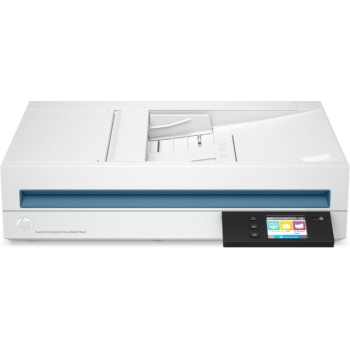
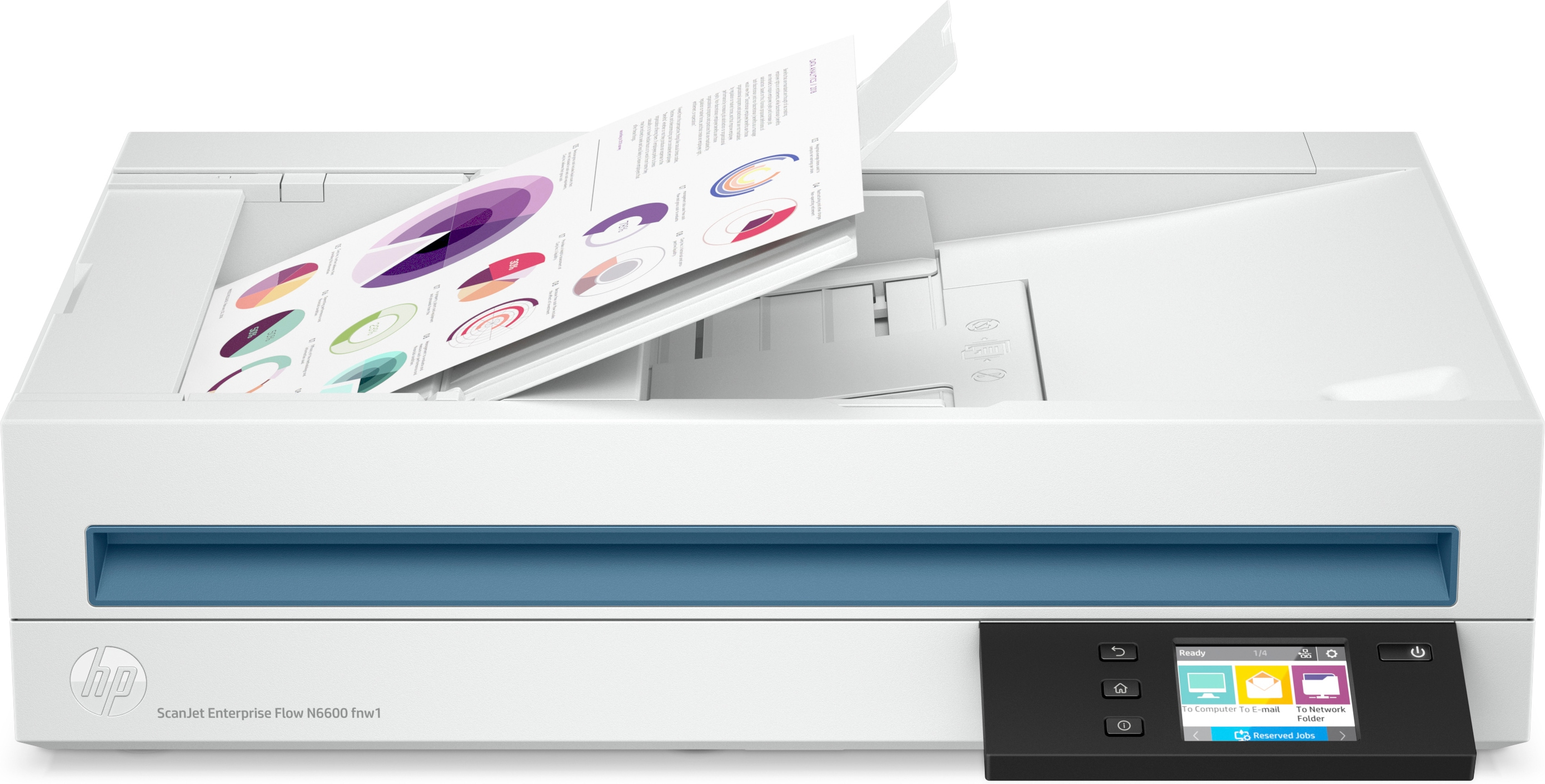
Escáner HP ScanJet Enterprise Flow N6600 - 50ppm - USB/Ethernet/Wi-Fi - Modelo 20G08A
SKU
20G08A
Escáner hp de alto rendimiento ideal para digitalizar documentos de manera eficiente en entornos de oficina. cuenta con conectividad versátil por usb, ethernet y wi-fi para mayor flexibilidad de instalación. su diseño compacto permite procesar flujos de trabajo continuos con rapidez, facilitando la organización y almacenamiento de archivos digitales. perfecto para empresas que necesitan digitalizar grandes volúmenes de papel de forma confiable y con calidad profesional.
$33,000.00
Impuestos: $33,000.00
Solo 1 piezas disponibles
Entrega estimada
Entrega entre el 23/03/2026 y el 26/03/2026
Costo de envio
Calculado en el checkout
Se ajustara automaticamente con Skydropx
Compra con confianza
- Pago seguro
- MSI con tarjetas participantes
- Factura electronica SAT
Garantia
Garantia incluida segun fabricante
Garantia extendible disponible
Metodos de pago
Metodos disponibles al finalizar la compra
Etiquetas:
escaner
, hp
, scanjet
, empresarial
, 50ppm
, usb
, ethernet
, wifi
, oficina
, documentos
, digitalizacion
, adf
, dúplex
, 20g08a
Optimiza la digitalización de documentos en tu empresa con el escáner HP ScanJet Enterprise Flow N6600. Diseñado para entornos de alto volumen, cuenta con un alimentador automático de 100 hojas que te permite escanear hasta 50 páginas por minuto en modo dúplex, ahorrando tiempo y aumentando la eficiencia. Su resolución óptica de 1200 x 1200 DPI garantiza imágenes nítidas y profesionales en formatos como PDF, JPEG y TIFF.Ideal para oficinas, despachos y archivos que requieren digitalizar grandes cantidades de documentos diariamente. Compatible con Windows, Mac y Linux, incluye pantalla táctil de 2.8 pulgadas para un control intuitivo y software HP Scan Premium para gestionar flujos de trabajo. Conectividad flexible mediante USB, Ethernet y Wi-Fi, facilitando la integración en cualquier red empresarial.Disfruta de un escaneo rápido y confiable con bajo consumo energético (23.9 W en operación) y certificaciones internacionales de calidad. Perfecto para legalizar documentos, archivar facturas o digitalizar contratos con la garantía HP.
Especificaciones
| Capacidad de entrada | |
|---|---|
| Capacidad del alimentador automático de documentos | 100 hojas |
| Condiciones ambientales | |
| Intervalo de temperatura de almacenaje | -40 - 60 °C |
| Intervalo de temperatura operativa (T-T) | 10 - 35 °C |
| Intervalo de humedad relativa durante almacenaje | 15 - 90% |
| Intervalo de humedad relativa para funcionamiento | 15 - 80% |
| Contenido del empaque | |
| Cables incluidos | Corriente alterna, USB |
| Software incluido | HP Scan Premium Software, HP Scanner Device Driver, HP WIA scan driver, HP TWAIN scan driver, HP Scanner Tools Utility |
| Control de energía | |
| Voltaje de entrada | 100 - 240 V |
| Consumo energético | 23.9 W |
| Consumo de energía (apagado) | 0.06 W |
| Tipo de fuente de alimentación | Corriente alterna |
| Consumo energético (en suspensión) | 2 W |
| Datos de logística | |
| País de origen | China, Japón, México, Vietnam |
| Cantidad por tarima | 24 pieza(s) |
| Número de capas por tarima | 4 pieza(s) |
| Número de cartones por capa | 6 pieza(s) |
| Código de Sistema de Armonización (SA) | 8471608000 |
| Desempeño | |
| Escanear a | TWAIN |
| Segmento HP | Negocios |
| Tipo de sensor | CIS |
| Memoria interna | 1024 MB |
| Capacidad de RAM | 1 GB |
| Procesador incorporado | Si |
| Frecuencia del procesador | 666 MHz |
| Controladores de escaneado | TWAIN |
| Ciclo de trabajo diario (máx.) | 8000 páginas |
| Formatos de archivo para escaneo | BMP, CSV, DOC, DOCX, JPEG, PDF, PNG, RTF, TIFF, TXT, XLS, XLSX, XML |
| Dirección de papel | |
| Carta | Si |
| Legal | Si |
| Tamaño de ISO serie A (A0...A9) | A4, A5, A6 |
| Tamaño de ISO serie B (B0...B9) | B5 |
| Tipos de media soportados de escaneo | Sobres, Etiquetas, Papel fotográfico, Papel normal |
| Tamaño máximo de papel ISO A-series | A4 |
| Diseño | |
| Pantalla táctil | Si |
| Tipo de escaneado | Escáner de base plana y ADF |
| Color del producto | Blanco |
| Pantalla incorporada | Si |
| Diagonal de la pantalla | 7.11 cm (2.8") |
| Empaquetado de datos | |
| Alto del paquete | 499 mm |
| Peso del paquete | 7.8 kg |
| Ancho del paquete | 645 mm |
| Largo del paquete | 245 mm |
| Exploración | |
| Escaneado dúplex | Si |
| Niveles en escala de gris | 256 |
| Tamaño máximo de escaneado | 216 x 356 mm |
| Resolución óptica de escáner | 1200 x 1200 DPI |
| Otras características | |
| Certificación | Class B Emissions; CISPR 32:2015 (International); European Union EMC Directive 2004/108/EC, EN 55032:2015 (CE mark); China GB9254-2008 (CCC); Taiwan CNS13438:2006 (BSMI); USA CFR47 Part 15, Subpart B (FCC); ICES-003:2020 Issue 7 (Canada); Australia C-tick (includes New Zealand); KN 22 and Korea KCC; EAC EMC Certificate; Ukraine EMC approval; EN 61000-3-2:2014 (harmonics); EN 61000-3-3:2013 (flicker); Immunity 55035:2017 |
| Formatos de imagen soportados | BMP, JPEG, PNG, TIF |
| Resolución máxima de escaneado | 1200 x 1200 DPI |
| Requisitos de sistema recomendados | Microsoft® Windows® (11, 10, 8.1, 7 : 32-bit and 64-bit, 2008 R2, 2012 R2, 2016, 2019); 2 GB available hard disk space, Internet connection, Microsoft® Internet Explorer or any browser |
| Humedad relativa sin funcionamiento (no condensable) | 15 - 90% |
| Intervalo de humedad para funcionamiento recomendado | 30 - 70% |
| Peso y dimensiones | |
| Peso | 6.1 kg |
| Ancho | 536.5 mm |
| Altura | 133.3 mm |
| Profundidad | 325.4 mm |
| Puertos e Interfaces | |
| Puerto USB | Si |
| Red | |
| Wifi | Si |
| Ethernet | Si |
| Estándares de Wi-Fi | 802.11b, 802.11g, Wi-Fi 4 (802.11n) |
| Requisitos del sistema | |
| Sistemas operativos Mac soportados | Mac OS X 10.15 Catalina, Mac OS X 10.14 Mojave, Mac OS X 11.0 Big Sur, Mac OS X 12.0 Monterey |
| Sistemas operativos Linux soportados | Si |
| Sistemas operativos Windows soportados | Windows 10, Windows 11, Windows 7, Windows 8, Windows 8.1 |
| Sustentabilidad | |
| Cumplimiento de la sostenibilidad | Si |
**Preguntas Frecuentes (FAQs)**
**1. ¿Qué sistemas operativos son compatibles con este escáner?**
Es compatible con las versiones actuales y recientes de Windows y macOS. Para verificar la compatibilidad exacta con tu sistema, consulta la ficha técnica oficial en el sitio web de HP.
**2. ¿Cómo puedo conectar el escáner a mi red?**
Puedes conectarlo de tres formas: directamente a la computadora mediante cable USB, a la red de la oficina por cable Ethernet (LAN) o de forma inalámbrica a través de Wi-Fi.
**3. ¿El escáner necesita software especial para funcionar?**
Sí, es necesario instalar el software y los controladores (drivers) de HP. Estos se pueden descargar gratuitamente desde el sitio de soporte de HP ingresando el número de modelo (20G08A).
**4. ¿Qué tipo de documentos puede alimentar automáticamente?**
El alimentador automático de documentos (ADF) tiene capacidad para 100 hojas y puede escanear de forma automática documentos de diferentes pesos y tamaños, como hojas tamaño carta, oficio y A4. Escanea ambas caras (dúplex) automáticamente.
**5. ¿Qué hago si el escáner atasca papel con frecuencia?**
1. Apaga el escáner y desconéctalo de la corriente.
2. Retira con cuidado cualquier trozo de papel atascado.
3. Asegúrate de que los documentos no estén doblados, engrapados o dañados antes de escanear.
4. No excedas la capacidad máxima de 100 hojas y asegura que la guía lateral del ADF esté bien ajustada.
**6. ¿El escáner incluye garantía?**
Sí, los productos HP nuevos incluyen garantía limitada del fabricante. El tiempo y cobertura específicos pueden variar. Se recomienda conservar la factura de compra y registrar el producto en el sitio web de HP para gestionar la garantía.
**7. ¿Puede escanear a tarjetas de plástico o documentos de identificación?**
El alimentador automático está diseñado principalmente para papel. Para escanear objetos gruesos, frágiles o de formas irregulares, se debe utilizar el cristal de la platina (vidrio) ubicado bajo la tapa.
**8. ¿Cómo aseguro los documentos escaneados en la red?**
El escáner permite enviar escaneos a destinos seguros como carpetas de red con autenticación o correos electrónicos cifrados. Configura estos destinos desde el software HP Scan o directamente en la pantalla táctil del equipo.
**1. ¿Qué sistemas operativos son compatibles con este escáner?**
Es compatible con las versiones actuales y recientes de Windows y macOS. Para verificar la compatibilidad exacta con tu sistema, consulta la ficha técnica oficial en el sitio web de HP.
**2. ¿Cómo puedo conectar el escáner a mi red?**
Puedes conectarlo de tres formas: directamente a la computadora mediante cable USB, a la red de la oficina por cable Ethernet (LAN) o de forma inalámbrica a través de Wi-Fi.
**3. ¿El escáner necesita software especial para funcionar?**
Sí, es necesario instalar el software y los controladores (drivers) de HP. Estos se pueden descargar gratuitamente desde el sitio de soporte de HP ingresando el número de modelo (20G08A).
**4. ¿Qué tipo de documentos puede alimentar automáticamente?**
El alimentador automático de documentos (ADF) tiene capacidad para 100 hojas y puede escanear de forma automática documentos de diferentes pesos y tamaños, como hojas tamaño carta, oficio y A4. Escanea ambas caras (dúplex) automáticamente.
**5. ¿Qué hago si el escáner atasca papel con frecuencia?**
1. Apaga el escáner y desconéctalo de la corriente.
2. Retira con cuidado cualquier trozo de papel atascado.
3. Asegúrate de que los documentos no estén doblados, engrapados o dañados antes de escanear.
4. No excedas la capacidad máxima de 100 hojas y asegura que la guía lateral del ADF esté bien ajustada.
**6. ¿El escáner incluye garantía?**
Sí, los productos HP nuevos incluyen garantía limitada del fabricante. El tiempo y cobertura específicos pueden variar. Se recomienda conservar la factura de compra y registrar el producto en el sitio web de HP para gestionar la garantía.
**7. ¿Puede escanear a tarjetas de plástico o documentos de identificación?**
El alimentador automático está diseñado principalmente para papel. Para escanear objetos gruesos, frágiles o de formas irregulares, se debe utilizar el cristal de la platina (vidrio) ubicado bajo la tapa.
**8. ¿Cómo aseguro los documentos escaneados en la red?**
El escáner permite enviar escaneos a destinos seguros como carpetas de red con autenticación o correos electrónicos cifrados. Configura estos destinos desde el software HP Scan o directamente en la pantalla táctil del equipo.
**Guía Rápida de Uso**
1. **Desempaque y conexión:** Retira todo el material de empaque. Conecta el escáner a la corriente eléctrica.
2. **Elige tu conexión:** Conéctalo a tu computadora vía USB O a tu red de oficina mediante el cable Ethernet (LAN) incluido. Para Wi-Fi, configura la red desde la pantalla táctil.
3. **Instala el software:** En tu computadora, descarga e instala el último software de HP para el modelo 20G08A desde el sitio de soporte de HP.
4. **Prepara los documentos:** Retira clips, grapas y cinta adhesiva. Alinea bien las hojas. Para el alimentador automático (ADF), ajusta la guía lateral al tamaño del documento.
5. **Coloca los documentos:** Para escanear varias hojas, colócalas en el ADF con la cara a escanear hacia abajo. Para un solo documento frágil o un libro, ábrelo sobre la platina de cristal.
6. **Selecciona el destino:** En la pantalla táctil del escáner o en el software de tu PC, elige a dónde enviar el escaneo (correo electrónico, carpeta de red, impresora, etc.).
7. **Configura el escaneo:** Selecciona el tipo de documento (color, blanco y negro), la resolución (DPI) y el formato de archivo de salida (PDF, JPEG, etc.).
8. **Inicia el escaneo:** Presiona el botón físico de escaneo en el dispositivo o la opción en la pantalla táctil/software.
9. **Recoge los originales:** Una vez terminado, retira los documentos del ADF o de la platina.
10. **Apagado:** Para un uso esporádico, puedes apagar el equipo. Para uso continuo en oficina, déjalo en modo de espera.
1. **Desempaque y conexión:** Retira todo el material de empaque. Conecta el escáner a la corriente eléctrica.
2. **Elige tu conexión:** Conéctalo a tu computadora vía USB O a tu red de oficina mediante el cable Ethernet (LAN) incluido. Para Wi-Fi, configura la red desde la pantalla táctil.
3. **Instala el software:** En tu computadora, descarga e instala el último software de HP para el modelo 20G08A desde el sitio de soporte de HP.
4. **Prepara los documentos:** Retira clips, grapas y cinta adhesiva. Alinea bien las hojas. Para el alimentador automático (ADF), ajusta la guía lateral al tamaño del documento.
5. **Coloca los documentos:** Para escanear varias hojas, colócalas en el ADF con la cara a escanear hacia abajo. Para un solo documento frágil o un libro, ábrelo sobre la platina de cristal.
6. **Selecciona el destino:** En la pantalla táctil del escáner o en el software de tu PC, elige a dónde enviar el escaneo (correo electrónico, carpeta de red, impresora, etc.).
7. **Configura el escaneo:** Selecciona el tipo de documento (color, blanco y negro), la resolución (DPI) y el formato de archivo de salida (PDF, JPEG, etc.).
8. **Inicia el escaneo:** Presiona el botón físico de escaneo en el dispositivo o la opción en la pantalla táctil/software.
9. **Recoge los originales:** Una vez terminado, retira los documentos del ADF o de la platina.
10. **Apagado:** Para un uso esporádico, puedes apagar el equipo. Para uso continuo en oficina, déjalo en modo de espera.