Documentacion del producto
Documentacion disponible proximamente
- PDFs
- Fichas tecnicas
- Manuales
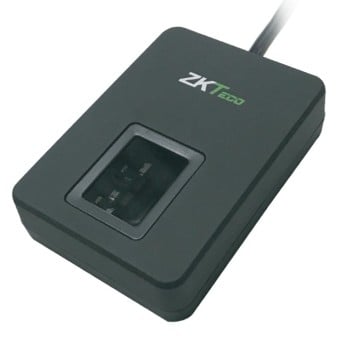
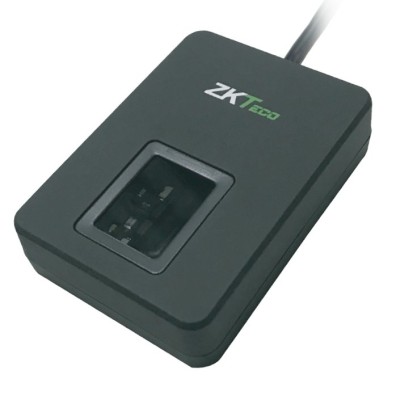
Escáner de Huella Digital ZKTeco ZK9500 - Óptico 500dpi USB Negro
SKU
ZK9500
Escáner de huella digital zkteco zk9500, ideal para control de acceso y registro de asistencia. utiliza tecnología óptica para capturar imágenes nítidas y cuenta con conexión usb para una instalación sencilla en computadoras compatibles. su diseño compacto y color negro lo hacen discreto para cualquier entorno de oficina o negocio.
$919.00
Impuestos: $919.00
Solo 5 piezas disponibles
Entrega estimada
Entrega entre el 11/05/2026 y el 14/05/2026
Costo de envio
Calculado en el checkout
Se ajustara automaticamente con Skydropx
Compra con confianza
- Pago seguro
- MSI con tarjetas participantes
- Factura electronica SAT
Garantia
Garantia incluida segun fabricante
Garantia extendible disponible
Metodos de pago
Metodos disponibles al finalizar la compra
Etiquetas:
escaner
, huella digital
, zkteco
, zk9500
, biometrico
, control acceso
, optico
, 500dpi
, usb
, negro
, seguridad
, oficina
, empresa
El escáner de huella digital ZKTeco ZK9500 es un dispositivo biométrico profesional diseñado para sistemas de control de acceso. Utiliza tecnología óptica de alta resolución (500dpi) que garantiza una captura nítida y precisa de las huellas dactilares, ideal para identificación segura en oficinas, empresas o espacios restringidos.Con conexión USB 2.0, es fácil de instalar y compatible con la mayoría de sistemas. Su procesador incorporado de 280 MHz asegura un procesamiento rápido y eficiente. El diseño compacto (75.5 x 53.2 x 19 mm) y color negro lo hacen discreto y adaptable a cualquier entorno.Certificado por FCC, CE y RoHS, cumple con los estándares internacionales de calidad y seguridad. Opera en un amplio rango de temperaturas (-20 a 50°C) y humedad (0-90%), siendo confiable en diversas condiciones. Perfecto para empresas que buscan una solución biométrica accesible y confiable.
Especificaciones
| Condiciones ambientales | |
|---|---|
| Intervalo de temperatura operativa (T-T) | -20 - 50 °C |
| Intervalo de humedad relativa para funcionamiento | 0 - 90% |
| Control de energía | |
| Consumo de energía | 200 mA |
| Rango de voltaje DC | 0 - 5 V |
| Cámara fotográfica | |
| Cámara frontal | No |
| Desempeño | |
| Procesador incorporado | Si |
| Frecuencia del procesador | 280 MHz |
| Detalles técnicos | |
| Tipo | Lector de control de acceso básico |
| Certificación | FCC, CE |
| Color del producto | Negro |
| Retro iluminación | Si |
| Tipo de autenticación | Biométrica |
| Lector de huella digital | Si |
| Lector de código de acceso | No |
| Certificados de cumplimiento | RoHS |
| Lector de chip/tarjeta de acceso | No |
| Exhibición | |
| Pantalla incorporada | No |
| Peso y dimensiones | |
| Ancho | 75.5 mm |
| Altura | 53.2 mm |
| Profundidad | 19 mm |
| Puertos e Interfaces | |
| Conectado a PC | Si |
| Conexión a PC | USB 2.0 |
**Preguntas Frecuentes (FAQs)**
**1. ¿Qué sistemas operativos son compatibles con el escáner ZK9500?**
El escáner es compatible con Windows (7, 8, 10, 11) y algunas distribuciones de Linux. Para macOS, se recomienda verificar la compatibilidad en la ficha técnica oficial del producto o contactar a soporte.
**2. ¿Cómo instalo el software y los controladores?**
Conecte el escáner al puerto USB de su computadora. Windows generalmente instalará los controladores básicos automáticamente. Para usar todas las funciones (como registro y verificación), deberá instalar el software SDK o la aplicación de gestión biométrica proporcionada por ZKTeco, disponible en su sitio web oficial.
**3. ¿Puedo usarlo con cualquier software de control de acceso o nómina?**
Sí, siempre que el software sea compatible con dispositivos biométricos que sigan protocolos estándar (como los proporcionados en el SDK de ZKTeco). Se recomienda confirmar la compatibilidad con el proveedor de su software específico.
**4. ¿Requiere mantenimiento especial?**
Sí. Limpie periódicamente la superficie de cristal del escáner con un paño suave y seco, o ligeramente humedecido con alcohol isopropílico. Evite usar productos químicos abrasivos o limpiadores de ventanas.
**5. ¿Qué hago si el escáner no es reconocido por la computadora?**
1. Pruebe con otro puerto USB. 2. Pruebe con otro cable USB (si es desmontable). 3. Reinicie la computadora. 4. Verifique en el 'Administrador de dispositivos' de Windows si el dispositivo aparece con un error. Si el problema persiste, contacte a soporte técnico.
**6. ¿Cuál es la garantía del producto?**
El tiempo y cobertura de la garantía dependen del distribuidor o vendedor. Para conocer los detalles exactos, revise la documentación incluida en la compra o contacte directamente al punto de venta (Diten.mx).
**7. ¿Es seguro almacenar las huellas dactilares?**
El dispositivo óptico captura una imagen de la huella, pero el almacenamiento y procesamiento de los datos biométricos (plantillas) depende del software que utilice. ZKTeco utiliza algoritmos que convierten la imagen en una plantilla digital cifrada, no almacena la imagen completa. Consulte las políticas de seguridad del software que implemente.
**8. ¿Funciona con huellas dañadas, húmedas o muy desgastadas?**
La tecnología óptica puede tener dificultades con huellas secas, húmedas, con cortes profundos o excesivo desgaste. Para estos casos, se recomienda registrar más de un dedo (por ejemplo, ambos índices) para aumentar la tasa de reconocimiento exitoso.
**1. ¿Qué sistemas operativos son compatibles con el escáner ZK9500?**
El escáner es compatible con Windows (7, 8, 10, 11) y algunas distribuciones de Linux. Para macOS, se recomienda verificar la compatibilidad en la ficha técnica oficial del producto o contactar a soporte.
**2. ¿Cómo instalo el software y los controladores?**
Conecte el escáner al puerto USB de su computadora. Windows generalmente instalará los controladores básicos automáticamente. Para usar todas las funciones (como registro y verificación), deberá instalar el software SDK o la aplicación de gestión biométrica proporcionada por ZKTeco, disponible en su sitio web oficial.
**3. ¿Puedo usarlo con cualquier software de control de acceso o nómina?**
Sí, siempre que el software sea compatible con dispositivos biométricos que sigan protocolos estándar (como los proporcionados en el SDK de ZKTeco). Se recomienda confirmar la compatibilidad con el proveedor de su software específico.
**4. ¿Requiere mantenimiento especial?**
Sí. Limpie periódicamente la superficie de cristal del escáner con un paño suave y seco, o ligeramente humedecido con alcohol isopropílico. Evite usar productos químicos abrasivos o limpiadores de ventanas.
**5. ¿Qué hago si el escáner no es reconocido por la computadora?**
1. Pruebe con otro puerto USB. 2. Pruebe con otro cable USB (si es desmontable). 3. Reinicie la computadora. 4. Verifique en el 'Administrador de dispositivos' de Windows si el dispositivo aparece con un error. Si el problema persiste, contacte a soporte técnico.
**6. ¿Cuál es la garantía del producto?**
El tiempo y cobertura de la garantía dependen del distribuidor o vendedor. Para conocer los detalles exactos, revise la documentación incluida en la compra o contacte directamente al punto de venta (Diten.mx).
**7. ¿Es seguro almacenar las huellas dactilares?**
El dispositivo óptico captura una imagen de la huella, pero el almacenamiento y procesamiento de los datos biométricos (plantillas) depende del software que utilice. ZKTeco utiliza algoritmos que convierten la imagen en una plantilla digital cifrada, no almacena la imagen completa. Consulte las políticas de seguridad del software que implemente.
**8. ¿Funciona con huellas dañadas, húmedas o muy desgastadas?**
La tecnología óptica puede tener dificultades con huellas secas, húmedas, con cortes profundos o excesivo desgaste. Para estos casos, se recomienda registrar más de un dedo (por ejemplo, ambos índices) para aumentar la tasa de reconocimiento exitoso.
**Guía Rápida de Uso - Escáner ZK9500**
**Preparación e Instalación:**
1. **Desempaque:** Verifique que tiene el escáner, el cable USB (integrado o desmontable) y cualquier documentación.
2. **Conexión:** Conecte el cable USB del escáner a un puerto USB disponible en su computadora. El LED del dispositivo deberá encenderse.
3. **Instalación de Controladores:** Espere a que Windows instale los controladores básicos automáticamente (puede tomar unos segundos).
4. **Software Específico:** Descargue e instale el software de gestión biométrica (SDK o aplicación) desde el sitio web oficial de ZKTeco, necesario para registrar y verificar huellas.
**Registro de Huellas (desde el software de ZKTeco):**
5. **Abrir Software:** Inicie la aplicación de gestión instalada.
6. **Nuevo Usuario:** Cree un nuevo usuario o perfil en el sistema.
7. **Captura:** Seleccione la opción "Registrar Huella". Coloque el dedo (se recomienda el índice o pulgar) firmemente sobre la superficie de cristal, sin presionar en exceso.
8. **Seguir Instrucciones:** El software le pedirá que coloque y retire el dedo varias veces (ej. 3 veces) para capturar una imagen clara y crear una plantilla digital. Siga las indicaciones en pantalla.
**Verificación/Identificación:**
9. **Uso Diario:** Para verificar su identidad, simplemente coloque el dedo registrado en el escáner. El software comparará la huella con la plantilla almacenada y mostrará el resultado (éxito o fallo).
**Mantenimiento:**
10. **Limpieza:** Apague o desconecte el escáner. Limpie el cristal con un paño de microfibra suave y seco. Para manchas persistentes, humedezca ligeramente el paño con alcohol isopropílico.
**Nota:** Para funciones avanzadas (integración con otros software, configuración de red, etc.), consulte el manual de usuario completo o la documentación del SDK de ZKTeco.
**Preparación e Instalación:**
1. **Desempaque:** Verifique que tiene el escáner, el cable USB (integrado o desmontable) y cualquier documentación.
2. **Conexión:** Conecte el cable USB del escáner a un puerto USB disponible en su computadora. El LED del dispositivo deberá encenderse.
3. **Instalación de Controladores:** Espere a que Windows instale los controladores básicos automáticamente (puede tomar unos segundos).
4. **Software Específico:** Descargue e instale el software de gestión biométrica (SDK o aplicación) desde el sitio web oficial de ZKTeco, necesario para registrar y verificar huellas.
**Registro de Huellas (desde el software de ZKTeco):**
5. **Abrir Software:** Inicie la aplicación de gestión instalada.
6. **Nuevo Usuario:** Cree un nuevo usuario o perfil en el sistema.
7. **Captura:** Seleccione la opción "Registrar Huella". Coloque el dedo (se recomienda el índice o pulgar) firmemente sobre la superficie de cristal, sin presionar en exceso.
8. **Seguir Instrucciones:** El software le pedirá que coloque y retire el dedo varias veces (ej. 3 veces) para capturar una imagen clara y crear una plantilla digital. Siga las indicaciones en pantalla.
**Verificación/Identificación:**
9. **Uso Diario:** Para verificar su identidad, simplemente coloque el dedo registrado en el escáner. El software comparará la huella con la plantilla almacenada y mostrará el resultado (éxito o fallo).
**Mantenimiento:**
10. **Limpieza:** Apague o desconecte el escáner. Limpie el cristal con un paño de microfibra suave y seco. Para manchas persistentes, humedezca ligeramente el paño con alcohol isopropílico.
**Nota:** Para funciones avanzadas (integración con otros software, configuración de red, etc.), consulte el manual de usuario completo o la documentación del SDK de ZKTeco.