Documentacion del producto
Documentacion disponible proximamente
- PDFs
- Fichas tecnicas
- Manuales
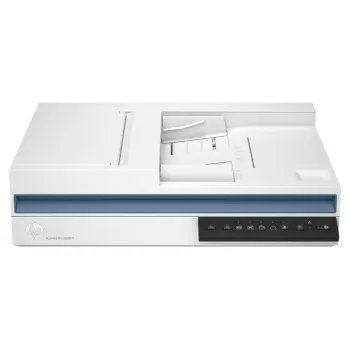
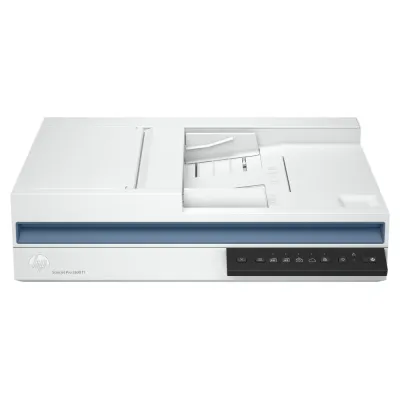
Escáner HP Scanjet Pro 2600 F1 con Base Plana y ADF 600x600 DPI A4 Blanco - Modelo 20G05A#BGJ
SKU
20G05A#BGJ
Escáner profesional HP con base plana y alimentador automático de documentos (ADF) para digitalización rápida y precisa. Ideal para oficinas que requieren alta productividad en escaneo de documentos A4 con resolución nítida de 600x600 DPI.
$7,589.00
Impuestos: $7,589.00
Solo 3 piezas disponibles
Entrega estimada
Entrega entre el 10/02/2026 y el 13/02/2026
Costo de envio
Calculado en el checkout
Se ajustara automaticamente con Skydropx
Compra con confianza
- Pago seguro
- MSI con tarjetas participantes
- Factura electronica SAT
Garantia
Garantia incluida segun fabricante
Garantia extendible disponible
Metodos de pago
Metodos disponibles al finalizar la compra
Etiquetas:
escaner
, hp
, scanjet pro 2600
, base plana
, adf
, oficina
, digitalizacion
, documentos a4
, 600 dpi
, profesional
, productividad
, modelo 20G05A
, blanco
El escáner HP Scanjet Pro 2600 F1 es la solución perfecta para empresas y profesionales que necesitan digitalizar documentos de forma eficiente. Cuenta con una base plana para escanear materiales delicados como libros y revistas, además de un alimentador automático de documentos (ADF) que permite procesar rápidamente múltiples hojas sueltas. Con una resolución óptica de 600x600 DPI, garantiza imágenes nítidas y claras, ideal para archivar documentos, gestionar facturas o digitalizar contratos.Este modelo está diseñado para entornos de oficina donde la productividad es clave. Su conectividad USB facilita la integración con cualquier computadora, y el software incluido optimiza el flujo de trabajo. Es perfecto para contadores, abogados, administradores y cualquier profesional que maneje grandes volúmenes de papel. Disfruta de la confiabilidad de la marca HP con un equipo duradero y de bajo mantenimiento.Además, su diseño compacto en color blanco se adapta a cualquier espacio de trabajo, manteniendo un estilo profesional. Ahorra tiempo y mejora la organización de tus documentos con un escáner que combina velocidad, calidad y facilidad de uso. Incluye garantía y soporte técnico para tu tranquilidad.
**Preguntas Frecuentes (FAQs)**
**1. ¿Qué sistemas operativos son compatibles con este escáner?**
Es compatible con las versiones más recientes de Windows y macOS. Para confirmar la compatibilidad específica con tu versión, consulta la ficha técnica oficial en el sitio web de HP.
**2. ¿Cómo instalo el escáner por primera vez?**
1. Desembala y conecta el escáner a la corriente eléctrica.
2. Conecta el cable USB al escáner y a tu computadora.
3. Enciende el escáner.
4. Descarga e instala el software y los controladores más recientes desde el sitio de soporte de HP. El sistema operativo también puede intentar instalarlos automáticamente.
**3. ¿Qué tipo de documentos puedo escanear?**
Puedes escanear documentos individuales o fotos en la base plana. Para múltiples páginas (como facturas o reportes), utiliza el ADF (Alimentador Automático de Documentos) para hojas sueltas tamaño A4.
**4. ¿Qué hago si el escáner no se enciende o no es detectado por la computadora?**
Verifica que esté bien conectado a la toma de corriente y que el cable USB esté firme en ambos extremos. Prueba con otro puerto USB de tu computadora. Reinicia tanto el escáner como la computadora.
**5. ¿Cómo limpio el vidrio de la base plana y el ADF?**
Apaga y desenchufa el escáner. Limpia el vidrio con un paño suave, sin pelusa, ligeramente humedecido con agua o un limpiador de vidrio sin amoniaco. Sécalo completamente. Para el ADF, usa un paño seco para limpiar los rodillos por donde pasan las hojas.
**6. ¿El escáner incluye software de edición o solo el controlador?**
Incluye el software básico de escaneo y controladores de HP para su funcionamiento. Para funciones avanzadas de edición de imágenes (OCR, recorte, etc.), es posible que necesites software adicional.
**7. ¿Cuál es la política de garantía y cómo la activo?**
Este producto cuenta con garantía directa con HP. Se recomienda conservar el ticket de compra. Para activarla o hacer una reclamación, visita el sitio web de soporte de HP y registra tu producto con el número de serie.
**8. ¿Puedo escanear a una resolución mayor a 600 DPI?**
La resolución óptica máxima de este modelo es de 600 x 600 ppp (DPI). Puedes seleccionar una resolución interpolada (más alta) desde el software, pero la calidad de imagen real será la de la resolución óptica.
**9. ¿El ADF escanea a doble cara (ambos lados) automáticamente?**
No, este modelo tiene un ADF de alimentación simple (simplex), por lo que solo escanea una cara del documento por pasada. Para digitalizar un documento a doble cara, deberás pasar las hojas dos veces, volteándolas manualmente.
**10. ¿Dónde consigo soporte técnico o controladores actualizados?**
Visita el sitio oficial de soporte de HP (support.hp.com), ingresa el número de modelo completo (20G05A#BGJ) y accede a la sección de descargas de software y controladores.
**1. ¿Qué sistemas operativos son compatibles con este escáner?**
Es compatible con las versiones más recientes de Windows y macOS. Para confirmar la compatibilidad específica con tu versión, consulta la ficha técnica oficial en el sitio web de HP.
**2. ¿Cómo instalo el escáner por primera vez?**
1. Desembala y conecta el escáner a la corriente eléctrica.
2. Conecta el cable USB al escáner y a tu computadora.
3. Enciende el escáner.
4. Descarga e instala el software y los controladores más recientes desde el sitio de soporte de HP. El sistema operativo también puede intentar instalarlos automáticamente.
**3. ¿Qué tipo de documentos puedo escanear?**
Puedes escanear documentos individuales o fotos en la base plana. Para múltiples páginas (como facturas o reportes), utiliza el ADF (Alimentador Automático de Documentos) para hojas sueltas tamaño A4.
**4. ¿Qué hago si el escáner no se enciende o no es detectado por la computadora?**
Verifica que esté bien conectado a la toma de corriente y que el cable USB esté firme en ambos extremos. Prueba con otro puerto USB de tu computadora. Reinicia tanto el escáner como la computadora.
**5. ¿Cómo limpio el vidrio de la base plana y el ADF?**
Apaga y desenchufa el escáner. Limpia el vidrio con un paño suave, sin pelusa, ligeramente humedecido con agua o un limpiador de vidrio sin amoniaco. Sécalo completamente. Para el ADF, usa un paño seco para limpiar los rodillos por donde pasan las hojas.
**6. ¿El escáner incluye software de edición o solo el controlador?**
Incluye el software básico de escaneo y controladores de HP para su funcionamiento. Para funciones avanzadas de edición de imágenes (OCR, recorte, etc.), es posible que necesites software adicional.
**7. ¿Cuál es la política de garantía y cómo la activo?**
Este producto cuenta con garantía directa con HP. Se recomienda conservar el ticket de compra. Para activarla o hacer una reclamación, visita el sitio web de soporte de HP y registra tu producto con el número de serie.
**8. ¿Puedo escanear a una resolución mayor a 600 DPI?**
La resolución óptica máxima de este modelo es de 600 x 600 ppp (DPI). Puedes seleccionar una resolución interpolada (más alta) desde el software, pero la calidad de imagen real será la de la resolución óptica.
**9. ¿El ADF escanea a doble cara (ambos lados) automáticamente?**
No, este modelo tiene un ADF de alimentación simple (simplex), por lo que solo escanea una cara del documento por pasada. Para digitalizar un documento a doble cara, deberás pasar las hojas dos veces, volteándolas manualmente.
**10. ¿Dónde consigo soporte técnico o controladores actualizados?**
Visita el sitio oficial de soporte de HP (support.hp.com), ingresa el número de modelo completo (20G05A#BGJ) y accede a la sección de descargas de software y controladores.
**Guía Rápida de Uso - Escáner HP Scanjet Pro 2600 F1**
1. **Preparación:** Conecta el escáner a la corriente y a tu computadora con el cable USB. Enciéndelo.
2. **Software:** Asegúrate de tener instalado el software HP Scan (descárgalo de support.hp.com si es necesario).
3. **Coloca el documento:**
* Para **una sola hoja o foto**: Levanta la tapa de la base plana, coloca el documento con la cara a escanear hacia abajo, alineado con la esquina superior derecha indicada. Cierra la tapa.
* Para **varias hojas**: Ajusta la guía del ADF (Alimentador Automático) al ancho de tus hojas. Coloca la pila de documentos con la cara a escanear hacia ARRIBA y el borde superior hacia el ADF.
4. **Abre el software:** En tu computadora, abre la aplicación HP Scan o el programa desde el cual quieras escanear (como Windows Fax y Escáner).
5. **Selecciona origen:** En el software, elige como fuente "Base Plana" (Flatbed) o "Alimentador de Documentos" (ADF) según donde hayas puesto tu documento.
6. **Configura el escaneo:** Elige el tipo de documento (Color, Blanco y Negro, Foto), la resolución (ej. 300 DPI para texto, 600 DPI para imágenes) y el formato de salida (PDF, JPEG).
7. **Vista previa (opcional):** Haz clic en "Vista Previa" para ver cómo quedará y recortar el área si es necesario.
8. **Escanear:** Haz clic en "Escanear". El escáner procesará el documento.
9. **Guardar:** Aparecerá una ventana para nombrar el archivo, elegir la carpeta de destino y guardarlo.
10. **Retira documentos:** Si usaste el ADF, retira las hojas de la bandeja de salida. Si usaste la base plana, levanta la tapa y retira tu documento.
**Consejo:** Para un escaneo óptimo con el ADF, asegúrate de que las hojas no estén dobladas, arrugadas o engrapadas.
1. **Preparación:** Conecta el escáner a la corriente y a tu computadora con el cable USB. Enciéndelo.
2. **Software:** Asegúrate de tener instalado el software HP Scan (descárgalo de support.hp.com si es necesario).
3. **Coloca el documento:**
* Para **una sola hoja o foto**: Levanta la tapa de la base plana, coloca el documento con la cara a escanear hacia abajo, alineado con la esquina superior derecha indicada. Cierra la tapa.
* Para **varias hojas**: Ajusta la guía del ADF (Alimentador Automático) al ancho de tus hojas. Coloca la pila de documentos con la cara a escanear hacia ARRIBA y el borde superior hacia el ADF.
4. **Abre el software:** En tu computadora, abre la aplicación HP Scan o el programa desde el cual quieras escanear (como Windows Fax y Escáner).
5. **Selecciona origen:** En el software, elige como fuente "Base Plana" (Flatbed) o "Alimentador de Documentos" (ADF) según donde hayas puesto tu documento.
6. **Configura el escaneo:** Elige el tipo de documento (Color, Blanco y Negro, Foto), la resolución (ej. 300 DPI para texto, 600 DPI para imágenes) y el formato de salida (PDF, JPEG).
7. **Vista previa (opcional):** Haz clic en "Vista Previa" para ver cómo quedará y recortar el área si es necesario.
8. **Escanear:** Haz clic en "Escanear". El escáner procesará el documento.
9. **Guardar:** Aparecerá una ventana para nombrar el archivo, elegir la carpeta de destino y guardarlo.
10. **Retira documentos:** Si usaste el ADF, retira las hojas de la bandeja de salida. Si usaste la base plana, levanta la tapa y retira tu documento.
**Consejo:** Para un escaneo óptimo con el ADF, asegúrate de que las hojas no estén dobladas, arrugadas o engrapadas.