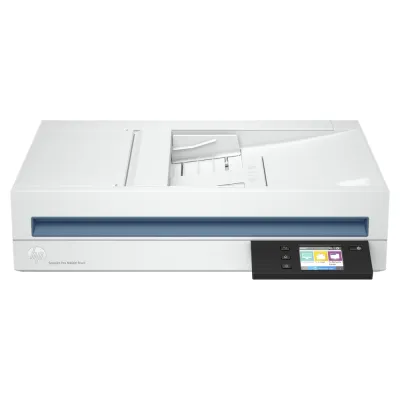
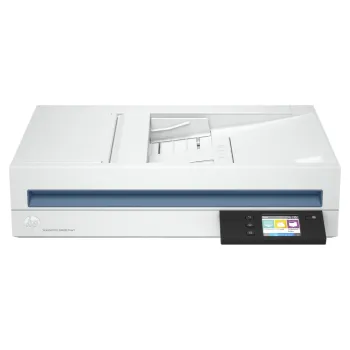
Escáner HP Scanjet Pro N4600 Fnw1 con Base Plana y ADF 1200x1200 DPI A5 Blanco - Modelo 20G07A#BGJ
SKU
20G07A#BGJ
Escáner hp con base plana y alimentador automático de documentos, ideal para digitalizar tanto hojas sueltas como materiales más gruesos de manera eficiente. su diseño compacto blanco se integra fácilmente en cualquier espacio de trabajo, ofreciendo una resolución óptica de 1200 dpi para capturar textos y gráficos con gran nitidez. perfecto para oficinas pequeñas o el hogar que requieren digitalizar desde recibos hasta libros, agilizando la gestión documental diaria.
$16,307.81
Impuestos: $16,307.81
Entrega estimada
Entrega entre el 25/02/2026 y el 28/02/2026
Costo de envio
Calculado en el checkout
Se ajustara automaticamente con Skydropx
Compra con confianza
- Pago seguro
- MSI con tarjetas participantes
- Factura electronica SAT
Garantia
Garantia incluida segun fabricante
Garantia extendible disponible
Metodos de pago
Metodos disponibles al finalizar la compra
Etiquetas:
escáner
, hp
, scanjet pro n4600
, base plana
, adf
, 1200 dpi
, oficina
, digitalización
, documentos
, formato a5
, fnw1
, modelo 20g07a
, blanco
Optimice la productividad en su oficina con el escáner HP Scanjet Pro N4600 Fnw1, diseñado para manejar tanto documentos sueltos como libros gracias a su base plana y alimentador automático de documentos (ADF). Con una resolución nativa de 1200x1200 DPI, garantiza imágenes nítidas y textos legibles, perfecto para archivar facturas, contratos o material impreso.Este modelo es ideal para pequeñas y medianas empresas, contadores o profesionales que necesitan digitalizar rápidamente. Su formato A5 permite escanear desde recibos hasta hojas tamaño carta, ahorrando espacio y tiempo. Incluye conectividad por USB para una instalación sencilla y es compatible con sistemas operativos Windows y macOS.Disfrute de un escáner confiable que reduce el desorden físico y mejora la organización digital. La marca HP asegura durabilidad y soporte técnico, haciendo de este equipo una inversión inteligente para cualquier entorno laboral.
**Preguntas Frecuentes (FAQs)**
**1. ¿Qué sistemas operativos son compatibles con este escáner?**
Es compatible con las versiones más recientes de Windows y macOS. Para confirmar la compatibilidad exacta con tu versión, consulta la ficha técnica oficial en el sitio web de HP.
**2. ¿Cómo instalo el escáner por primera vez?**
1. Conecta el escáner a la corriente y a tu computadora mediante el cable USB incluido.
2. Enciéndelo.
3. Descarga e instala el software y controladores más recientes desde el sitio de soporte de HP. No uses el CD si se incluye, ya que puede tener controladores desactualizados.
**3. ¿Puede escanear documentos largos o varias hojas automáticamente?**
Sí, gracias a su Alimentador Automático de Documentos (ADF), puedes colocar un paquete de hojas (consulta el manual para el límite máximo de hojas) y escanearlas de forma secuencial automáticamente.
**4. ¿Qué tipo de documentos puedo digitalizar en la base plana?**
La base plana es ideal para documentos delicados, libros, revistas, tarjetas de presentación, fotografías u objetos gruesos que no pueden pasar por el ADF.
**5. ¿Qué hago si el escáner no se enciende o no es detectado por la computadora?**
-Verifica que esté bien conectado a la toma de corriente y que el interruptor esté en ON.
-Prueba con un puerto USB diferente en tu computadora.
-Asegúrate de haber instalado los controladores correctos desde el sitio web de HP.
**6. ¿Cómo limpio el vidrio de la base plana y el ADF?**
Apaga y desenchufa el escáner. Limpia el vidrio con un paño suave, sin pelusa y ligeramente humedecido con agua o un limpiador de cristales sin amoniaco. Sécalo completamente. Para los rodillos del ADF, sigue las instrucciones del manual de usuario.
**7. ¿Cuál es la resolución máxima de escaneo?**
La resolución óptica máxima es de 1200 x 1200 ppp (puntos por pulgada), lo que permite capturar documentos con gran detalle.
**8. ¿Qué incluye la garantía y cómo la activo?**
El producto incluye garantía limitada del fabricante. Se recomienda conservar el ticket de compra. Para activarla o consultar su cobertura y duración exacta, regístra el producto en el sitio web de soporte de HP.
**9. ¿Puedo escanear directamente a PDF o correo electrónico?**
Sí, con el software HP Scan que se instala con los controladores, puedes elegir destinos como guardar en PDF, enviar por correo electrónico o guardar en una carpeta específica de tu computadora.
**10. ¿El escáner viene con el cable USB necesario?**
Sí, el cable USB para conectarlo a la computadora está incluido en la caja.
**1. ¿Qué sistemas operativos son compatibles con este escáner?**
Es compatible con las versiones más recientes de Windows y macOS. Para confirmar la compatibilidad exacta con tu versión, consulta la ficha técnica oficial en el sitio web de HP.
**2. ¿Cómo instalo el escáner por primera vez?**
1. Conecta el escáner a la corriente y a tu computadora mediante el cable USB incluido.
2. Enciéndelo.
3. Descarga e instala el software y controladores más recientes desde el sitio de soporte de HP. No uses el CD si se incluye, ya que puede tener controladores desactualizados.
**3. ¿Puede escanear documentos largos o varias hojas automáticamente?**
Sí, gracias a su Alimentador Automático de Documentos (ADF), puedes colocar un paquete de hojas (consulta el manual para el límite máximo de hojas) y escanearlas de forma secuencial automáticamente.
**4. ¿Qué tipo de documentos puedo digitalizar en la base plana?**
La base plana es ideal para documentos delicados, libros, revistas, tarjetas de presentación, fotografías u objetos gruesos que no pueden pasar por el ADF.
**5. ¿Qué hago si el escáner no se enciende o no es detectado por la computadora?**
-Verifica que esté bien conectado a la toma de corriente y que el interruptor esté en ON.
-Prueba con un puerto USB diferente en tu computadora.
-Asegúrate de haber instalado los controladores correctos desde el sitio web de HP.
**6. ¿Cómo limpio el vidrio de la base plana y el ADF?**
Apaga y desenchufa el escáner. Limpia el vidrio con un paño suave, sin pelusa y ligeramente humedecido con agua o un limpiador de cristales sin amoniaco. Sécalo completamente. Para los rodillos del ADF, sigue las instrucciones del manual de usuario.
**7. ¿Cuál es la resolución máxima de escaneo?**
La resolución óptica máxima es de 1200 x 1200 ppp (puntos por pulgada), lo que permite capturar documentos con gran detalle.
**8. ¿Qué incluye la garantía y cómo la activo?**
El producto incluye garantía limitada del fabricante. Se recomienda conservar el ticket de compra. Para activarla o consultar su cobertura y duración exacta, regístra el producto en el sitio web de soporte de HP.
**9. ¿Puedo escanear directamente a PDF o correo electrónico?**
Sí, con el software HP Scan que se instala con los controladores, puedes elegir destinos como guardar en PDF, enviar por correo electrónico o guardar en una carpeta específica de tu computadora.
**10. ¿El escáner viene con el cable USB necesario?**
Sí, el cable USB para conectarlo a la computadora está incluido en la caja.
**Guía Rápida de Uso - Escáner HP Scanjet Pro N4600**
**Preparación:**
1. **Instalación:** Conecta el escáner a la corriente y a tu PC con el cable USB. Instala los controladores desde el sitio web de HP.
2. **Encendido:** Presiona el botón de encendido. La luz indicadora se encenderá.
**Para escanear con el ADF (varias hojas):**
3. **Prepara documentos:** Asegúrate de que las hojas no estén dobladas, engrapadas o dañadas. Retira clips y grapas.
4. **Coloca en el ADF:** Alinea el paquete de hojas en la bandeja de entrada del ADF, con la cara a escanear hacia abajo.
5. **Ajusta la guía:** Desliza la guía lateral para que quede ajustada al ancho de tus hojas.
6. **Inicia el escaneo:** Presiona el botón de escaneo en el escáner o usa el software HP Scan en tu computadora. Las hojas pasarán automáticamente.
**Para escanear en la base plana (libros, objetos):**
7. **Levanta la tapa:** Levanta con cuidado la tapa superior del escáner.
8. **Coloca el documento:** Pon el documento o objeto con la cara a escanear hacia abajo, alineado con la esquina superior derecha del vidrio.
9. **Cierra la tapa:** Baja la tapa suavemente. Para libros gruesos, no forces la tapa.
10. **Inicia el escaneo:** Presiona el botón de escaneo o usa el software. El cabezal pasará por debajo del vidrio.
**Finalización:**
11. **Destino:** En el software HP Scan, elige dónde guardar el archivo (PDF, carpeta, email).
12. **Recoge:** Si usaste el ADF, recoge las hojas de la bandeja de salida.
**Nota:** Para opciones avanzadas (formato de archivo, resolución, color), configura los parámetros en el software HP Scan antes de iniciar el proceso.
**Preparación:**
1. **Instalación:** Conecta el escáner a la corriente y a tu PC con el cable USB. Instala los controladores desde el sitio web de HP.
2. **Encendido:** Presiona el botón de encendido. La luz indicadora se encenderá.
**Para escanear con el ADF (varias hojas):**
3. **Prepara documentos:** Asegúrate de que las hojas no estén dobladas, engrapadas o dañadas. Retira clips y grapas.
4. **Coloca en el ADF:** Alinea el paquete de hojas en la bandeja de entrada del ADF, con la cara a escanear hacia abajo.
5. **Ajusta la guía:** Desliza la guía lateral para que quede ajustada al ancho de tus hojas.
6. **Inicia el escaneo:** Presiona el botón de escaneo en el escáner o usa el software HP Scan en tu computadora. Las hojas pasarán automáticamente.
**Para escanear en la base plana (libros, objetos):**
7. **Levanta la tapa:** Levanta con cuidado la tapa superior del escáner.
8. **Coloca el documento:** Pon el documento o objeto con la cara a escanear hacia abajo, alineado con la esquina superior derecha del vidrio.
9. **Cierra la tapa:** Baja la tapa suavemente. Para libros gruesos, no forces la tapa.
10. **Inicia el escaneo:** Presiona el botón de escaneo o usa el software. El cabezal pasará por debajo del vidrio.
**Finalización:**
11. **Destino:** En el software HP Scan, elige dónde guardar el archivo (PDF, carpeta, email).
12. **Recoge:** Si usaste el ADF, recoge las hojas de la bandeja de salida.
**Nota:** Para opciones avanzadas (formato de archivo, resolución, color), configura los parámetros en el software HP Scan antes de iniciar el proceso.