Documentacion del producto
Documentacion disponible proximamente
- PDFs
- Fichas tecnicas
- Manuales
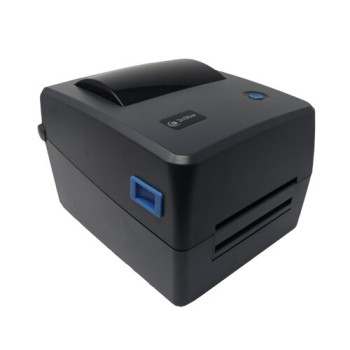
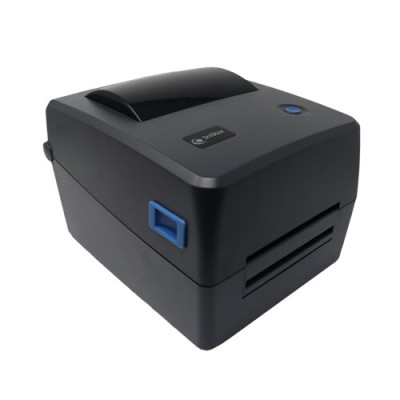
Impresora de Etiquetas 3NSTAR LTT214 - Transferencia Térmica 203 DPI - 108 mm - Ethernet y USB
SKU
LTT214
Impresora de etiquetas 3nStar LTT214, ideal para crear etiquetas de código de barras y logística de forma rápida y eficiente. Utiliza tecnología de transferencia térmica para una impresión nítida y duradera, con un ancho de trabajo de 108 mm. Se conecta fácilmente a tu red o computadora gracias a sus puertos ethernet y usb, siendo perfecta para pequeñas empresas o puntos de venta. Su diseño compacto y robusto ahorra espacio sin sacrificar rendimiento.
$2,699.00
Impuestos: $2,699.00
Solo 1 piezas disponibles
Entrega estimada
Entrega entre el 20/05/2026 y el 23/05/2026
Costo de envio
Calculado en el checkout
Se ajustara automaticamente con Skydropx
Compra con confianza
- Pago seguro
- MSI con tarjetas participantes
- Factura electronica SAT
Garantia
Garantia incluida segun fabricante
Garantia extendible disponible
Metodos de pago
Metodos disponibles al finalizar la compra
Etiquetas:
impresora etiquetas
, 3nstar
, ltt214
, transferencia térmica
, ethernet
, usb
, códigos de barras
, negocios
, logística
, 203 dpi
, impresora térmica
, almacén
, retail
Descubre la impresora de etiquetas 3NSTAR LTT214, diseñada para satisfacer las necesidades de empresas que buscan una solución confiable en impresión térmica. Utiliza tecnología de transferencia térmica, permitiendo imprimir etiquetas nítidas y resistentes con una resolución de 203 x 203 DPI. Es compatible con una amplia gama de códigos de barras, incluyendo Code 128, QR y PDF417, lo que la hace perfecta para logística, retail o almacenes.Con conectividad Ethernet y USB, esta impresora se integra fácilmente en redes empresariales, soportando sistemas operativos Windows desde 7 hasta 10. Su diseño compacto y color negro la hace ideal para espacios reducidos, mientras que su memoria interna de 8 MB asegura un rendimiento rápido. Ideal para PYMES y grandes empresas que valoran la eficiencia y calidad en su operación diaria.
Especificaciones
| Condiciones ambientales | |
|---|---|
| Intervalo de temperatura de almacenaje | -40 - 60 °C |
| Intervalo de temperatura operativa (T-T) | 5 - 40 °C |
| Intervalo de humedad relativa durante almacenaje | 10 - 90% |
| Intervalo de humedad relativa para funcionamiento | 25 - 85% |
| Control de energía | |
| Voltaje de entrada AC | 100 - 240 V |
| Frecuencia de entrada AC | 50 - 60 Hz |
| Voltaje de salida de adaptador AC | 24 V |
| Corriente de salida de adaptador AC | 2.5 A |
| Desempeño | |
| Memoria Flash | 8 MB |
| Memoria interna | 8 MB |
| Código de barras incorporado | 1D, 2D, Code 39, Code 93, Code-128 Codabar Library, Matriz de datos, EAN128, EAN13, EAN8, Interleaved 2/5, PDF417, Código QR, UPC-A, UPC-E |
| Dirección de papel | |
| Grosor de medios | 0.06 - 0.25 mm |
| Diámetro de núcleo | 3.5 cm |
| Máximo ancho de etiqueta | 11 cm |
| Máximo diámetro del rollo | 12.7 cm |
| Longitud máxima de etiqueta | 90 m |
| Tamaño máximo de impresión | 108 x 1778 mm |
| Diseño | |
| Color del producto | Negro |
| Peso y dimensiones | |
| Peso | 1.6 kg |
| Ancho | 199 mm |
| Altura | 168 mm |
| Profundidad | 246 mm |
| Puertos e Interfaces | |
| Wifi | No |
| Ethernet | Si |
| Puerto USB | Si |
| Cantidad de puertos USB 2.0 | 1 |
| Tecnología de conectividad | Alámbrico |
| Requisitos del sistema | |
| Sistemas operativos Windows soportados | Windows 10, Windows 10 Education, Windows 10 Education x64, Windows 10 Enterprise, Windows 10 Enterprise x64, Windows 10 Home, Windows 10 Home x64, Windows 10 IOT Core, Windows 10 Pro, Windows 10 Pro x64, Windows 10 x64, Windows 7, Windows 7 Enterprise, Windows 7 Enterprise x64, Windows 7 Home Basic, Windows 7 Home Basic x64, Windows 7 Home Premium, Windows 7 Home Premium x64, Windows 7 Professional, Windows 7 Professional x64, Windows 7 Starter, Windows 7 Starter x64, Windows 7 Ultimate, Windows 7 Ultimate x64, Windows 7 x64, Windows 8, Windows 8 Enterprise, Windows 8 Enterprise x64, Windows 8 Pro, Windows 8 Pro x64, Windows 8 x64, Windows 8.1, Windows 8.1 Enterprise, Windows 8.1 Enterprise x64, Windows 8.1 Pro, Windows 8.1 Pro x64, Windows 8.1 x64 |
| Velocidad de impresión | |
| Color | Si |
| Resolución máxima | 203 x 203 DPI |
| Tecnología de impresión | Térmica directa / transferencia térmica |
| Máximo ancho de impresión | 10.8 cm |
| Altura máxima de impresión | 177.8 cm |
**Preguntas Frecuentes (FAQ)**
**1. ¿Qué tipo de etiquetas y cintas (ribbons) usa esta impresora?**
Utiliza tecnología de transferencia térmica, lo que significa que necesita cinta (ribbon) y etiquetas compatibles con este sistema. Es compatible con rollos de etiquetas de hasta 108 mm de ancho. Consulte la ficha técnica para ver los materiales de etiqueta y cinta recomendados.
**2. ¿Cómo conecto la impresora a mi computadora o red?**
La impresora ofrece dos opciones: conexión directa por cable USB a una computadora, o conexión a la red local (LAN) mediante el puerto Ethernet para que varios usuarios puedan imprimir.
**3. ¿Qué software necesito para diseñar e imprimir las etiquetas?**
Necesitará un software de diseño de etiquetas compatible con impresoras térmicas. Muchos programas comunes del mercado funcionan (como Bartender, NiceLabel, o software gratuito como el de Brother). Verifique la compatibilidad del controlador (driver) para el sistema operativo de su computadora (Windows, macOS, Linux).
**4. ¿Cuál es el procedimiento para cambiar la cinta (ribbon) o el rollo de etiquetas?**
Apague la impresora. Abra la tapa frontal. Retire el rollo de cinta vacío y coloque uno nuevo, asegurándose de que la cinta pase entre el cabezal térmico y el rodillo. Para las etiquetas, coloque el rollo nuevo en el compartimento trasero y pase el papel por la guía hasta el punto de salida. Cierre la tapa.
**5. ¿Qué hago si las etiquetas salen en blanco o la impresión es muy débil?**
1. Verifique que la cinta (ribbon) esté instalada correctamente (con el lado correcto hacia el cabezal).
2. Asegúrese de que en el software o driver esté seleccionado el modo "Transferencia Térmica" y no "Térmico Directo".
3. Revise la configuración de densidad de impresión ("darkness") en el menú de la impresora o en el software y ajústela si es necesario.
4. Compruebe que el cabezal térmico esté limpio.
**6. ¿Cómo limpio el cabezal térmico de la impresora?**
Con la impresora apagada y fría, abra la tapa. Utilice un hisopo de algodón limpio y humedecido ligeramente con alcohol isopropílico. Frote suavemente la barra del cabezal térmico (la banda metálica delgada). Nunca use objetos abrasivos.
**7. ¿La impresora incluye garantía y cómo la hago válida?**
Sí, el producto incluye garantía. Para hacerla válida, conserve su comprobante de compra y contacte directamente al soporte técnico del proveedor (Diten) o al lugar donde adquirió la impresora. No abra la impresora usted mismo, ya que podría invalidar la garantía.
**8. ¿Puedo usarla para imprimir códigos de barras?**
Sí, es ideal para imprimir códigos de barras de alta calidad (como Code 128, Code 39, EAN-13, etc.) en etiquetas, gracias a su resolución de 203 DPI. Asegúrese de configurar correctamente el tamaño y densidad del código en su software de diseño.
**9. ¿Qué significa 203 DPI?**
Significa "Puntos Por Pulgada". Es la resolución de impresión. A 203 DPI, la impresión tendrá buena claridad para texto y códigos de barras de tamaño estándar, adecuada para logística, retail e identificación de productos.
**1. ¿Qué tipo de etiquetas y cintas (ribbons) usa esta impresora?**
Utiliza tecnología de transferencia térmica, lo que significa que necesita cinta (ribbon) y etiquetas compatibles con este sistema. Es compatible con rollos de etiquetas de hasta 108 mm de ancho. Consulte la ficha técnica para ver los materiales de etiqueta y cinta recomendados.
**2. ¿Cómo conecto la impresora a mi computadora o red?**
La impresora ofrece dos opciones: conexión directa por cable USB a una computadora, o conexión a la red local (LAN) mediante el puerto Ethernet para que varios usuarios puedan imprimir.
**3. ¿Qué software necesito para diseñar e imprimir las etiquetas?**
Necesitará un software de diseño de etiquetas compatible con impresoras térmicas. Muchos programas comunes del mercado funcionan (como Bartender, NiceLabel, o software gratuito como el de Brother). Verifique la compatibilidad del controlador (driver) para el sistema operativo de su computadora (Windows, macOS, Linux).
**4. ¿Cuál es el procedimiento para cambiar la cinta (ribbon) o el rollo de etiquetas?**
Apague la impresora. Abra la tapa frontal. Retire el rollo de cinta vacío y coloque uno nuevo, asegurándose de que la cinta pase entre el cabezal térmico y el rodillo. Para las etiquetas, coloque el rollo nuevo en el compartimento trasero y pase el papel por la guía hasta el punto de salida. Cierre la tapa.
**5. ¿Qué hago si las etiquetas salen en blanco o la impresión es muy débil?**
1. Verifique que la cinta (ribbon) esté instalada correctamente (con el lado correcto hacia el cabezal).
2. Asegúrese de que en el software o driver esté seleccionado el modo "Transferencia Térmica" y no "Térmico Directo".
3. Revise la configuración de densidad de impresión ("darkness") en el menú de la impresora o en el software y ajústela si es necesario.
4. Compruebe que el cabezal térmico esté limpio.
**6. ¿Cómo limpio el cabezal térmico de la impresora?**
Con la impresora apagada y fría, abra la tapa. Utilice un hisopo de algodón limpio y humedecido ligeramente con alcohol isopropílico. Frote suavemente la barra del cabezal térmico (la banda metálica delgada). Nunca use objetos abrasivos.
**7. ¿La impresora incluye garantía y cómo la hago válida?**
Sí, el producto incluye garantía. Para hacerla válida, conserve su comprobante de compra y contacte directamente al soporte técnico del proveedor (Diten) o al lugar donde adquirió la impresora. No abra la impresora usted mismo, ya que podría invalidar la garantía.
**8. ¿Puedo usarla para imprimir códigos de barras?**
Sí, es ideal para imprimir códigos de barras de alta calidad (como Code 128, Code 39, EAN-13, etc.) en etiquetas, gracias a su resolución de 203 DPI. Asegúrese de configurar correctamente el tamaño y densidad del código en su software de diseño.
**9. ¿Qué significa 203 DPI?**
Significa "Puntos Por Pulgada". Es la resolución de impresión. A 203 DPI, la impresión tendrá buena claridad para texto y códigos de barras de tamaño estándar, adecuada para logística, retail e identificación de productos.
**Guía Rápida de Uso - Impresora 3NSTAR LTT214**
**1. Desembalaje e Inspección:** Saque la impresora de su caja y verifique que incluya el cable de poder, el cable USB y el manual. Retire todo el material de embalaje.
**2. Conexión de Energía:** Conecte el cable de poder a la parte trasera de la impresora y a un contacto de pared. No la encienda aún.
**3. Carga de Consumibles:**
a. **Etiquetas:** Coloque el rollo de etiquetas en el soporte trasero. Pase el borde libre por la guía hasta que sobresalga unos centímetros por el frente.
b. **Cinta (Ribbon):** Abra la tapa frontal. Coloque el rollo de cinta nuevo en el eje izquierdo. Pase la cinta entre el cabezal térmico y el rodillo de goma, y fíjela al rollo vacío en el eje derecho.
**4. Conexión a la Computadora:** Elija su método de conexión:
- **USB:** Conecte un extremo del cable USB a la impresora y el otro a su computadora.
- **Ethernet:** Conecte un cable de red (RJ45) de la impresora a su router o switch de red.
**5. Encendido y Autoprueba:** Encienda la impresora con el interruptor lateral. Al encender, realizará una autoprueba e imprimirá una etiqueta de configuración. Verifique que la etiqueta y la cinta avancen correctamente.
**6. Instalación del Software:** En su computadora, instale el software de diseño de etiquetas de su preferencia y el controlador (driver) de la impresora LTT214. Puede descargar el driver desde el sitio web del fabricante o del proveedor.
**7. Configuración del Driver/Software:** En su software, agregue una nueva impresora y selecciónela (por USB o por su dirección IP si usó Ethernet). Asegúrese de configurar el modo de impresión como "Transferencia Térmica" y seleccione el tamaño correcto de la etiqueta (ancho: 108 mm).
**8. Diseño e Impresión de Prueba:** Cree un diseño simple en su software (un texto y un código de barras). Envíe la etiqueta a imprimir. Si la impresión es débil, ajuste la densidad ("darkness") desde el menú de la impresora o desde el software.
**9. Mantenimiento Básico:** Para un rendimiento óptimo, limpie periódicamente el cabezal térmico con un hisopo y alcohol isopropílico (con la impresora apagada). Mantenga el interior libre de polvo y retira los restos de papel o cinta.
**10. Apagado:** Cuando termine, apague la impresora con el interruptor lateral y desconéctela de la corriente si no la usará por mucho tiempo.
**Nota:** Para configuraciones avanzadas (como dirección IP fija en Ethernet) o solución de problemas, consulte el manual completo del usuario.
**1. Desembalaje e Inspección:** Saque la impresora de su caja y verifique que incluya el cable de poder, el cable USB y el manual. Retire todo el material de embalaje.
**2. Conexión de Energía:** Conecte el cable de poder a la parte trasera de la impresora y a un contacto de pared. No la encienda aún.
**3. Carga de Consumibles:**
a. **Etiquetas:** Coloque el rollo de etiquetas en el soporte trasero. Pase el borde libre por la guía hasta que sobresalga unos centímetros por el frente.
b. **Cinta (Ribbon):** Abra la tapa frontal. Coloque el rollo de cinta nuevo en el eje izquierdo. Pase la cinta entre el cabezal térmico y el rodillo de goma, y fíjela al rollo vacío en el eje derecho.
**4. Conexión a la Computadora:** Elija su método de conexión:
- **USB:** Conecte un extremo del cable USB a la impresora y el otro a su computadora.
- **Ethernet:** Conecte un cable de red (RJ45) de la impresora a su router o switch de red.
**5. Encendido y Autoprueba:** Encienda la impresora con el interruptor lateral. Al encender, realizará una autoprueba e imprimirá una etiqueta de configuración. Verifique que la etiqueta y la cinta avancen correctamente.
**6. Instalación del Software:** En su computadora, instale el software de diseño de etiquetas de su preferencia y el controlador (driver) de la impresora LTT214. Puede descargar el driver desde el sitio web del fabricante o del proveedor.
**7. Configuración del Driver/Software:** En su software, agregue una nueva impresora y selecciónela (por USB o por su dirección IP si usó Ethernet). Asegúrese de configurar el modo de impresión como "Transferencia Térmica" y seleccione el tamaño correcto de la etiqueta (ancho: 108 mm).
**8. Diseño e Impresión de Prueba:** Cree un diseño simple en su software (un texto y un código de barras). Envíe la etiqueta a imprimir. Si la impresión es débil, ajuste la densidad ("darkness") desde el menú de la impresora o desde el software.
**9. Mantenimiento Básico:** Para un rendimiento óptimo, limpie periódicamente el cabezal térmico con un hisopo y alcohol isopropílico (con la impresora apagada). Mantenga el interior libre de polvo y retira los restos de papel o cinta.
**10. Apagado:** Cuando termine, apague la impresora con el interruptor lateral y desconéctela de la corriente si no la usará por mucho tiempo.
**Nota:** Para configuraciones avanzadas (como dirección IP fija en Ethernet) o solución de problemas, consulte el manual completo del usuario.