Documentacion del producto
Documentacion disponible proximamente
- PDFs
- Fichas tecnicas
- Manuales
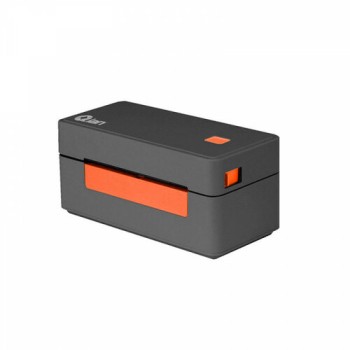
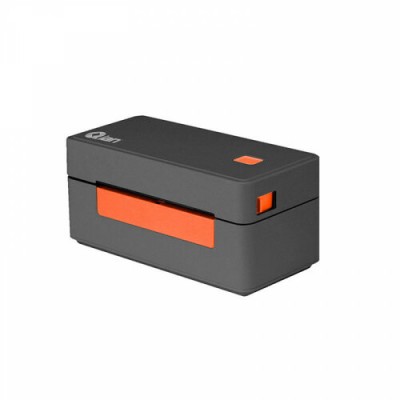
Impresora de Etiquetas Qian Térmica Directa 108mm Bluetooth USB Modelo QOP-T18UB-LE
SKU
QOP-T18UB-LE
Impresora de etiquetas térmica directa marca QIAN, ideal para crear etiquetas de envío, códigos de barras y tickets de forma rápida y portátil. Su diseño compacto y mini la hace perfecta para pequeños negocios o uso móvil, ofreciendo conexión versátil mediante Bluetooth y USB para mayor comodidad. Compatible con rollos de papel térmico de 108 mm de ancho, es una solución práctica para la organización y gestión diaria.
$1,339.00
Impuestos: $1,339.00
Solo 5 piezas disponibles
Entrega estimada
Entrega entre el 12/05/2026 y el 15/05/2026
Costo de envio
Calculado en el checkout
Se ajustara automaticamente con Skydropx
Compra con confianza
- Pago seguro
- MSI con tarjetas participantes
- Factura electronica SAT
Garantia
Garantia incluida segun fabricante
Garantia extendible disponible
Metodos de pago
Metodos disponibles al finalizar la compra
Etiquetas:
impresora etiquetas
, qian
, térmica directa
, bluetooth
, usb
, códigos barras
, negocios
, almacén
, 108mm
, android
, ios
, compacta
, qop-t18ub-le
Optimice el etiquetado en su negocio con la impresora de etiquetas Qian QOP-T18UB-LE, diseñada para impresión térmica directa con una resolución de 203 x 203 DPI y un ancho máximo de impresión de 108 mm. Disfrute de conectividad versátil mediante USB y Bluetooth 4.2, permitiendo integración con dispositivos Windows, Linux, Android e iOS. Esta impresora es perfecta para PYMES, almacenes y comercios que necesitan generar etiquetas rápidamente, con soporte para códigos de barras 1D, 2D, QR, EAN, UPC y más. Su diseño compacto y ligero (1.14 kg) facilita su uso en espacios reducidos, mientras que su memoria interna de 8 MB garantiza un rendimiento estable. Funciona en condiciones ambientales amplias (0-45°C) y es compatible con medios de 26 a 116 mm de ancho, ofreciendo flexibilidad para diversas aplicaciones de etiquetado.
Especificaciones
| Condiciones ambientales | |
|---|---|
| Intervalo de temperatura de almacenaje | -20 - 60 °C |
| Intervalo de temperatura operativa (T-T) | 0 - 45 °C |
| Intervalo de humedad relativa durante almacenaje | 10 - 90% |
| Intervalo de humedad relativa para funcionamiento | 10 - 80% |
| Control de energía | |
| Voltaje de entrada AC | 100 - 240 V |
| Frecuencia de entrada AC | 50/60 Hz |
| Voltaje de salida de adaptador AC | 24 V |
| Corriente de salida de adaptador AC | 2.5 A |
| Desempeño | |
| Memoria Flash | 8 MB |
| Memoria interna | 8 MB |
| Código de barras incorporado | 1D, 2D, China post, Code 128 (A/B/C), Code 39, Code-128 Codabar Library, Matriz de datos, EAN128, EAN13, EAN8, Interleaved 2/5, MSI, MaxiCode, PDF417, PLESSEY, POSTNET, Código QR, UPC-A, UPC-E |
| Dirección de papel | |
| Grosor de medios | 0.06 - 0.20 mm |
| Ancho de papel soportado | 26 - 116 mm |
| Máxima longitud de soporte | 11.6 cm |
| Diseño | |
| Pantalla | No |
| Color del producto | Negro, Naranja |
| Pantalla incorporada | No |
| Empaquetado de datos | |
| Alto del paquete | 180 mm |
| Peso del paquete | 1.3 kg |
| Ancho del paquete | 220 mm |
| Largo del paquete | 130 mm |
| Peso y dimensiones | |
| Peso | 1.14 kg |
| Ancho | 185 mm |
| Altura | 85 mm |
| Profundidad | 85 mm |
| Puertos e Interfaces | |
| Bluetooth | Si |
| Puerto USB | Si |
| Versión de Bluetooth | 4.2 |
| Cantidad de puertos USB 2.0 | 1 |
| Tecnología de conectividad | Inalámbrico y alámbrico |
| Requisitos del sistema | |
| Sistemas operativos Linux soportados | Si |
| Sistemas operativos Windows soportados | Si |
| Sistemas operativos móviles soportados | Android, iOS |
| Velocidad de impresión | |
| Resolución máxima | 203 x 203 DPI |
| Velocidad de impresión | 152 mm/seg |
| Tecnología de impresión | Térmica directa |
| Máximo ancho de impresión | 10.8 cm |
| Número de puntos imprimibles | 8 punto |
**Preguntas Frecuentes (FAQ)**
**1. ¿Qué necesito para empezar a usar la impresora?**
Necesitarás la impresora, el cable USB incluido (para conexión y alimentación), rollos de etiquetas térmicas de 108mm de ancho máximo y descargar el software o driver adecuado desde el sitio web del fabricante.
**2. ¿Es compatible con mi sistema operativo (Windows, Mac, Android)?**
Sí, es compatible con los sistemas más comunes gracias a su conexión USB y Bluetooth. Sin embargo, para confirmar la compatibilidad específica y descargar los drivers correctos, te recomendamos revisar la ficha técnica completa en el sitio web del fabricante o de Diten.
**3. ¿Cómo conecto la impresora vía Bluetooth a mi teléfono o tablet?**
Enciende la impresora, activa el Bluetooth desde el menú de la impresora o mantén presionado el botón correspondiente hasta que el LED parpadee. Luego, desde la configuración Bluetooth de tu dispositivo móvil, busca y empareja la impresora (el nombre suele ser similar a "QOP-T18UB-LE").
**4. ¿Qué tipo de etiquetas o papel debo usar?**
Esta impresora utiliza tecnología térmica DIRECTA. Debes usar exclusivamente rollos de papel o etiquetas térmicas (sin cinta de cera o cinta de resina). El ancho máximo admitido es de 108mm (alrededor de 4.25 pulgadas).
**5. ¿La impresora tiene garantía?**
Sí, los productos distribuidos por Diten en México cuentan con garantía. La cobertura y duración específica pueden variar, por lo que debes consultar los términos de garantía en tu comprobante de compra o contactar directamente al soporte de Diten.
**6. ¿Qué hago si la impresión sale muy clara, borrosa o manchada?**
Primero, verifica que estés usando papel térmico directo de buena calidad. Luego, limpia el cabezal de impresión (rodillo térmico) con un hisopo y alcohol isopropílico, con la impresora apagada. También ajusta la densidad de impresión desde el software o los controles de la impresora.
**7. ¿Puedo usarla para imprimir códigos QR y de barras?**
Sí, la descripción del producto indica que soporta múltiples códigos de barras. Para generarlos, necesitarás utilizar un software de diseño de etiquetas (como el que podría proporcionar el fabricante) que permita crear e imprimir estos formatos.
**8. ¿Cómo obtengo soporte técnico o los controladores (drivers)?**
Los drivers y manuales oficiales se pueden descargar generalmente desde el sitio web del fabricante (Qian). Para soporte relacionado con la venta o distribución en México, puedes contactar al equipo de Diten a través de los canales indicados en su sitio web.
**1. ¿Qué necesito para empezar a usar la impresora?**
Necesitarás la impresora, el cable USB incluido (para conexión y alimentación), rollos de etiquetas térmicas de 108mm de ancho máximo y descargar el software o driver adecuado desde el sitio web del fabricante.
**2. ¿Es compatible con mi sistema operativo (Windows, Mac, Android)?**
Sí, es compatible con los sistemas más comunes gracias a su conexión USB y Bluetooth. Sin embargo, para confirmar la compatibilidad específica y descargar los drivers correctos, te recomendamos revisar la ficha técnica completa en el sitio web del fabricante o de Diten.
**3. ¿Cómo conecto la impresora vía Bluetooth a mi teléfono o tablet?**
Enciende la impresora, activa el Bluetooth desde el menú de la impresora o mantén presionado el botón correspondiente hasta que el LED parpadee. Luego, desde la configuración Bluetooth de tu dispositivo móvil, busca y empareja la impresora (el nombre suele ser similar a "QOP-T18UB-LE").
**4. ¿Qué tipo de etiquetas o papel debo usar?**
Esta impresora utiliza tecnología térmica DIRECTA. Debes usar exclusivamente rollos de papel o etiquetas térmicas (sin cinta de cera o cinta de resina). El ancho máximo admitido es de 108mm (alrededor de 4.25 pulgadas).
**5. ¿La impresora tiene garantía?**
Sí, los productos distribuidos por Diten en México cuentan con garantía. La cobertura y duración específica pueden variar, por lo que debes consultar los términos de garantía en tu comprobante de compra o contactar directamente al soporte de Diten.
**6. ¿Qué hago si la impresión sale muy clara, borrosa o manchada?**
Primero, verifica que estés usando papel térmico directo de buena calidad. Luego, limpia el cabezal de impresión (rodillo térmico) con un hisopo y alcohol isopropílico, con la impresora apagada. También ajusta la densidad de impresión desde el software o los controles de la impresora.
**7. ¿Puedo usarla para imprimir códigos QR y de barras?**
Sí, la descripción del producto indica que soporta múltiples códigos de barras. Para generarlos, necesitarás utilizar un software de diseño de etiquetas (como el que podría proporcionar el fabricante) que permita crear e imprimir estos formatos.
**8. ¿Cómo obtengo soporte técnico o los controladores (drivers)?**
Los drivers y manuales oficiales se pueden descargar generalmente desde el sitio web del fabricante (Qian). Para soporte relacionado con la venta o distribución en México, puedes contactar al equipo de Diten a través de los canales indicados en su sitio web.
**Guía Rápida de Uso**
1. **Desempaqueta:** Verifica que tengas la impresora, el cable USB de alimentación/datos y el manual.
2. **Conecta la Energía:** Conecta el cable USB a la impresora y a un puerto USB de tu computadora o a un adaptador de corriente USB (5V/2A recomendado).
3. **Instala el Rollo:** Abre la tapa, coloca el rollo de papel térmico directo (hasta 108mm de ancho) asegurándote de que el lado correcto (brillante/termosensible) quede hacia el cabezal. Pasa la punta del papel por la guía y cierra la tapa.
4. **Instala el Software:** Desde tu computadora, descarga e instala el driver y software de diseño de etiquetas recomendado para este modelo desde el sitio del fabricante.
5. **Conecta la Impresora:** Para USB, conecta el cable a tu PC. Para Bluetooth, activa el Bluetooth en la impresora (consulta el manual para el botón específico) y empareja desde tu dispositivo móvil/PC.
6. **Configura la Impresora:** En tu computadora, ve a 'Dispositivos e Impresoras' (Windows) o 'Preferencias del Sistema' (Mac) y agrega la impresora QOP-T18UB-LE.
7. **Realiza una Prueba:** Usa el software instalado o la función de autoprueba de la impresora (generalmente activada manteniendo un botón al encender) para imprimir una etiqueta de prueba.
8. **Diseña e Imprime:** Crea tu diseño de etiqueta en el software, seleccionando el tamaño correcto del papel. Ajusta la densidad de impresión si es necesario y envía el trabajo a imprimir.
9. **Mantenimiento:** Apaga la impresora cuando no la uses. Limpia el cabezal térmico periódicamente con un hisopo y alcohol isopropílico para mantener la calidad de impresión.
10. **Soporte:** Ante problemas, consulta el manual completo o contacta al soporte técnico.
1. **Desempaqueta:** Verifica que tengas la impresora, el cable USB de alimentación/datos y el manual.
2. **Conecta la Energía:** Conecta el cable USB a la impresora y a un puerto USB de tu computadora o a un adaptador de corriente USB (5V/2A recomendado).
3. **Instala el Rollo:** Abre la tapa, coloca el rollo de papel térmico directo (hasta 108mm de ancho) asegurándote de que el lado correcto (brillante/termosensible) quede hacia el cabezal. Pasa la punta del papel por la guía y cierra la tapa.
4. **Instala el Software:** Desde tu computadora, descarga e instala el driver y software de diseño de etiquetas recomendado para este modelo desde el sitio del fabricante.
5. **Conecta la Impresora:** Para USB, conecta el cable a tu PC. Para Bluetooth, activa el Bluetooth en la impresora (consulta el manual para el botón específico) y empareja desde tu dispositivo móvil/PC.
6. **Configura la Impresora:** En tu computadora, ve a 'Dispositivos e Impresoras' (Windows) o 'Preferencias del Sistema' (Mac) y agrega la impresora QOP-T18UB-LE.
7. **Realiza una Prueba:** Usa el software instalado o la función de autoprueba de la impresora (generalmente activada manteniendo un botón al encender) para imprimir una etiqueta de prueba.
8. **Diseña e Imprime:** Crea tu diseño de etiqueta en el software, seleccionando el tamaño correcto del papel. Ajusta la densidad de impresión si es necesario y envía el trabajo a imprimir.
9. **Mantenimiento:** Apaga la impresora cuando no la uses. Limpia el cabezal térmico periódicamente con un hisopo y alcohol isopropílico para mantener la calidad de impresión.
10. **Soporte:** Ante problemas, consulta el manual completo o contacta al soporte técnico.