Documentacion del producto
Documentacion disponible proximamente
- PDFs
- Fichas tecnicas
- Manuales
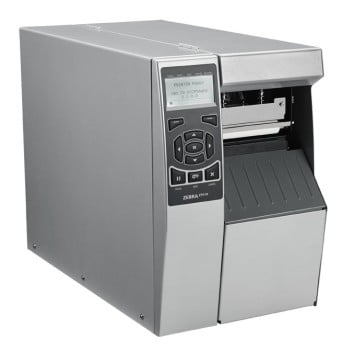
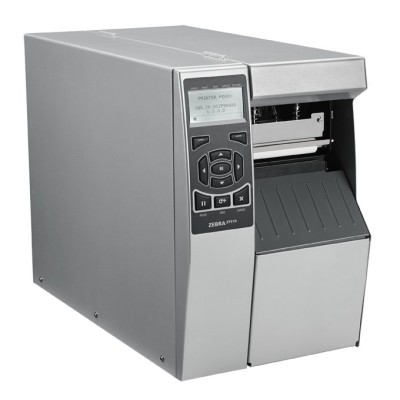
Impresora de Etiquetas Zebra Technologies ZT510 - Térmica Transferencia/Directa - 305mm/s - USB/Ethernet/Bluetooth - Modelo ZT51042-T010000Z
SKU
ZT51042-T010000Z
Impresora de etiquetas Zebra Technologies ZT510, ideal para entornos industriales que requieren alta velocidad y confiabilidad. Esta impresora térmica de transferencia y directa opera a gran velocidad, diseñada para cargas de trabajo intensas. Ofrece conectividad flexible para integrarse fácilmente a tu red de trabajo. Su construcción robusta garantiza durabilidad para la impresión de etiquetas de código de barras en almacenes, logística o puntos de venta.
$56,849.00
Impuestos: $56,849.00
Solo 3 piezas disponibles
Entrega estimada
Entrega entre el 12/05/2026 y el 15/05/2026
Costo de envio
Calculado en el checkout
Se ajustara automaticamente con Skydropx
Compra con confianza
- Pago seguro
- MSI con tarjetas participantes
- Factura electronica SAT
Garantia
Garantia incluida segun fabricante
Garantia extendible disponible
Metodos de pago
Metodos disponibles al finalizar la compra
Etiquetas:
impresora etiquetas
, zebra technologies
, zt510
, térmica transferencia
, 305mm/s
, usb
, ethernet
, bluetooth
, logística
, retail
, códigos barras
, industrial
, alto rendimiento
La impresora de etiquetas Zebra Technologies ZT510 es una solución profesional diseñada para entornos demandantes. Utiliza tecnología de transferencia térmica/directa con una resolución de 203 DPI y alcanza velocidades de impresión de hasta 305mm/s, garantizando etiquetas nítidas y de alta calidad. Cuenta con múltiples opciones de conectividad incluyendo USB, Ethernet y Bluetooth, facilitando su integración en diversos sistemas. Su memoria flash de 2048 MB y memoria interna de 512 MB permiten manejar trabajos de impresión complejos. Es compatible con una amplia gama de códigos de barras como Code 128, EAN13, QR Code y UPC-A, entre otros. Perfecta para aplicaciones en logística, almacenes, retail y manufactura donde se requiere etiquetado rápido y preciso. Con certificaciones ENERGY STAR y cumplimiento con normas internacionales, asegura un rendimiento confiable y eficiente energéticamente. Su diseño robusto en color gris incluye pantalla LCD para un monitoreo fácil del estado de impresión.
Especificaciones
| Condiciones ambientales | |
|---|---|
| Intervalo de temperatura de almacenaje | -30 - 60 °C |
| Intervalo de temperatura operativa (T-T) | 5 - 40 °C |
| Intervalo de humedad relativa durante almacenaje | 20 - 85% |
| Intervalo de humedad relativa para funcionamiento | 20 - 85% |
| Control de energía | |
| Voltaje de entrada AC | 90 - 265 V |
| Frecuencia de entrada AC | 47 - 63 Hz |
| Consumo de energía (imprimiendo) | 250 W |
| Desempeño | |
| Memoria Flash | 2048 MB |
| Certificación | EC 60950, EN 55022 Class B, EN 55024, EN 61000-3-2, EN 61000-3-3 cTUVus, CE Marking, FCC-B, ICES-003, VCCI, C-Tick, NOM, S-Mark (Arg), CCC, CU, BSMI, KCC, SABS, IN Metro |
| Memoria interna | 512 MB |
| Código de barras incorporado | Code 11, Code 128 (A/B/C), Code 39, Code 93, Matriz de datos, EAN13, EAN8, MaxiCode, Micro QR Code, Código QR, TLC39, UPC-A, UPC-E |
| Detalles técnicos | |
| Certificados de sustentabilidad | ENERGY STAR |
| Dirección de papel | |
| Ancho de listón | 11 cm |
| Grosor de medios | 0.076 x 0.305 mm |
| Longitud de listón | 450 m |
| Máximo diámetro del rollo | 20.3 cm |
| Diseño | |
| Pantalla | LCD |
| Color del producto | Gris |
| Pantalla incorporada | Si |
| Peso y dimensiones | |
| Peso | 22.7 kg |
| Ancho | 268.2 mm |
| Altura | 395.7 mm |
| Profundidad | 512.3 mm |
| Puertos e Interfaces | |
| Wifi | No |
| Ethernet | Si |
| Bluetooth | Si |
| Puerto USB | Si |
| Puerto - RS-232 | 1 |
| Cantidad de puerto paralelo | 1 |
| Cantidad de puertos USB 2.0 | 1 |
| Velocidad de impresión | |
| Color | No |
| Resolución máxima | 300 x 300 DPI |
| Velocidad de impresión | 305 mm/seg |
| Tecnología de impresión | Transferencia térmica |
**Preguntas Frecuentes (FAQs)**
**1. ¿Qué tipo de etiquetas y cintas (ribbons) utiliza esta impresora?**
Es una impresora térmica de transferencia/directa. Utiliza etiquetas de papel o materiales sintéticos y cintas de cera, cera-resina o resina (ribbon) para el modo de transferencia térmica. Para el modo directo, solo necesita etiquetas térmicas sensibles al calor.
**2. ¿Cómo conecto la impresora a mi computadora o red?**
La impresora cuenta con puertos USB, Ethernet (RJ45) y Bluetooth. Para una conexión local, use el cable USB. Para red, conecte el cable Ethernet a su router/switch y configure la dirección IP desde el menú de la impresora. Bluetooth es para conexiones inalámbricas con dispositivos móviles.
**3. ¿Qué software o controladores necesito para imprimir?**
Necesitará descargar e instalar los controladores (drivers) ZDesigner para su sistema operativo (Windows, Linux, etc.) desde el sitio web oficial de Zebra Technologies. Para aplicaciones personalizadas, puede usar el lenguaje de impresión ZPL (Zebra Programming Language).
**4. ¿Cómo realizo la limpieza y mantenimiento básico?**
Se recomienda limpiar regularmente el cabezal de impresión, el rodillo y los sensores con un hisopo y alcohol isopropílico. Apague y desenchufe la impresora antes de hacerlo. Consulte el manual de usuario para instrucciones detalladas y la frecuencia sugerida.
**5. La impresora no imprime o la calidad es mala. ¿Qué puedo revisar?**
Verifique: 1) Que el cable de conexión esté firme. 2) Que el diseño de la etiqueta y el driver estén configurados correctamente. 3) Que el sensor de etiquetas esté calibrado (realice un "calibrado de medios" desde el menú). 4) Que la presión del cabezal sea la adecuada para el grosor del material. 5) Que el cabezal esté limpio.
**6. ¿Cuál es la garantía del producto y dónde obtengo soporte?**
El equipo incluye garantía limitada del fabricante. El plazo y cobertura exactos deben verificarse con el proveedor (Diten) o en la documentación incluida en la caja. Para soporte técnico, contacte a Diten o visite el portal de soporte de Zebra Technologies.
**7. ¿Es compatible con sistemas operativos como macOS o con software de diseño como Bartender?**
Los controladores de Zebra suelen estar disponibles para Windows y Linux. Para macOS, puede requerir configuración adicional o uso de software de terceros. Es compatible con la mayoría de software de etiquetado líder (como Bartender, NiceLabel) que soporten impresoras Zebra y el lenguaje ZPL.
**8. ¿Puedo imprimir códigos de barras y gráficos complejos a alta velocidad?**
Sí, está diseñada para aplicaciones industriales. Su velocidad de hasta 305 mm/s y su procesador permiten imprimir códigos de barras densos (como DataMatrix, QR) y gráficos de alta resolución de forma consistente en entornos de alto volumen.
**1. ¿Qué tipo de etiquetas y cintas (ribbons) utiliza esta impresora?**
Es una impresora térmica de transferencia/directa. Utiliza etiquetas de papel o materiales sintéticos y cintas de cera, cera-resina o resina (ribbon) para el modo de transferencia térmica. Para el modo directo, solo necesita etiquetas térmicas sensibles al calor.
**2. ¿Cómo conecto la impresora a mi computadora o red?**
La impresora cuenta con puertos USB, Ethernet (RJ45) y Bluetooth. Para una conexión local, use el cable USB. Para red, conecte el cable Ethernet a su router/switch y configure la dirección IP desde el menú de la impresora. Bluetooth es para conexiones inalámbricas con dispositivos móviles.
**3. ¿Qué software o controladores necesito para imprimir?**
Necesitará descargar e instalar los controladores (drivers) ZDesigner para su sistema operativo (Windows, Linux, etc.) desde el sitio web oficial de Zebra Technologies. Para aplicaciones personalizadas, puede usar el lenguaje de impresión ZPL (Zebra Programming Language).
**4. ¿Cómo realizo la limpieza y mantenimiento básico?**
Se recomienda limpiar regularmente el cabezal de impresión, el rodillo y los sensores con un hisopo y alcohol isopropílico. Apague y desenchufe la impresora antes de hacerlo. Consulte el manual de usuario para instrucciones detalladas y la frecuencia sugerida.
**5. La impresora no imprime o la calidad es mala. ¿Qué puedo revisar?**
Verifique: 1) Que el cable de conexión esté firme. 2) Que el diseño de la etiqueta y el driver estén configurados correctamente. 3) Que el sensor de etiquetas esté calibrado (realice un "calibrado de medios" desde el menú). 4) Que la presión del cabezal sea la adecuada para el grosor del material. 5) Que el cabezal esté limpio.
**6. ¿Cuál es la garantía del producto y dónde obtengo soporte?**
El equipo incluye garantía limitada del fabricante. El plazo y cobertura exactos deben verificarse con el proveedor (Diten) o en la documentación incluida en la caja. Para soporte técnico, contacte a Diten o visite el portal de soporte de Zebra Technologies.
**7. ¿Es compatible con sistemas operativos como macOS o con software de diseño como Bartender?**
Los controladores de Zebra suelen estar disponibles para Windows y Linux. Para macOS, puede requerir configuración adicional o uso de software de terceros. Es compatible con la mayoría de software de etiquetado líder (como Bartender, NiceLabel) que soporten impresoras Zebra y el lenguaje ZPL.
**8. ¿Puedo imprimir códigos de barras y gráficos complejos a alta velocidad?**
Sí, está diseñada para aplicaciones industriales. Su velocidad de hasta 305 mm/s y su procesador permiten imprimir códigos de barras densos (como DataMatrix, QR) y gráficos de alta resolución de forma consistente en entornos de alto volumen.
**Guía Rápida de Puesta en Marcha**
1. **Desembalaje:** Saque la impresora de la caja y retire todo el material de embalaje.
2. **Ubicación:** Colóquela en una superficie estable, plana y con espacio para la salida de etiquetas.
3. **Conexión de Energía:** Conecte el cable de alimentación a la impresora y a un enchufe adecuado. Enciéndala con el interruptor lateral.
4. **Cargar Medios:** Abra la tapa. Coloque el rollo de etiquetas en el soporte trasero y pase el papel por la guía, hacia el frente. En modo transferencia, cargue también el rollo de cinta (ribbon) asegurándose de que la cara ink quede hacia la etiqueta.
5. **Cerrar y Tensar:** Cierre la tapa hasta que encaje. Ajuste la palanca de presión del cabezal según el grosor del material.
6. **Calibrar:** Desde el panel frontal, navegue al menú y seleccione la opción para "Calibrar Medios". La impresora detectará automáticamente el grosor y tipo de etiqueta.
7. **Conectar a la PC/Red:** Conecte el cable USB a su computadora, o el cable Ethernet a su red local.
8. **Instalar Driver:** En su computadora, descargue e instale el driver más reciente para el modelo ZT510 desde el sitio web de Zebra.
9. **Configurar Impresora:** En Windows, agregue la impresora usando el driver instalado. Asigne el puerto correcto (USB, IP de red).
10. **Probar:** Envíe un trabajo de impresión de prueba desde el panel de control de Windows o desde el menú de la propia impresora.
11. **Ajustar Configuración:** Use el software de diseño de etiquetas o el driver para ajustar parámetros como tamaño, velocidad y densidad de impresión.
12. **Mantenimiento:** Realice limpiezas periódicas del cabezal y rodillo según las instrucciones del manual para mantener la calidad.
**Nota:** Para configuraciones avanzadas, resolución de problemas o especificaciones completas, consulte siempre el *Manual del Usuario* oficial de Zebra o contacte al soporte técnico.
1. **Desembalaje:** Saque la impresora de la caja y retire todo el material de embalaje.
2. **Ubicación:** Colóquela en una superficie estable, plana y con espacio para la salida de etiquetas.
3. **Conexión de Energía:** Conecte el cable de alimentación a la impresora y a un enchufe adecuado. Enciéndala con el interruptor lateral.
4. **Cargar Medios:** Abra la tapa. Coloque el rollo de etiquetas en el soporte trasero y pase el papel por la guía, hacia el frente. En modo transferencia, cargue también el rollo de cinta (ribbon) asegurándose de que la cara ink quede hacia la etiqueta.
5. **Cerrar y Tensar:** Cierre la tapa hasta que encaje. Ajuste la palanca de presión del cabezal según el grosor del material.
6. **Calibrar:** Desde el panel frontal, navegue al menú y seleccione la opción para "Calibrar Medios". La impresora detectará automáticamente el grosor y tipo de etiqueta.
7. **Conectar a la PC/Red:** Conecte el cable USB a su computadora, o el cable Ethernet a su red local.
8. **Instalar Driver:** En su computadora, descargue e instale el driver más reciente para el modelo ZT510 desde el sitio web de Zebra.
9. **Configurar Impresora:** En Windows, agregue la impresora usando el driver instalado. Asigne el puerto correcto (USB, IP de red).
10. **Probar:** Envíe un trabajo de impresión de prueba desde el panel de control de Windows o desde el menú de la propia impresora.
11. **Ajustar Configuración:** Use el software de diseño de etiquetas o el driver para ajustar parámetros como tamaño, velocidad y densidad de impresión.
12. **Mantenimiento:** Realice limpiezas periódicas del cabezal y rodillo según las instrucciones del manual para mantener la calidad.
**Nota:** Para configuraciones avanzadas, resolución de problemas o especificaciones completas, consulte siempre el *Manual del Usuario* oficial de Zebra o contacte al soporte técnico.