Documentacion del producto
Documentacion disponible proximamente
- PDFs
- Fichas tecnicas
- Manuales
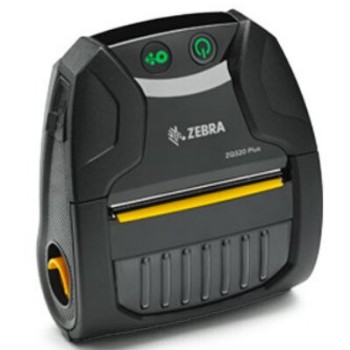
Impresora Portátil Zebra ZQ310 PLUS - Térmica 203 DPI - Bluetooth - USB
SKU
ZQ31-A0E04TL-00
Impresora portátil Zebra ZQ310 PLUS, ideal para imprimir tarjetas de identificación y credenciales de forma rápida y profesional. Esta impresora térmica portátil ofrece conectividad Bluetooth y USB para máxima flexibilidad en entornos móviles, permitiendo crear tarjetas resistentes y de alta legibilidad al instante. Perfecta para control de acceso, eventos o gestión de personal, su diseño compacto y ligero facilita su uso en cualquier lugar.
$7,619.00
Impuestos: $7,619.00
Solo 5 piezas disponibles
Entrega estimada
Entrega entre el 12/05/2026 y el 15/05/2026
Costo de envio
Calculado en el checkout
Se ajustara automaticamente con Skydropx
Compra con confianza
- Pago seguro
- MSI con tarjetas participantes
- Factura electronica SAT
Garantia
Garantia incluida segun fabricante
Garantia extendible disponible
Metodos de pago
Metodos disponibles al finalizar la compra
Etiquetas:
impresora portátil
, zebra
, térmica
, bluetooth
, usb
, etiquetas
, recibos
, logística
, retail
, inventarios
, 203 dpi
, ip54
, batería recargable
Descubre la impresora portátil Zebra ZQ310 PLUS, diseñada para profesionales que necesitan imprimir etiquetas y recibos en cualquier lugar. Con tecnología térmica directa y una resolución de 203 x 203 DPI, garantiza textos nítidos y códigos de barras legibles en un ancho máximo de 4.8 cm. Su conectividad Bluetooth 4.0 y puerto USB te permiten imprimir de forma inalámbrica o cableada, adaptándose a tus necesidades. Incluye batería de iones de litio recargable con 2280 mAh para larga autonomía, memoria flash de 256 MB y soporte para múltiples códigos de barras como QR, Code 128 y EAN. Resistente a polvo y salpicaduras (IP54), es perfecta para logística, retail o inventarios. Compacta y ligera (370 g), cabe en cualquier espacio y viene con manual de uso.
Especificaciones
| Condiciones ambientales | |
|---|---|
| Intervalo de temperatura de almacenaje | -20 - 60 °C |
| Intervalo de temperatura operativa (T-T) | -15 - 50 °C |
| Intervalo de humedad relativa para funcionamiento | 10 - 90% |
| Contenido del empaque | |
| Manual | Si |
| Control de energía | |
| Recargable | Si |
| Voltaje de la pila | 7.2 V |
| Capacidad de batería | 2280 mAh |
| Tecnología de batería | Ión de litio |
| Datos de logística | |
| Código de Sistema de Armonización (SA) | 84433210 |
| Desempeño | |
| Memoria Flash | 256 MB |
| Memoria interna | 128 MB |
| Código de barras incorporado | 2D, AZTECCODE, CODABAR (NW-7), Code 128 (A/B/C), Code 39, Code 93, Matriz de datos, EAN128, EAN13, EAN8, MicroPDF417, PDF417, Código QR, TLC39, UPC-A, UPC-E |
| Idiomas de la descripción de la página | CPCL-native, ZPL |
| Dirección de papel | |
| Grosor de medios | 0.06 - 0.16 mm |
| Máximo diámetro del rollo | 4 cm |
| Diseño | |
| Pantalla | No |
| Color del producto | Negro |
| Pantalla incorporada | No |
| Código IP (International Protection) | IP54 |
| Otras características | |
| Indicadores LED | Si |
| Peso y dimensiones | |
| Peso | 370 g |
| Ancho | 93.5 mm |
| Altura | 49.5 mm |
| Profundidad | 130 mm |
| Puertos e Interfaces | |
| Wifi | No |
| Ethernet | No |
| Bluetooth | Si |
| Puerto USB | Si |
| Versión de Bluetooth | 4.0 |
| Cantidad de puertos USB 2.0 | 1 |
| Tecnología de conectividad | Inalámbrico y alámbrico |
| Requisitos del sistema | |
| Sistemas operativos Windows soportados | Si |
| Velocidad de impresión | |
| Color | No |
| Impresión vertical | Si |
| Resolución máxima | 203 x 203 DPI |
| Velocidad de impresión | 100 mm/seg |
| Tecnología de impresión | Térmica directa |
| Máximo ancho de impresión | 4.8 cm |
**Preguntas Frecuentes (FAQs)**
**1. ¿Qué tipo de papel o etiquetas usa esta impresora?**
Utiliza rollos de papel térmico o etiquetas térmicas de hasta 2.2 pulgadas (56 mm) de ancho. No requiere tinta ni cinta, ya que la impresión es térmica directa.
**2. ¿Con qué sistemas operativos o dispositivos es compatible?**
Es compatible con dispositivos Android, iOS y Windows que soporten conexión Bluetooth o USB. Se recomienda verificar la compatibilidad específica con la aplicación de impresión que vayas a utilizar.
**3. ¿Cómo se conecta la impresora a mi teléfono o computadora?**
Puedes conectarla de dos formas: mediante el cable USB incluido o por Bluetooth. Para Bluetooth, activa el modo de emparejamiento en la impresora y búscala desde la configuración de tu dispositivo.
**4. ¿Cuánto dura la batería y cómo se carga?**
La batería recargable se carga mediante el cable USB. El tiempo de carga y la autonomía exactos pueden variar; consulta el manual para detalles. Se recomienda cargarla completamente antes del primer uso.
**5. ¿Qué significa que tenga resistencia IP54?**
Significa que está protegida contra el polvo y salpicaduras de agua desde cualquier dirección. Es resistente para uso en almacenes, retail o exteriores, pero no es sumergible.
**6. ¿Qué hago si la impresora no imprime o la impresión es débil?**
1. Verifica que el rollo de papel esté correctamente insertado. 2. Asegúrate de que la tapa del papel esté bien cerrada. 3. Revisa el nivel de carga de la batería. 4. Limpia el cabezal térmico con un hisopo seco (con la impresora apagada).
**7. ¿Dónde puedo descargar los controladores (drivers) o el software?**
Los controladores, manuales y aplicaciones de utilidad están disponibles en el sitio web oficial de Zebra Technologies. Busca el modelo ZQ310 Plus en la sección de soporte.
**8. ¿La impresora incluye garantía en México?**
Sí, el producto incluye garantía del fabricante. Los términos, duración y el proceso de soporte se detallan en la documentación incluida en la caja. Conserva tu ticket o factura de compra.
**9. ¿Puedo imprimir códigos de barras con esta impresora?**
Sí, es ideal para imprimir códigos de barras, textos y gráficos en etiquetas. Necesitarás un software o aplicación que genere el formato de código de barras deseado (como Code 128, QR, etc.).
**10. ¿Se puede usar mientras está cargando?**
Sí, normalmente se puede usar mientras está conectada al cargador por USB, lo que es útil para turnos largos.
**1. ¿Qué tipo de papel o etiquetas usa esta impresora?**
Utiliza rollos de papel térmico o etiquetas térmicas de hasta 2.2 pulgadas (56 mm) de ancho. No requiere tinta ni cinta, ya que la impresión es térmica directa.
**2. ¿Con qué sistemas operativos o dispositivos es compatible?**
Es compatible con dispositivos Android, iOS y Windows que soporten conexión Bluetooth o USB. Se recomienda verificar la compatibilidad específica con la aplicación de impresión que vayas a utilizar.
**3. ¿Cómo se conecta la impresora a mi teléfono o computadora?**
Puedes conectarla de dos formas: mediante el cable USB incluido o por Bluetooth. Para Bluetooth, activa el modo de emparejamiento en la impresora y búscala desde la configuración de tu dispositivo.
**4. ¿Cuánto dura la batería y cómo se carga?**
La batería recargable se carga mediante el cable USB. El tiempo de carga y la autonomía exactos pueden variar; consulta el manual para detalles. Se recomienda cargarla completamente antes del primer uso.
**5. ¿Qué significa que tenga resistencia IP54?**
Significa que está protegida contra el polvo y salpicaduras de agua desde cualquier dirección. Es resistente para uso en almacenes, retail o exteriores, pero no es sumergible.
**6. ¿Qué hago si la impresora no imprime o la impresión es débil?**
1. Verifica que el rollo de papel esté correctamente insertado. 2. Asegúrate de que la tapa del papel esté bien cerrada. 3. Revisa el nivel de carga de la batería. 4. Limpia el cabezal térmico con un hisopo seco (con la impresora apagada).
**7. ¿Dónde puedo descargar los controladores (drivers) o el software?**
Los controladores, manuales y aplicaciones de utilidad están disponibles en el sitio web oficial de Zebra Technologies. Busca el modelo ZQ310 Plus en la sección de soporte.
**8. ¿La impresora incluye garantía en México?**
Sí, el producto incluye garantía del fabricante. Los términos, duración y el proceso de soporte se detallan en la documentación incluida en la caja. Conserva tu ticket o factura de compra.
**9. ¿Puedo imprimir códigos de barras con esta impresora?**
Sí, es ideal para imprimir códigos de barras, textos y gráficos en etiquetas. Necesitarás un software o aplicación que genere el formato de código de barras deseado (como Code 128, QR, etc.).
**10. ¿Se puede usar mientras está cargando?**
Sí, normalmente se puede usar mientras está conectada al cargador por USB, lo que es útil para turnos largos.
**Guía Rápida de Uso**
**Preparación:**
1. **Carga inicial:** Conecta la impresora a una fuente de poder USB (como un cargador de pared o computadora) usando el cable incluido. Cárgala completamente.
2. **Insertar papel:** Abre la tapa superior. Coloca el rollo de papel térmico (hasta 56 mm de ancho) con el lado de impresión (generalmente el más brillante/liso) hacia abajo, en contacto con el cabezal. Cierra la tapa firmemente hasta que encaje.
**Conexión:**
3. **Encender:** Presiona y mantén presionado el botón de encendido por 2 segundos.
4. **Conectar vía Bluetooth (opcional):** Mantén presionado el botón de alimentación hasta que el LED parpadee en azul (modo emparejamiento). Activa Bluetooth en tu dispositivo (teléfono/tableta) y selecciona "ZQ310" de la lista.
5. **Conectar vía USB:** Simplemente conecta el cable USB a tu computadora. Es posible que necesites instalar controladores.
**Impresión:**
6. **Instalar software:** En tu dispositivo, descarga e instala una aplicación de impresión compatible (como Zebra Print Station, o la app de tu sistema de gestión).
7. **Configurar impresora:** Dentro de la app, selecciona la ZQ310 Plus como impresora predeterminada (ya sea por Bluetooth o USB).
8. **Probar:** Crea una etiqueta o recibo de prueba y envía a imprimir. Para alimentar papel, puedes presionar brevemente el botón de encendido.
**Mantenimiento:**
9. **Apagar:** Mantén presionado el botón de encendido hasta que se apague.
10. **Limpiar:** Periódicamente, con la impresora APAGADA y desconectada, limpia suavemente el cabezal térmico (franja negra dentro de la impresora) y el rodillo con un hisopo seco.
**Nota:** Para instrucciones detalladas, configuración avanzada o solución de problemas, consulta el **Manual del Usuario** disponible en el sitio de soporte de Zebra.
**Preparación:**
1. **Carga inicial:** Conecta la impresora a una fuente de poder USB (como un cargador de pared o computadora) usando el cable incluido. Cárgala completamente.
2. **Insertar papel:** Abre la tapa superior. Coloca el rollo de papel térmico (hasta 56 mm de ancho) con el lado de impresión (generalmente el más brillante/liso) hacia abajo, en contacto con el cabezal. Cierra la tapa firmemente hasta que encaje.
**Conexión:**
3. **Encender:** Presiona y mantén presionado el botón de encendido por 2 segundos.
4. **Conectar vía Bluetooth (opcional):** Mantén presionado el botón de alimentación hasta que el LED parpadee en azul (modo emparejamiento). Activa Bluetooth en tu dispositivo (teléfono/tableta) y selecciona "ZQ310" de la lista.
5. **Conectar vía USB:** Simplemente conecta el cable USB a tu computadora. Es posible que necesites instalar controladores.
**Impresión:**
6. **Instalar software:** En tu dispositivo, descarga e instala una aplicación de impresión compatible (como Zebra Print Station, o la app de tu sistema de gestión).
7. **Configurar impresora:** Dentro de la app, selecciona la ZQ310 Plus como impresora predeterminada (ya sea por Bluetooth o USB).
8. **Probar:** Crea una etiqueta o recibo de prueba y envía a imprimir. Para alimentar papel, puedes presionar brevemente el botón de encendido.
**Mantenimiento:**
9. **Apagar:** Mantén presionado el botón de encendido hasta que se apague.
10. **Limpiar:** Periódicamente, con la impresora APAGADA y desconectada, limpia suavemente el cabezal térmico (franja negra dentro de la impresora) y el rodillo con un hisopo seco.
**Nota:** Para instrucciones detalladas, configuración avanzada o solución de problemas, consulta el **Manual del Usuario** disponible en el sitio de soporte de Zebra.