

AGOTADO

Documentacion del producto
Documentacion disponible proximamente
- PDFs
- Fichas tecnicas
- Manuales
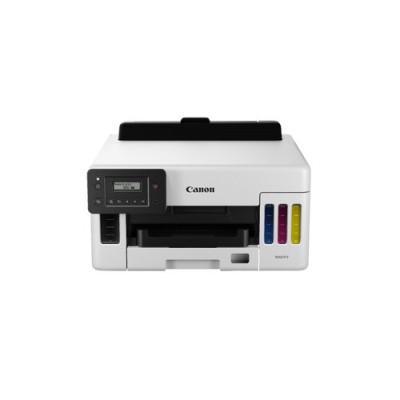
Impresora Canon Maxify GX5010 - Sistema de Tinta Continua - 24ppm Negro - Wi-Fi - Ethernet
SKU
5550C004AA
Impresora Canon Maxify GX5010 con sistema de tinta continua, ideal para la oficina o el hogar con alta demanda de impresión. Ofrece velocidad y economía, permitiéndote imprimir documentos nítidos en blanco y negro y a color de forma eficiente. Cuenta con conectividad Wi-Fi y Ethernet para una fácil integración en tu red, facilitando la impresión desde diversos dispositivos. Su diseño compacto se adapta a distintos espacios, brindando una solución de impresión confiable y de bajo costo por página.
$8,926.32
Impuestos: $8,926.32
No Disponible
Entrega estimada
Entrega entre el 11/04/2026 y el 14/04/2026
Costo de envio
Calculado en el checkout
Se ajustara automaticamente con Skydropx
Compra con confianza
- Pago seguro
- MSI con tarjetas participantes
- Factura electronica SAT
Garantia
Garantia incluida segun fabricante
Garantia extendible disponible
Metodos de pago
Metodos disponibles al finalizar la compra
Etiquetas:
impresora
, canon
, maxify
, tinta continua
, oficina
, negocios
, wifi
, ethernet
, 24ppm
, impresion color
, duplex
, impresora multifuncional
Optimiza la productividad de tu oficina con la impresora Canon Maxify GX5010, diseñada específicamente para negocios que demandan eficiencia y calidad. Su sistema de tinta continua reduce significativamente el costo por página, permitiéndote imprimir grandes volúmenes sin preocuparte por los gastos recurrentes de tinta.Con velocidades de impresión de 24 páginas por minuto en negro y 15.5 ppm en color, esta impresora mantiene el ritmo de trabajo más exigente. La función de impresión automática a doble cara (dúplex) te ayuda a ahorrar papel, mientras que su conectividad Wi-Fi, Ethernet y USB ofrece flexibilidad total para conectar múltiples dispositivos.Compatible con impresión móvil a través de Apple AirPrint, Mopria y PIXMA Cloud Link, podrás imprimir directamente desde tu smartphone o tablet. Soporta una amplia variedad de medios incluyendo papel normal, fotográfico y sobres, adaptándose a todas tus necesidades de impresión profesional.
Especificaciones
| Capacidad de entrada y salida | |
|---|---|
| Capacidad total de entrada | 350 hojas |
| Número total de bandejas de entrada | 2 |
| Características | |
| Color | Si |
| Colores de impresión | Negro, Cian, Magenta, Amarillo |
| Impresión a doble cara | Si |
| Modo de impresión duplez | Auto |
| Número de cartuchos de impresión | 4 |
| Condiciones ambientales | |
| Intervalo de temperatura operativa (T-T) | 5 - 35 °C |
| Intervalo de humedad relativa para funcionamiento | 10 - 90% |
| Control de energía | |
| Voltaje de entrada AC | 100 - 240 V |
| Frecuencia de entrada AC | 50 - 60 Hz |
| Consumo de energía (apagado) | 0.2 W |
| Consumo de energía (imprimiendo) | 20 W |
| Consumo Eléctrico tipo Energy Star (TEC) | 0.12 kWh/week |
| Datos de logística | |
| Código de Sistema de Armonización (SA) | 84433210 |
| Dirección de papel | |
| Tamaño de sobres | Com-10, DL |
| Tamaños de papel fotográfico | 10x15,13x18,18x25,20x25 |
| Tamaño de ISO serie A (A0...A9) | A4, A5, A6 |
| Tamaño de ISO serie B (B0...B9) | B5 |
| Peso de medios de la bandeja de papel | 64 - 275 g/m² |
| Tamaño máximo de papel ISO A-series | A4 |
| Tipos de medios de la bandeja de papel | Sobres, Papel fotográfico, Papel normal |
| Diseño | |
| Pantalla | LCD |
| Pantalla a color | No |
| Color del producto | Negro, Blanco |
| Pantalla incorporada | Si |
| Posicionamiento de mercado | Negocios |
| Peso y dimensiones | |
| Peso | 9 kg |
| Ancho | 399 mm |
| Altura | 332 mm |
| Profundidad | 639 mm |
| Puertos e Interfaces | |
| Puerto USB | Si |
| Cantidad de puertos USB 2.0 | 1 |
| Red | |
| Wifi | Si |
| Ethernet | Si |
| Wi-Fi directo | Si |
| Estándares de Wi-Fi | 802.11a, 802.11b, 802.11g, Wi-Fi 4 (802.11n) |
| Algoritmos de seguridad | WPA-PSK |
| Tecnología de impresión móvil | Apple AirPrint, Mopria Print Service, PIXMA Cloud Link |
| Requisitos del sistema | |
| Sistemas operativos Mac soportados | Mac OS X 10.12 Sierra, Mac OS X 10.13 High Sierra, Mac OS X 10.14 Mojave, Mac OS X 10.15 Catalina |
| Otros sistemas operativos soportados | Android, iOS |
| Sistemas operativos Windows soportados | Windows 10, Windows 7, Windows 8.1 |
| Sistemas oerativos de servidor soportados | Windows Server 2008 R2, Windows Server 2012 R2, Windows Server 2016, Windows Server 2019 |
| Velocidad de impresión | |
| Resolución máxima | 600 x 1200 DPI |
| Tiempo hasta primera página (negro, normal) | 7 s |
| Tiempo hasta primera página (color, normal) | 8 s |
| Velocidad de impresión (color, borrador, A4/US Carta) | 15.5 ppm |
| Velocidad de impresión (negro, calidad normal, A4/US Carta) | 24 ppm |
**Preguntas Frecuentes (FAQ) - Impresora Canon Maxify GX5010**
**1. ¿Qué incluye el sistema de tinta continua?**
La impresora incluye los tanques de tinta externos y el sistema de suministro continuo (CISS) instalado de fábrica. Viene con botellas de tinta de repuesto para el primer llenado.
**2. ¿Es compatible con papel fotográfico?**
Sí, es compatible con diversos tipos de papel, incluyendo papel fotográfico brillante y mate. Para mejores resultados, se recomienda usar papel Canon genuino.
**3. ¿Cómo me conecto por Wi-Fi?**
Puedes conectarte usando el botón WPS en tu router o mediante la configuración manual desde el panel de control de la impresora y la aplicación Canon PRINT. Es compatible con redes de 2.4 GHz.
**4. ¿Qué sistemas operativos son compatibles?**
Es compatible con Windows 10/11 y macOS (versiones recientes). Los controladores se pueden descargar desde el sitio de soporte de Canon.
**5. ¿Requiere algún mantenimiento especial del sistema de tinta?**
El sistema es de bajo mantenimiento. Es importante no dejar que los tanques se vacíen por completo para evitar que entre aire en los tubos. Usa solo tintas Canon originales para el modelo.
**6. ¿Tiene garantía en México?**
Sí, Canon México ofrece garantía limitada. El tiempo y cobertura exactos dependen del distribuidor. Conserva tu factura de compra.
**7. ¿Puedo imprimir desde mi teléfono móvil?**
Sí, es compatible con Apple AirPrint, Google Cloud Print y la aplicación Canon PRINT, permitiendo imprimir y escanear desde iOS y Android.
**8. Un color no imprime o la calidad es mala, ¿qué hago?**
Ejecuta la utilidad de limpieza de cabezales desde el software de la impresora en tu computadora. Si el problema persiste, verifica que los tanques de tinta tengan suficiente nivel y que no haya burbujas de aire en los tubos.
**9. ¿La impresora tiene puerto USB para imprimir directamente?**
Sí, cuenta con un puerto USB tipo B para conexión directa a una computadora, además de Wi-Fi y Ethernet para conexión de red.
**10. ¿Dónde consigo soporte técnico o los controladores?**
Visita el sitio oficial de soporte de Canon México (https://www.canon.com.mx/support). Allí encontrarás controladores, manuales y opciones de contacto.
**1. ¿Qué incluye el sistema de tinta continua?**
La impresora incluye los tanques de tinta externos y el sistema de suministro continuo (CISS) instalado de fábrica. Viene con botellas de tinta de repuesto para el primer llenado.
**2. ¿Es compatible con papel fotográfico?**
Sí, es compatible con diversos tipos de papel, incluyendo papel fotográfico brillante y mate. Para mejores resultados, se recomienda usar papel Canon genuino.
**3. ¿Cómo me conecto por Wi-Fi?**
Puedes conectarte usando el botón WPS en tu router o mediante la configuración manual desde el panel de control de la impresora y la aplicación Canon PRINT. Es compatible con redes de 2.4 GHz.
**4. ¿Qué sistemas operativos son compatibles?**
Es compatible con Windows 10/11 y macOS (versiones recientes). Los controladores se pueden descargar desde el sitio de soporte de Canon.
**5. ¿Requiere algún mantenimiento especial del sistema de tinta?**
El sistema es de bajo mantenimiento. Es importante no dejar que los tanques se vacíen por completo para evitar que entre aire en los tubos. Usa solo tintas Canon originales para el modelo.
**6. ¿Tiene garantía en México?**
Sí, Canon México ofrece garantía limitada. El tiempo y cobertura exactos dependen del distribuidor. Conserva tu factura de compra.
**7. ¿Puedo imprimir desde mi teléfono móvil?**
Sí, es compatible con Apple AirPrint, Google Cloud Print y la aplicación Canon PRINT, permitiendo imprimir y escanear desde iOS y Android.
**8. Un color no imprime o la calidad es mala, ¿qué hago?**
Ejecuta la utilidad de limpieza de cabezales desde el software de la impresora en tu computadora. Si el problema persiste, verifica que los tanques de tinta tengan suficiente nivel y que no haya burbujas de aire en los tubos.
**9. ¿La impresora tiene puerto USB para imprimir directamente?**
Sí, cuenta con un puerto USB tipo B para conexión directa a una computadora, además de Wi-Fi y Ethernet para conexión de red.
**10. ¿Dónde consigo soporte técnico o los controladores?**
Visita el sitio oficial de soporte de Canon México (https://www.canon.com.mx/support). Allí encontrarás controladores, manuales y opciones de contacto.
**Guía Rápida de Uso - Impresora Canon Maxify GX5010**
1. **Desembalaje:** Retira todos los materiales de embalaje y cintas protectoras (interiores y exteriores) de la impresora.
2. **Ubicación:** Colócala en una superficie plana, estable y cerca de una toma de corriente. Deja espacio alrededor para la ventilación y el acceso a los tanques de tinta.
3. **Alimentación:** Conecta el cable de alimentación a la impresora y a un enchufe. Enciéndela con el botón de poder.
4. **Llenado de Tinta:** Abre las tapas de los tanques externos (CISS) y llena cada uno con el color correspondiente hasta la línea máxima indicada. Usa las botellas de tinta provistas.
5. **Carga de Papel:** Abre la bandeja de entrada, ajusta las guías al tamaño de tu papel (ej. carta/A4) y coloca hasta 150 hojas.
6. **Instalación de Software:** En tu computadora, descarga e instala el software desde el CD incluido o desde la página de soporte de Canon.
7. **Conexión:** Elige tu método de conexión: USB (conecta el cable a la PC), Wi-Fi (configura desde el panel o usando WPS) o Ethernet (conecta un cable de red).
8. **Alineación y Prueba:** Sigue las instrucciones en pantalla para alinear los cabezales de impresión. Luego, imprime una página de prueba para verificar que todo funcione.
9. **Uso Diario:** Para imprimir, selecciona 'Canon GX5010' como impresora en cualquier aplicación. Los tanques de tinta muestran el nivel a simple vista.
10. **Apagado:** Usa el botón de poder para apagar. No desconectes la energía directamente de la pared, ya que la impresora puede realizar mantenimiento automático.
**Nota:** Para instrucciones detalladas sobre funciones específicas (escaneo a correo, impresión móvil, etc.), consulta el manual de usuario completo disponible en línea.
1. **Desembalaje:** Retira todos los materiales de embalaje y cintas protectoras (interiores y exteriores) de la impresora.
2. **Ubicación:** Colócala en una superficie plana, estable y cerca de una toma de corriente. Deja espacio alrededor para la ventilación y el acceso a los tanques de tinta.
3. **Alimentación:** Conecta el cable de alimentación a la impresora y a un enchufe. Enciéndela con el botón de poder.
4. **Llenado de Tinta:** Abre las tapas de los tanques externos (CISS) y llena cada uno con el color correspondiente hasta la línea máxima indicada. Usa las botellas de tinta provistas.
5. **Carga de Papel:** Abre la bandeja de entrada, ajusta las guías al tamaño de tu papel (ej. carta/A4) y coloca hasta 150 hojas.
6. **Instalación de Software:** En tu computadora, descarga e instala el software desde el CD incluido o desde la página de soporte de Canon.
7. **Conexión:** Elige tu método de conexión: USB (conecta el cable a la PC), Wi-Fi (configura desde el panel o usando WPS) o Ethernet (conecta un cable de red).
8. **Alineación y Prueba:** Sigue las instrucciones en pantalla para alinear los cabezales de impresión. Luego, imprime una página de prueba para verificar que todo funcione.
9. **Uso Diario:** Para imprimir, selecciona 'Canon GX5010' como impresora en cualquier aplicación. Los tanques de tinta muestran el nivel a simple vista.
10. **Apagado:** Usa el botón de poder para apagar. No desconectes la energía directamente de la pared, ya que la impresora puede realizar mantenimiento automático.
**Nota:** Para instrucciones detalladas sobre funciones específicas (escaneo a correo, impresión móvil, etc.), consulta el manual de usuario completo disponible en línea.